
WIFI özellikli Rievtech PLC'ler — PR-26DC-DAI-RT-WIFI, PR-26DC-DAI-RT-4GWIFI ve EXM-12DC-DA-RT-WIFI — kablosuz ağda tam bir TCP kanalı oluşturur, bu da modülü yapılandırabileceğiniz ve programları kabloya dokunmadan aktarabileceğiniz anlamına gelir. Tüm akış xLogicSoft içinde gerçekleşir ve iki yarıya bölünmüştür: önce WIFI modülünü seri bağlantı üzerinden yapılandırırsınız, ardından program aktarımı için yazılımı WIFI bağlantısına geçirirsiniz. Bu kılavuz her iki yarıyı da kapsar.
Başlamadan Önce: Yazılım ve Modeller
xLogicSoft V3.3.8.7 veya daha yüksek bir sürüme ihtiyacınız var. Örnek modeller PR-26DC-DAI-RT-WIFI ve EXM-12DC-DA-RT-WIFI'dir ve yapılandırma adımları her ikisi için de aynıdır — tek fark, aşağıda ele alınan seri portun nasıl yönetildiğidir. xLogicSoft'taki mevcut program, yapılandırdığınız WIFI modelinin programı olmalıdır; aksi takdirde WIFI parametre penceresi çalışmayı reddeder.
Adım 1: PLC'yi Seri Port Üzerinden Bağlayın
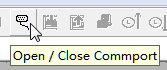
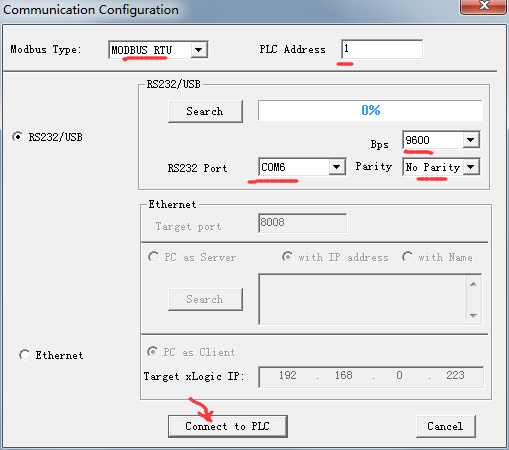
Araç çubuğundaki seri port aracını açın, ardından İletişim Yapılandırma penceresini açın ve USB kablosunun, RS232 kablosunun veya RS485 dönüştürücüsünün COM portunu seçin. Varsayılan ayarları koruyun — MODBUS RTU, PLC adresi 1 — ve PLC'ye Bağlan'a tıklayın. Seri bağlantı yalnızca WIFI modülünü yapılandırmak için kullanılır; gerçek program aktarımı daha sonra havadan gerçekleşir.
Adım 2: Doğru Program Modelini Açın
Bir PR-26DC-DAI-RT-WIFI programı oluşturun veya açın. Eğer bir EXM-12DC-DA-RT-WIFI yapılandırıyorsanız, bunun yerine bir EXM-12DC-DA-RT-WIFI programı oluşturun veya açın. xLogicSoft penceresinin alt kısmında gösterilen model donanımla eşleşmelidir.


Adım 3: WIFI Yapılandırma Penceresini Açın
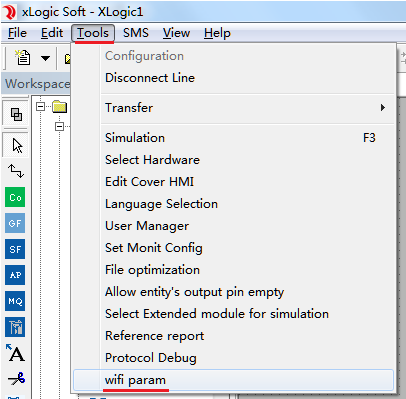
Menüden Araçlar → wifi param. seçin.
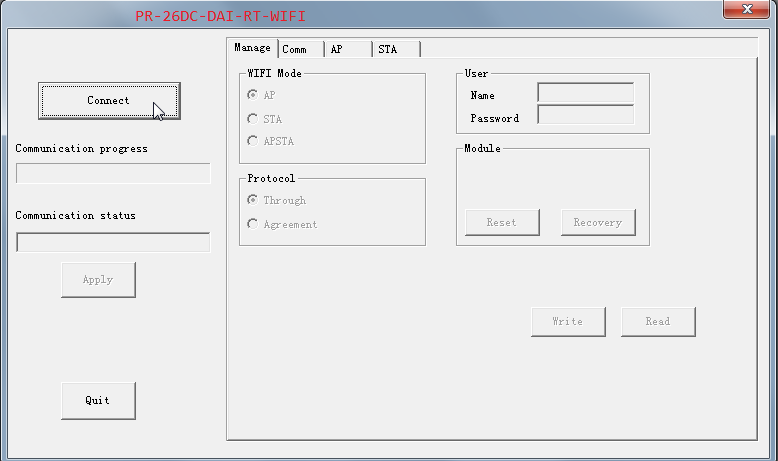
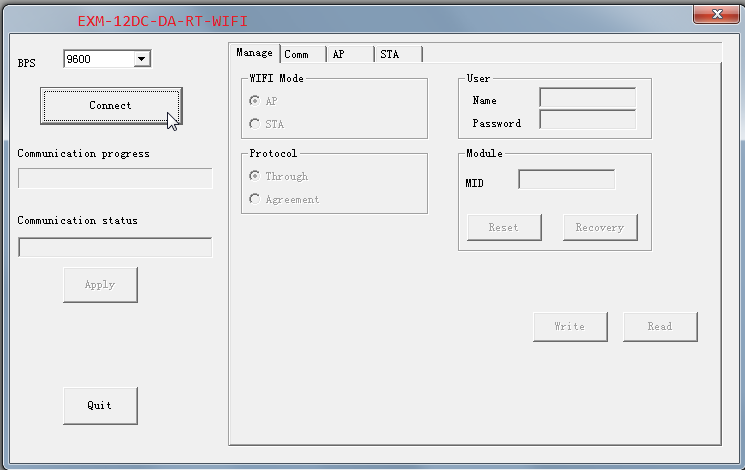
Yapılandırma penceresi dört sayfadan oluşur: Yönet, İletişim, AP ve STA, solda Bağlan, Uygula ve Çık düğmeleri ile. İki model arasındaki bir fark hemen ortaya çıkar: PR-26DC-DAI-RT-WIFI bir baud hızı seçimi gerektirmez — yazılım bunu otomatik olarak seçer. EXM-12DC-DA-RT-WIFI ise bunu seçmenizi ister, varsayılan 9600'dür; WIFI modülü fabrika ayarlarına döndürüldüyse, 57600'ü seçin.
Adım 4: Dört Sayfayı Yapılandırın
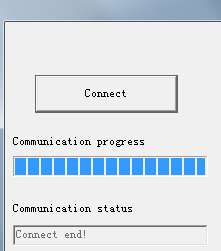
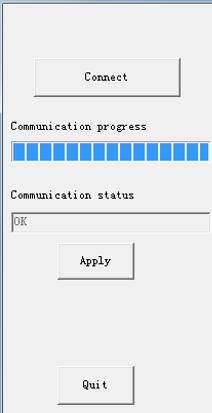
Bağlan'a tıklayın. WIFI parametrelerini ayarlamadan önce PLC'nin DURDURULMASI gerektiğini belirten bir uyarı gelir — bunu onaylayın. İlerleme çubuğu çalışır ve duraklayabilir; bu normaldir. Çok uzun süre durursa veya bağlantı başarısız olursa, PLC'yi kapatın ve yeniden başlatın, ardından tekrar bağlanın. Çubuk %100'e ulaştığında "Bağlantı sona erdi!" görürsünüz.
Her sayfada sıra aynıdır: önce mevcut parametreleri yüklemek için Oku'ya tıklayın, değiştirin, ardından Yaz'a tıklayın. Tüm sayfaları bitirdikten sonra Uygula'ya tıklayın — bu, değişikliklerin etkili olmasını sağlar.

Yönet: WIFI Modu, Protokol, Kullanıcı ve Modül
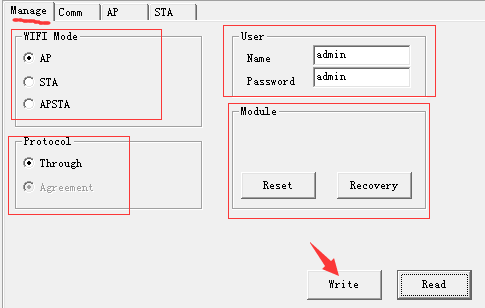
- WIFI Modu— AP: PLC kendi WIFI ağını oluşturur, telefonlar ve dizüstü bilgisayarlar buna katılabilir. STA: PLC mevcut bir WIFI ağına terminal olarak katılır. APSTA: her ikisi birden.
- Protokol— varsayılan olarak Geçiş'i koruyun.
- Kullanıcı— PR-26DC-DAI-RT-WIFI'de kullanılmaz. EXM-12DC-DA-RT-WIFI'de bu giriş (Ad ve Şifre, varsayılan olarak her ikisi de admin) bir tarayıcı üzerinden modülü yapılandırırken gereklidir.
- Modül— Sıfırlama, PLC'yi yeniden başlatmadan WIFI modülünü yeniden başlatır; Kurtarma, modülü fabrika ayarlarına geri getirir (ilerleme çubuğunu bekleyin, Tamam'ı onaylayın, ardından PLC'yi kapatıp yeniden başlatın).
İletişim: Ağ Modu, Port ve Sunucu
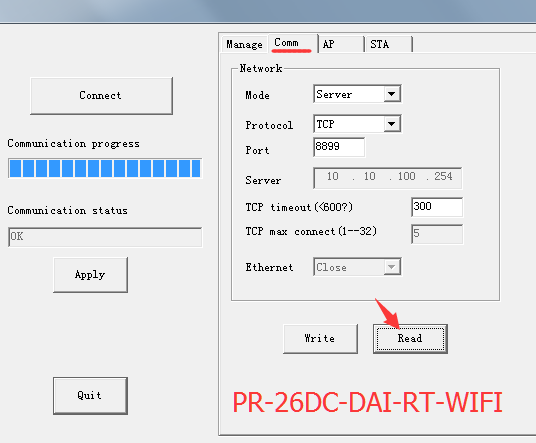
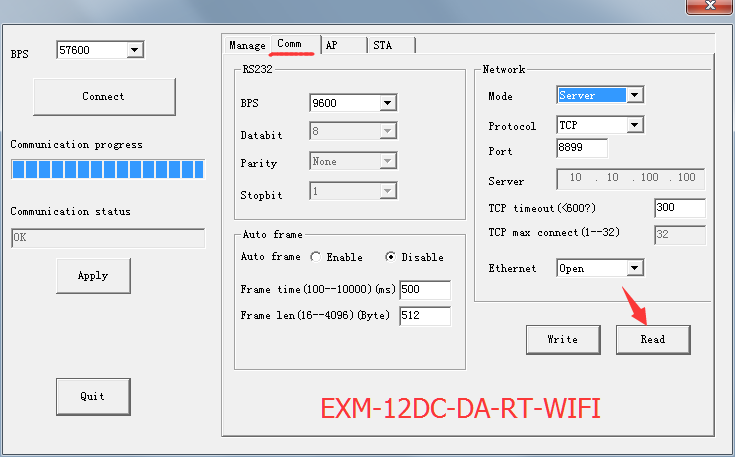
Ağ bölümünde, Modu Sunucu veya İstemci olarak ayarlayın. Protokol TCP olarak kalır, Port varsayılan olarak 8899'dur. Sunucu modunda PLC o portta dinler; İstemci modunda PLC, girdiğiniz Sunucu adresine, yine 8899 portu üzerinden arama yapar. TCP zaman aşımı 300 ve TCP maksimum bağlantı 1 ile 32 arasında kabul eder. Önemli bir not: maksimum TCP bağlantı sayısı 32 olmasına rağmen, Modbus okuma/yazma gerçekleştirildiğinde PLC yalnızca bir ağ cihazıyla aynı anda iletişim kurabilir.
AP: Erişim Noktası Ayarları
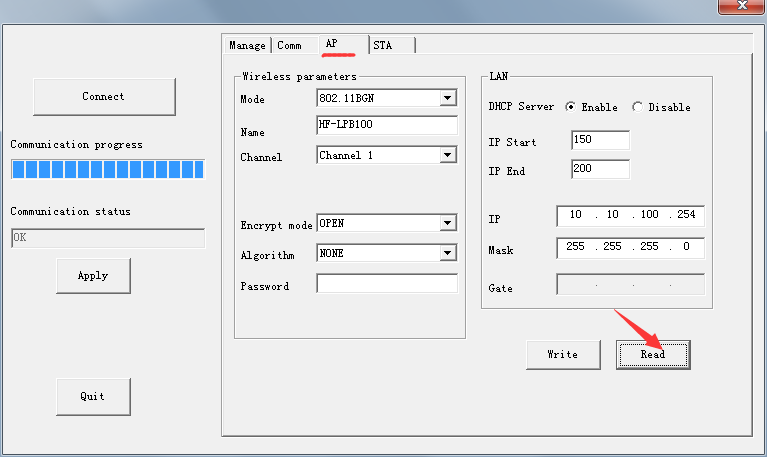
Bu sayfa PLC'nin yayınladığı WIFI ağını ayarlar. Modu (802.11BGN), Adı, Kanalı, Şifreleme modunu, Algoritmayı ve Şifreyi yapılandırın. LAN bölümünde, IP 10.10.100.254, AP modundaki PLC'nin kendi adresidir ve bu WIFI'ye katılan cihazlar için de geçit olarak kullanılır. DHCP Sunucu seçeneğinin etkinleştirilmesi önerilir. WIFI Modunu STA olarak ayarlarsanız, bu sayfanın değiştirilmesine gerek yoktur.
STA: Mevcut WIFI'ye Katılma
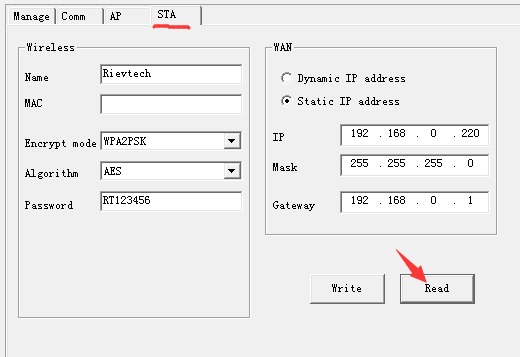
Bu sayfa PLC'nin bağlandığı WIFI ağını ayarlar: Kablosuz bölümünde ağ Adı, MAC, Şifreleme modu, Algoritma ve Şifre ile birlikte bir WAN modu — Dinamik veya Statik IP — IP, Maske ve Geçit ile. Tahmin edilebilir adresleme için kurulumun geri kalanıyla aynı alt ağda statik bir IP kullanın. WIFI Modunu AP olarak ayarlarsanız, bu sayfanın değiştirilmesine gerek yoktur.
Uygula ve Yeniden Başlat
Tüm sayfalar yazıldıktan sonra, soldaki Uygula'ya tıklayın. WIFI parametreleri yapılandırıldıktan sonra PLC'yi kapatıp yeniden başlatmanız önerilir, böylece modül yeni ayarlarla temiz bir şekilde başlar.
Adım 5: WIFI Üzerinden Programı Okuyun ve Yazın
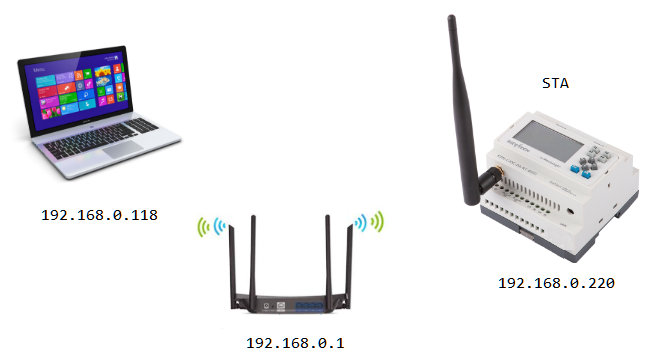
Bu bölümde PLC'nin WIFI'si STA modunda çalışır ve PLC'nin WIFI'si ile PC'nin IP'si aynı LAN'da olmalıdır — örneğin PC 192.168.0.118, yönlendirici 192.168.0.1, PLC 192.168.0.220.
PLC Sunucu Olduğunda

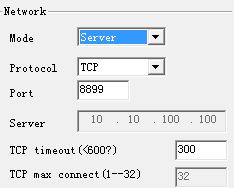
Seri port yapılandırma penceresini açın.

xLogicSoft'ta İletişim Yapılandırma penceresini açın, MODBUS TCP ve Ethernet modunu seçin, ardından PC'yi İstemci olarak ayarlayın. Hedef port PLC'nin sunucu portu (8899) ve Hedef xLogic IP, PLC'nin IP adresidir.
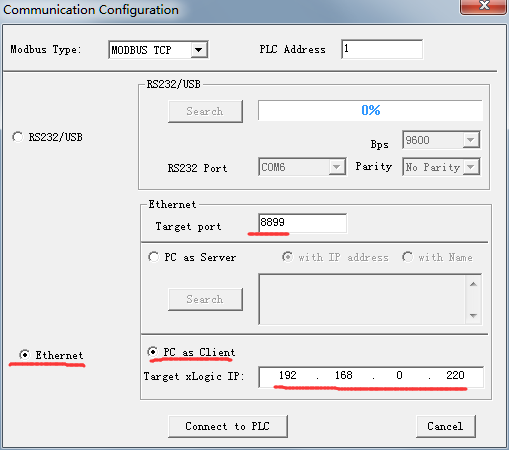
PLC'ye Bağlan'a tıklayın ve İndir ve Yükle program düğmeleri kullanılabilir hale gelir.

PLC İstemci Olduğunda

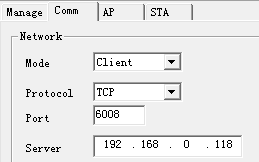
Seri port yapılandırma penceresini açın.
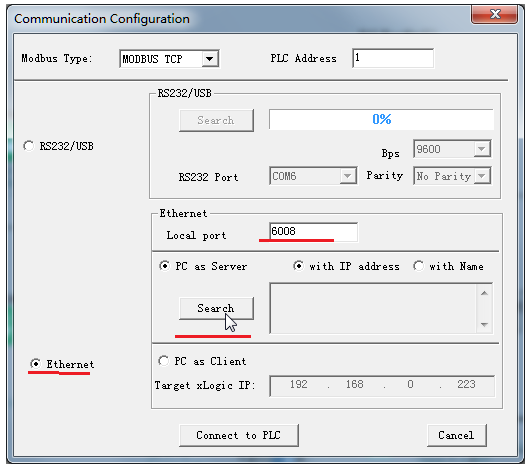
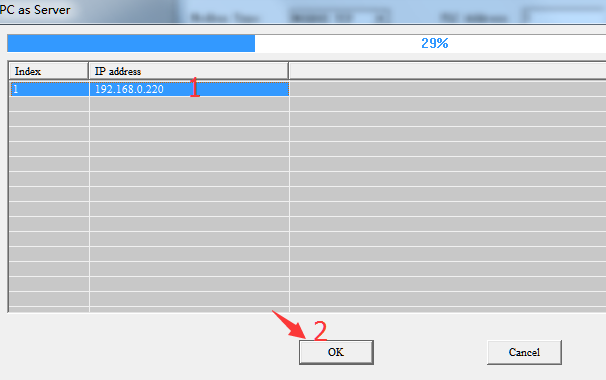
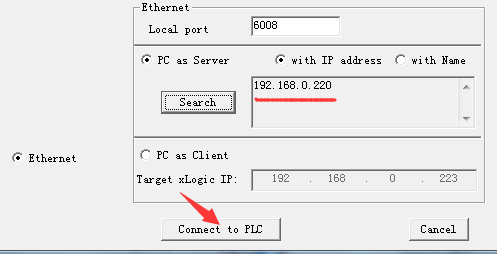
Bunun yerine PC'yi Sunucu olarak seçin ve PC'ye yerel bir port verin — örneğin 6008. Ara'ya tıklayın, PLC'nin listede görünmesini bekleyin, IP adresini seçin ve Tamam'a tıklayın, ardından PLC'ye Bağlan'a tıklayın. Bağlantı sağlandığında aynı İndir/Yükle düğmeleri açılır.
WIFI üzerinden veri alışverişi yapan iki PLC? Kılavuzumuza bakın2WiFi PLCPLC arasında Modbus iletişimi için ve bir PLC'nin erişim noktası olarak kullanıldığı üç düğümlü bir ağ için, bakın3WiFi PLCPLC arasında Modbus iletişimi.












