
Bir PLC'den alarm e-postaları gerçekten faydalı bir şeydir — yüksek seviyede bir sump çukuru, gece devre dışı kalan bir pompa, asla gelmeyen bir tanker. Rievtech 4G PLC'lerde e-posta fonksiyonu 4G modem üzerinde çalışır, bu da ayarın üç bölümden oluştuğu anlamına gelir: posta kutusu tarafı, xLogicSoft'taki PLC parametreleri ve mesajı tetikleyen bir program bloğu. Bu kılavuz, Gmail örneği ile her üç bölümü de ele alır; diğer posta kutuları aynı deseni takip eder.
Başlamadan Önce: SIM Kart ve 4G Bant
Rievtech PLC'nin e-posta fonksiyonu, PLC'nin 4G fonksiyonu aracılığıyla gerçekleştirilir, bu nedenle 4G-PLC'nin içine bir SIM kart yerleştirilmesi gerekir. Bir 4G PLC satın alırken, ürünün kullanılacağı ülkenin veya bölgenin 4G frekans bantlarını kontrol edin — bir pazar için satın alınan bir ünite başka bir yerde sinyal bulamayabilir.
1. Gmail'in SMTP Fonksiyonunu Etkinleştir
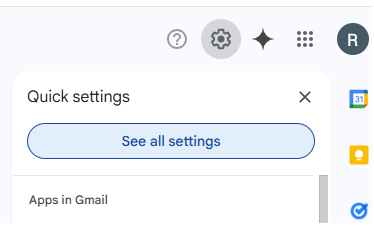
Gmail'in IMAP fonksiyonunu etkinleştirmek, otomatik olarak SMTP fonksiyonunu da etkinleştirir. Gmail'de, ayarlar dişlisini tıklayın ve Tüm ayarları gör seçeneğini seçin.
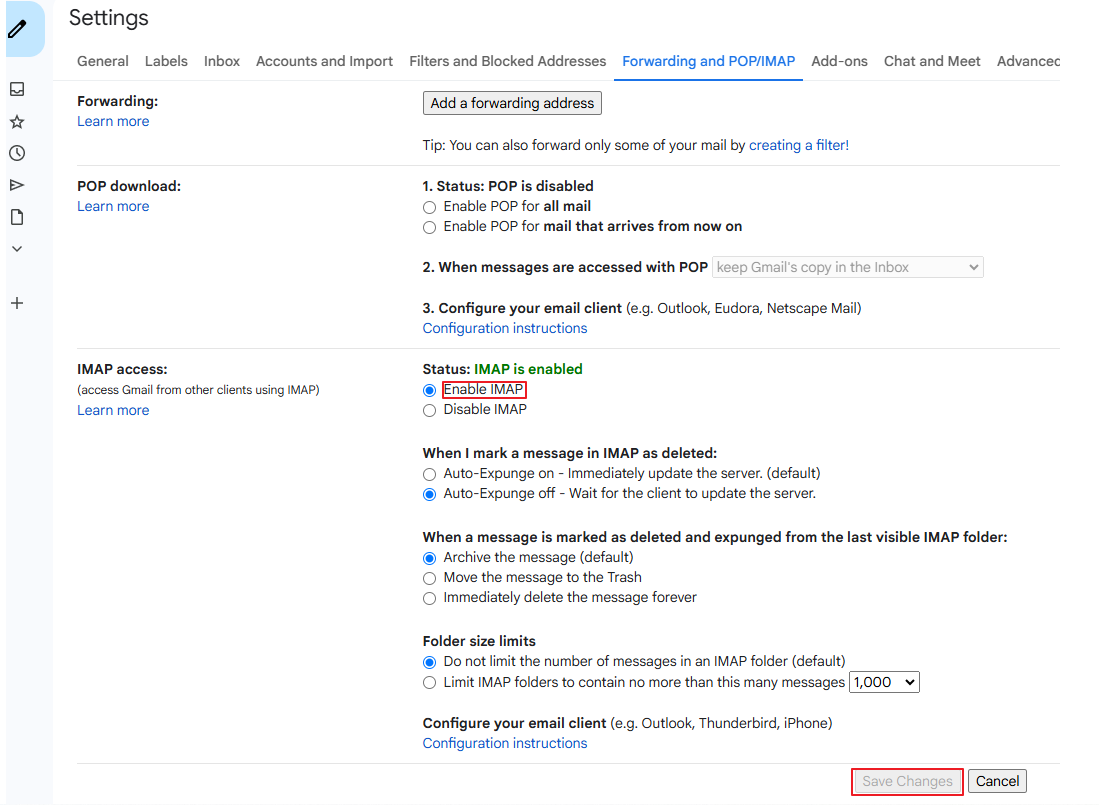
Yönlendirme ve POP/IMAP sekmesini açın, IMAP'ı Etkinleştir seçeneğini işaretleyin ve Değişiklikleri Kaydet'i tıklayın. Gmail sonrasında bir güvenlik doğrulaması gerçekleştirebilir — sadece yönlendirmeleri takip edin.
2. Google Uygulama Özel Şifresi Al
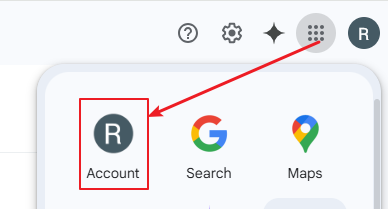
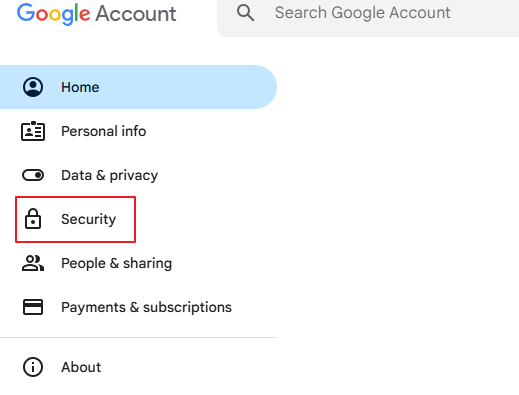
Google hesabınızı açın ve Güvenlik seçeneğini seçin.
Öncelikle 2 Aşamalı Doğrulamayı açmalısınız — "2 Aşamalı Doğrulama kapalı"yı tıklayın, ayarları geçin ve cep telefonunuzu bağlayın.
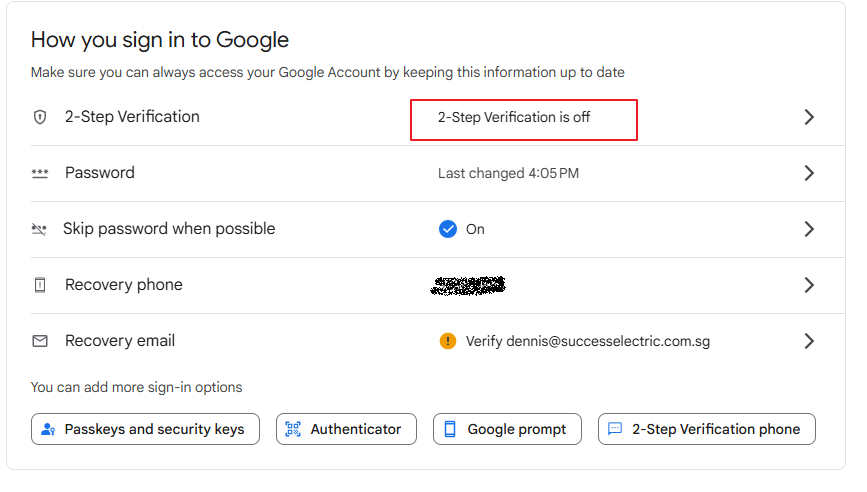
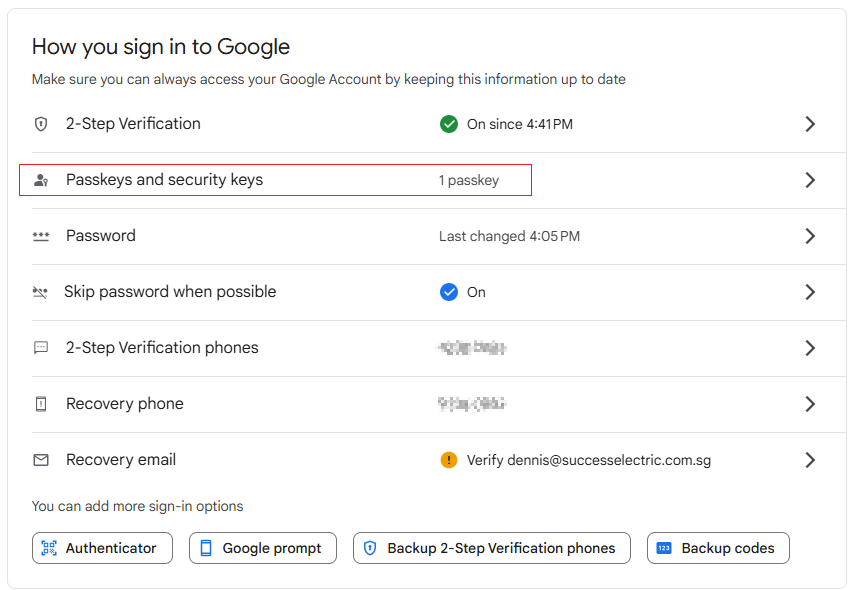
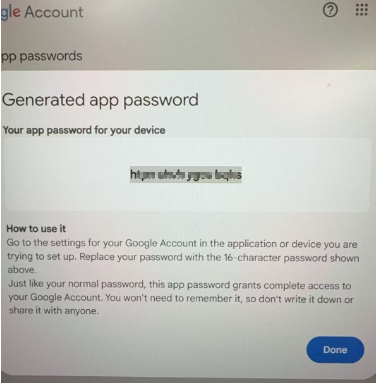
Açıldığında, uygulama özel bir şifre oluşturun. Mail, Takvim, Kişiler, YouTube veya Diğer (özel isim) seçebilirsiniz; Diğer önerilir çünkü kendiniz isim verebilirsiniz. Google 16 karakterli bir şifre gösterir — kopyalayın ve kaydedin. Eğer unutursanız, tekrar görüntülemenin bir yolu yoktur; silin ve yenisini oluşturun.
3. xLogic'te E-posta Parametrelerini Ayarla
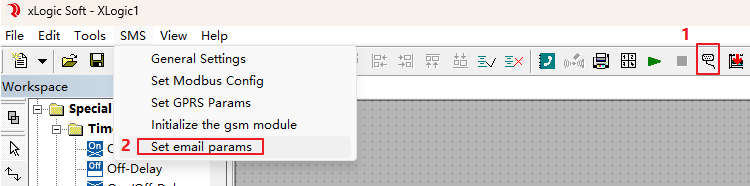
4G-PLC'yi programlama kablosu ile bağlayın, xLogicSoft'ta programlama hattının COM portunu seçin, ardından Araçlar → E-posta parametrelerini ayarla menüsünü seçin. Parametreleri doldurun:
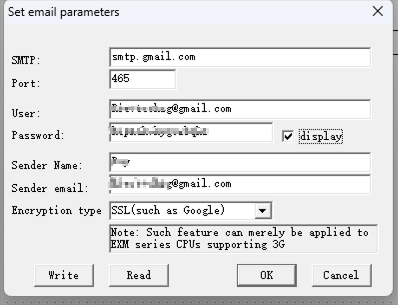
- SMTP— smtp.gmail.com.
- Port— 465.
- Kullanıcı— Gmail adresiniz.
- Şifre— bu, e-posta adresinizin giriş şifresi değildir. Önceki adımda oluşturulan Google uygulamasına özel şifredir.
- Gönderen AdıveGönderen e-posta— e-postanın gönderildiği görüntü adı ve adres.
- Şifreleme türü— SSL (Google tarafından kullanılan).
Bilgileri doldurduktan sonra, parametreleri PLC'ye yazmak için Yaz'ı tıklayın. Not: bu özellik, mobil ağı destekleyen EXM serisi CPU'lar için geçerlidir — buna güvenmeden önce modelinizi kontrol edin.
4. E-posta Tetikleyicisini Programla
Programda iki şey yer alır. İlk olarak, Telefon Defteri'nde e-postayı alacak e-posta adreslerini ekleyin — her giriş Numara, Şifre, İsim ve Telefon Numarası/eMail içerir, bu nedenle bir alıcı satırı sadece bir isim artı e-posta adresidir.
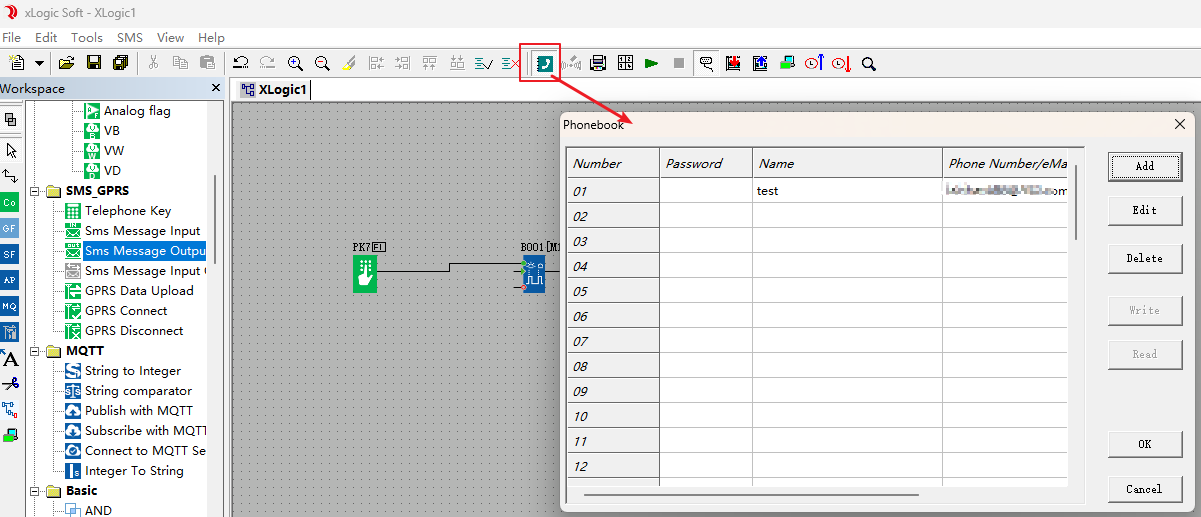
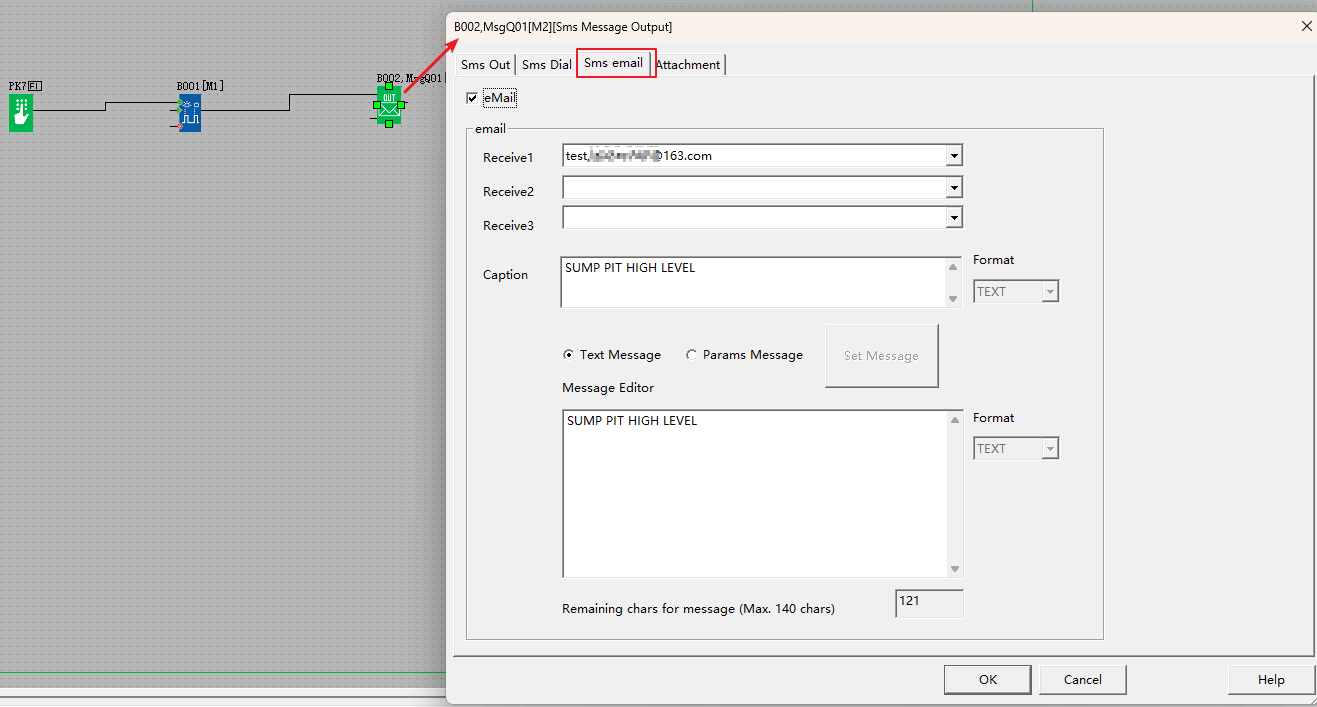
İkinci olarak, Sms Mesaj Çıkış bloğunu kullanın. Bloğun yapılandırmasında, Sms e-posta sekmesini seçin: e-posta seçeneğini etkinleştirin, listeden alıcıyı seçin (Receive1, Receive2, Receive3) ve Başlık (konu) ile mesaj içeriğini doldurun. Her ikisi de özel karakter içeremez ve mesaj maksimum 140 karakterle sınırlıdır. Blok, düz Metin Mesajı veya canlı değerleri gömülü bir Params Mesajı destekler.
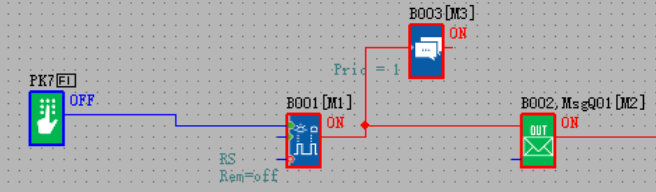
Blok tetiklendiğinde, bir e-posta gönderilir. Gönderim başarılı olduğunda, bloğun çıkış pini açılır ve durum çevrimiçi olarak izlenebilir — örneğin, Sms Mesaj Çıkış bloğunu besleyen manuel bir tetikleyici ile, çıkışın izleme penceresinde onaylandığı.
Bu PLC'lerde hücresel ve kablosuz bağlantıların daha geniş resmi için, kılavuzumuza bakınWiFi ve 4G uzaktan PLC seçenekleri, veya kontrol edinPR-26DC-DAI-RT-4GWIFImodel sayfası.












