
WIFI-совместимые Rievtech PLC — PR-26DC-DAI-RT-WIFI, PR-26DC-DAI-RT-4GWIFI и EXM-12DC-DA-RT-WIFI — создают полный TCP-канал в беспроводной сети, что означает, что вы можете настроить модуль и передавать программы, не касаясь кабеля. Весь процесс происходит внутри xLogicSoft и делится на две части: сначала вы настраиваете сам WIFI модуль через последовательное соединение, затем переключаете программное обеспечение на WIFI соединение для передачи программы. Это руководство охватывает обе части.
Перед началом: Программное обеспечение и модели
Вам нужно xLogicSoft V3.3.8.7 или выше. Примеры моделей — PR-26DC-DAI-RT-WIFI и EXM-12DC-DA-RT-WIFI, а шаги настройки одинаковы для обеих — единственное отличие заключается в том, как обрабатывается последовательный порт, что описано ниже. Текущая программа в xLogicSoft должна быть программой WIFI модели, которую вы настраиваете; в противном случае окно параметров WIFI откажется работать.
Шаг 1: Подключите PLC через последовательный порт
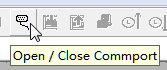
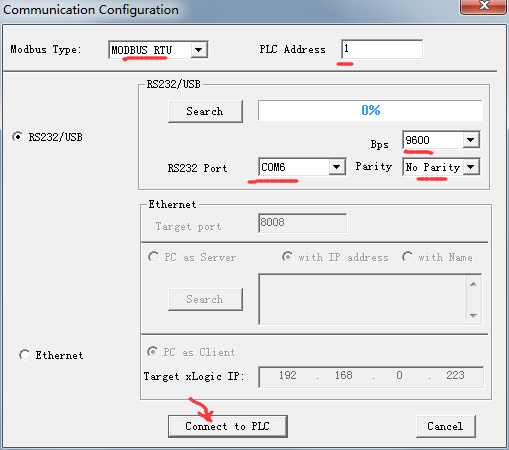
Откройте инструмент последовательного порта на панели инструментов, затем откройте окно Конфигурации связи и выберите COM-порт USB-кабеля, RS232-кабеля или RS485-конвертера. Оставьте значения по умолчанию — MODBUS RTU, адрес PLC 1 — и нажмите Подключить к PLC. Последовательное соединение используется только для настройки WIFI модуля; фактическая передача программы позже происходит по воздуху.
Шаг 2: Откройте правильную модель программы
Создайте или откройте программу PR-26DC-DAI-RT-WIFI. Если вы настраиваете EXM-12DC-DA-RT-WIFI, создайте или откройте программу EXM-12DC-DA-RT-WIFI вместо этого. Модель, показанная внизу окна xLogicSoft, должна соответствовать оборудованию.


Шаг 3: Откройте окно конфигурации WIFI
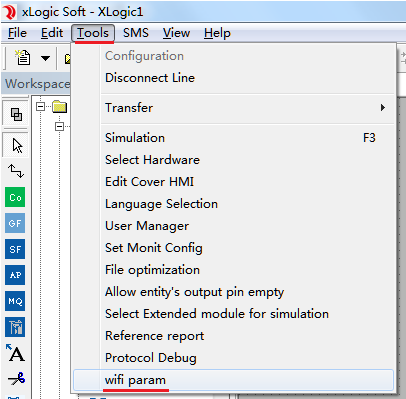
Выберите меню Инструменты → wifi параметр.
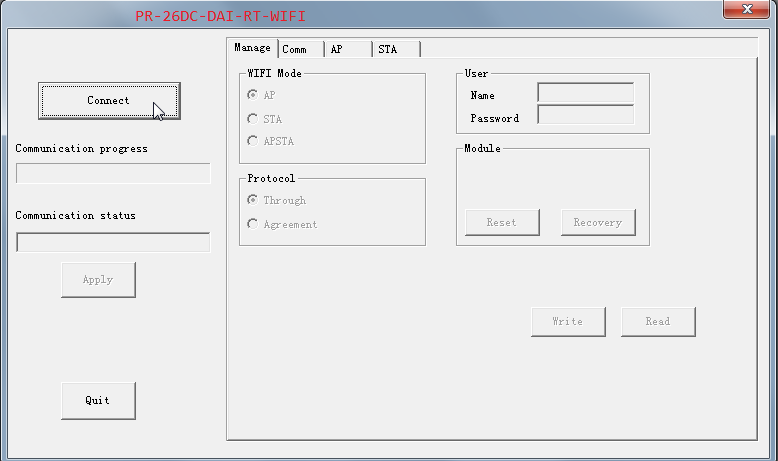
Окно конфигурации имеет четыре страницы: Управление, Связь, AP и STA, с кнопками Подключить, Применить и Выйти слева. Одно отличие между двумя моделями проявляется сразу: PR-26DC-DAI-RT-WIFI не требует выбора скорости передачи — программное обеспечение выбирает её автоматически. В то время как EXM-12DC-DA-RT-WIFI просит вас выбрать её, значение по умолчанию — 9600; если WIFI модуль был восстановлен до заводских настроек, выберите 57600.
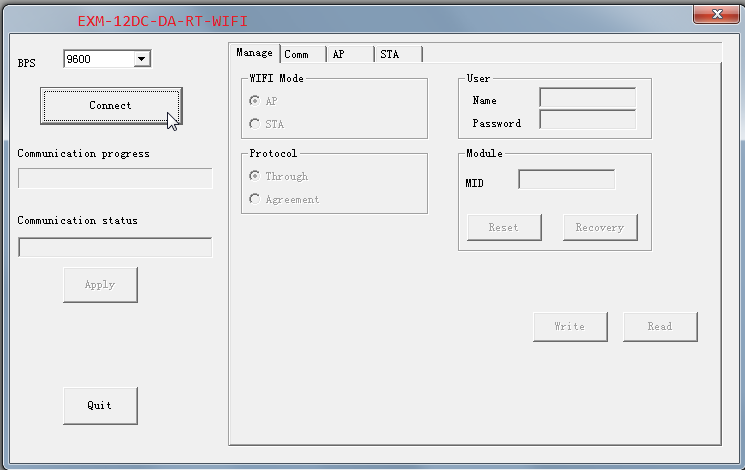
Шаг 4: Настройте четыре страницы
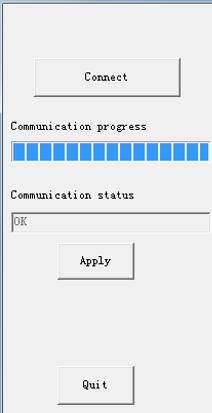
Нажмите Подключить. Появляется предупреждение о том, что PLC должен быть ОСТАНОВЛЕН перед настройкой параметров WIFI — подтвердите это. Индикатор прогресса работает и может приостанавливаться; это нормально. Если он застревает слишком долго или соединение не удается, выключите и перезапустите PLC, затем подключитесь снова. Когда индикатор достигнет 100%, вы увидите "Подключение завершено!".
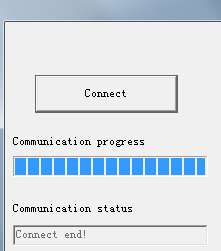
На каждой странице последовательность одна и та же: сначала нажмите Чтение, чтобы загрузить текущие параметры, измените, затем нажмите Запись. Нажмите Применить только после того, как вы завершите все страницы — именно это делает изменения действительными.

Управление: режим WIFI, протокол, пользователь и модуль
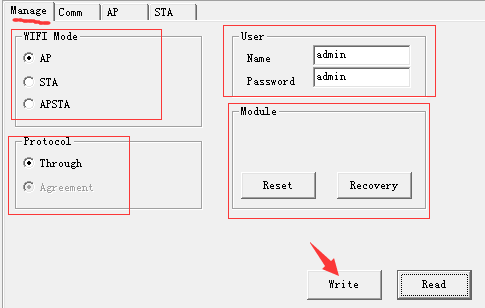
- Режим WIFI— AP: ПЛК создает свою собственную WIFI-сеть, к которой могут подключаться телефоны и ноутбуки. STA: ПЛК присоединяется к существующей WIFI-сети как терминал. APSTA: оба сразу.
- Протокол— оставьте значение по умолчанию Through.
- Пользователь— не используется на PR-26DC-DAI-RT-WIFI. На EXM-12DC-DA-RT-WIFI этот логин (Имя и Пароль, оба по умолчанию admin) требуется, когда вы настраиваете модуль через браузер.
- Модуль— Сброс перезапускает модуль WIFI без перезапуска ПЛК; Восстановление восстанавливает модуль до заводских настроек (подождите, пока заполнится индикатор выполнения, подтвердите ОК, затем отключите питание и перезапустите ПЛК).
Связь: сетевой режим, порт и сервер
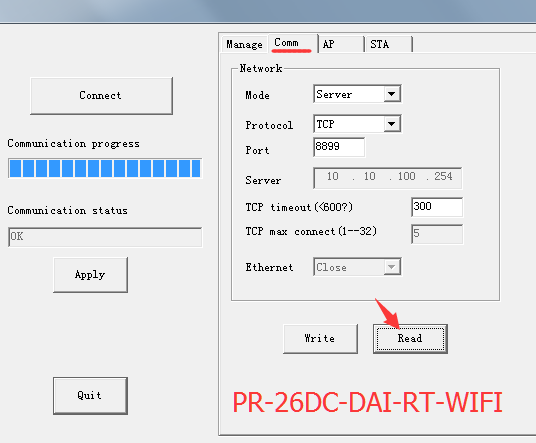
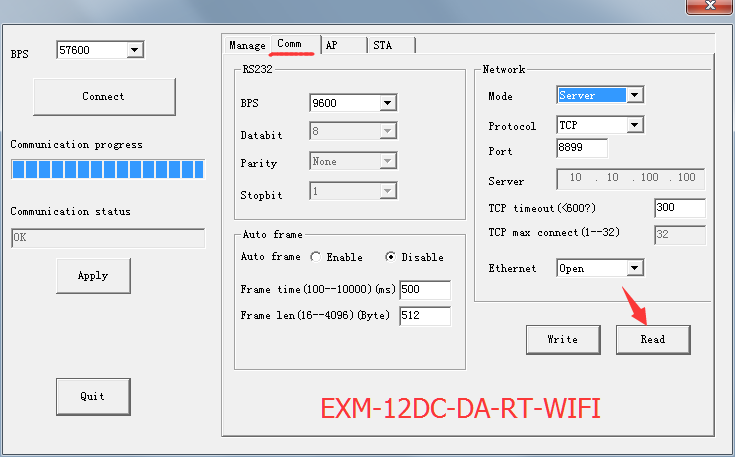
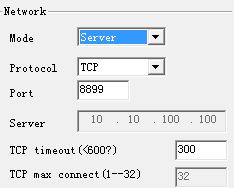
В разделе Сеть установите Режим на Сервер или Клиент. Протокол остается TCP, Порт по умолчанию 8899. В режиме Сервер PLC слушает на этом порту; в режиме Клиент PLC набирает адрес Сервер, который вы вводите, также на порту 8899. Тайм-аут TCP составляет 300, а максимальное количество подключений TCP составляет от 1 до 32. Важно отметить: хотя максимальное количество TCP соединений составляет 32, при выполнении чтения/записи Modbus PLC может общаться только с одним сетевым устройством одновременно.
AP: настройки точки доступа
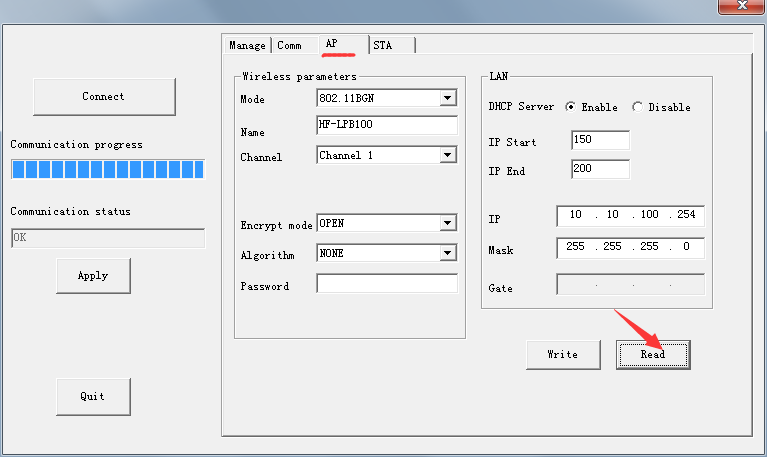
Эта страница настраивает WIFI сеть, которую PLC транслирует. Настройте Режим (802.11BGN), Имя, Канал, Режим шифрования, Алгоритм и Пароль. В разделе LAN IP 10.10.100.254 — это собственный адрес PLC в режиме AP и также шлюз для устройств, присоединяющихся к этому WIFI. Рекомендуется включить опцию DHCP-сервера. Если вы установите Режим WIFI на STA, эту страницу не нужно изменять.
STA: Подключение к существующему WIFI
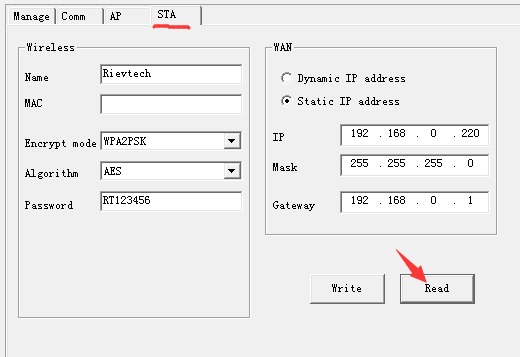
Эта страница настраивает WIFI сеть, к которой подключается PLC: Имя сети, MAC, Режим шифрования, Алгоритм и Пароль в разделе Беспроводная сеть, плюс WAN режим — Динамический или Статический IP — с IP, Маской и Шлюзом. Используйте статический IP в той же подсети, что и остальная установка, для предсказуемого адресации. Если вы установите Режим WIFI на AP, эту страницу не нужно изменять.
Применить и перезагрузить
После того как все страницы записаны, нажмите Применить слева. Рекомендуется выключить и перезапустить PLC после настройки параметров WIFI, чтобы модуль начал с новыми настройками.
Шаг 5: Читайте и записывайте программу через WIFI
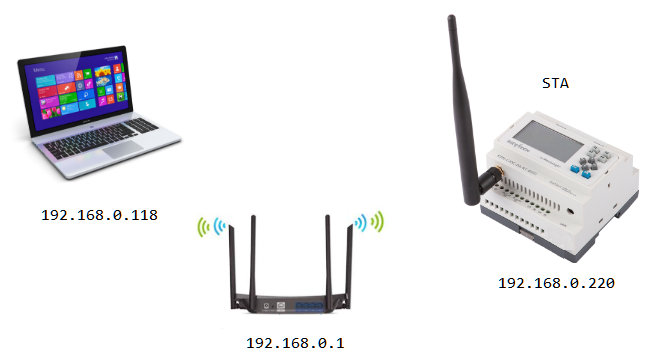
Для этой части WIFI PLC работает в режиме STA, и WIFI PLC и IP ПК должны находиться в одной локальной сети — например, ПК 192.168.0.118, маршрутизатор 192.168.0.1, PLC 192.168.0.220.
Когда PLC является сервером

Откройте окно конфигурации последовательного порта.

В xLogicSoft откройте окно Конфигурации связи, выберите MODBUS TCP и режим Ethernet, затем установите ПК как Клиент. Целевой порт — это серверный порт PLC (8899), а целевой xLogic IP — это IP-адрес PLC.
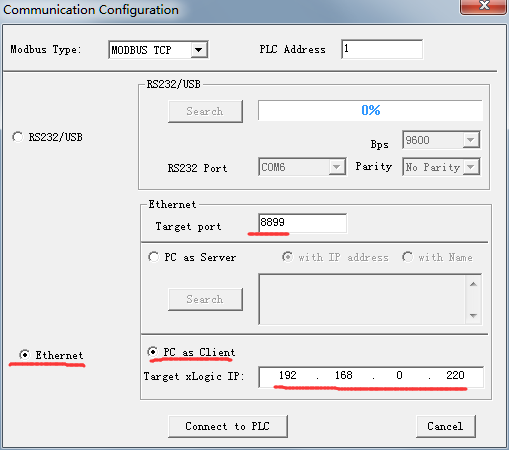
Нажмите Подключить к PLC, и кнопки Загрузить и Загрузить программу станут доступными.

Когда PLC является клиентом

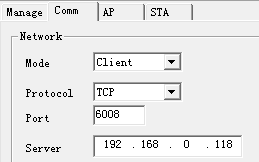
Откройте окно конфигурации последовательного порта.
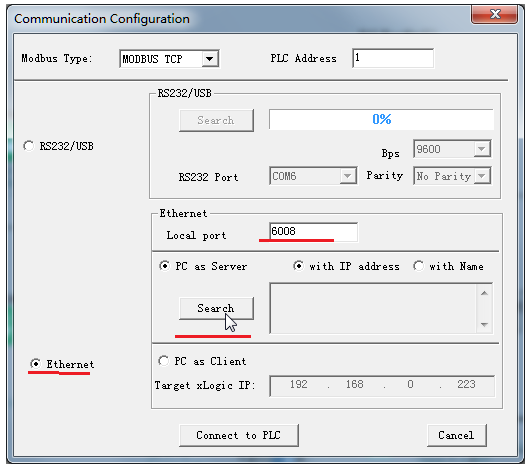
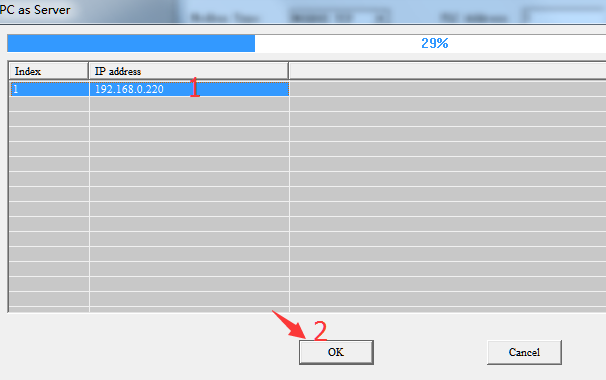
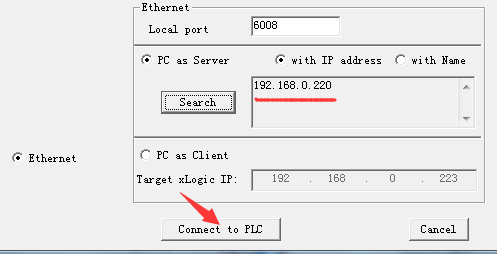
Выберите ПК как Сервер вместо этого и задайте локальный порт для ПК — например, 6008. Нажмите Поиск, дождитесь появления PLC в списке, выберите его IP-адрес и нажмите ОК, затем Подключить к PLC. Те же кнопки Загрузить/Загрузить разблокируются, как только связь установлена.
Два PLC обмениваются данными по WIFI? Посмотрите наше руководство посвязи Modbus между 2WiFi PLCи для трехузловой сети с одним PLC в качестве точки доступа, смотритесвязь Modbus между 3WiFi PLCи.












