
Тревожные письма от PLC — это действительно полезная вещь — уровень в насосной яме высокий, насос сработал ночью, танкер не прибыл. В Rievtech 4G PLC функция электронной почты работает на 4G модеме, что означает, что настройка состоит из трех частей: почтовый ящик, параметры PLC в xLogicSoft и программный блок, который отправляет сообщение. Это руководство охватывает все три части с Gmail в качестве примера; другие почтовые ящики следуют той же схеме.
Перед началом: SIM-карта и 4G диапазон
Функция электронной почты Rievtech PLC реализована через 4G функцию PLC, поэтому 4G-PLC требует установки SIM-карты. При покупке 4G PLC проверьте диапазоны частот 4G в стране или регионе, где будет использоваться продукт — устройство, купленное для одного рынка, может не найти сигнал в другом.
1. Включите функцию SMTP Gmail
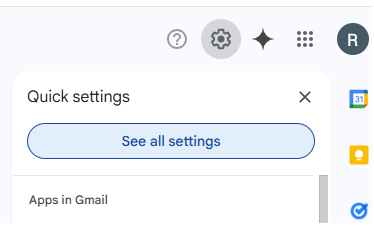
Активация функции IMAP Gmail автоматически активирует ее функцию SMTP. В Gmail нажмите на шестеренку настроек и выберите Посмотреть все настройки.
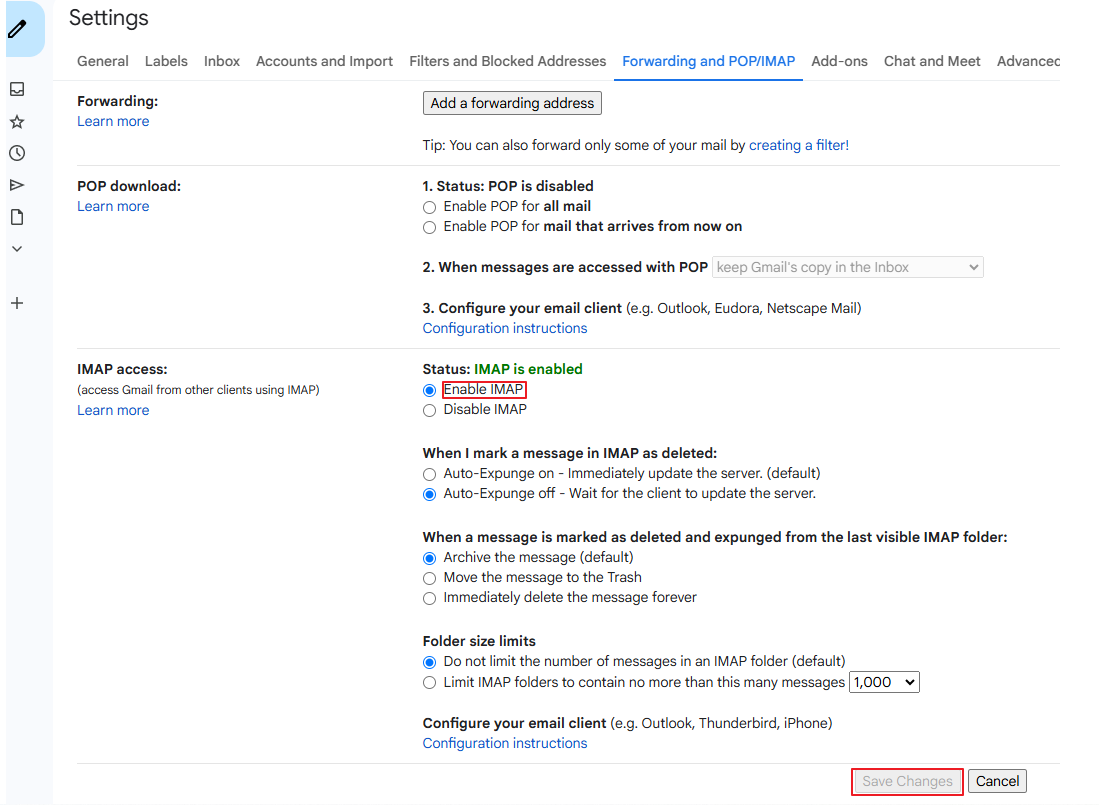
Откройте вкладку Пересылка и POP/IMAP, установите флажок Включить IMAP и нажмите Сохранить изменения. Gmail может провести проверку безопасности после этого — просто следуйте подсказкам.
2. Получите пароль для приложения Google
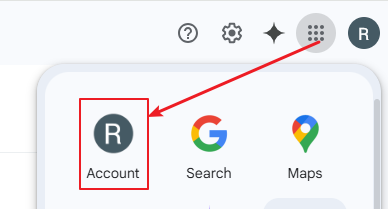
Откройте свою учетную запись Google и выберите Безопасность.
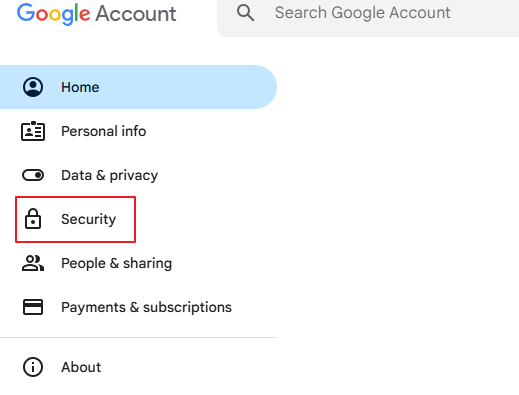
Сначала вы должны включить двухфакторную аутентификацию — нажмите "Двухфакторная аутентификация отключена", пройдите настройку и привяжите свой номер мобильного телефона.
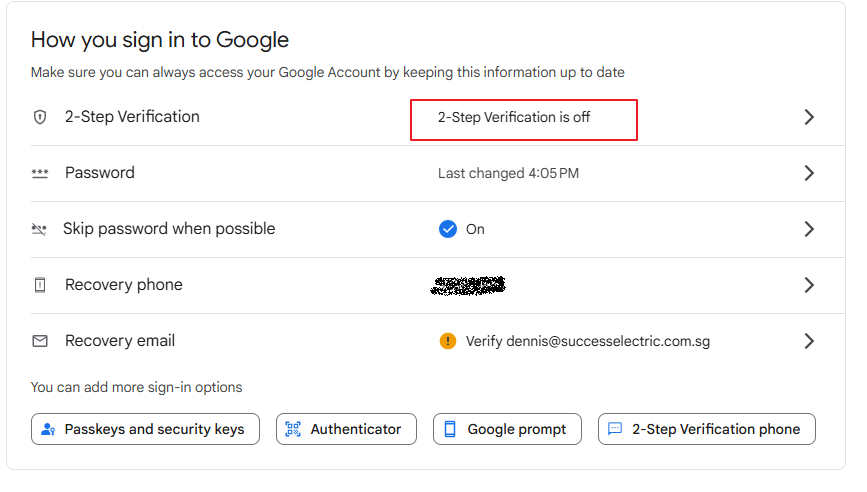
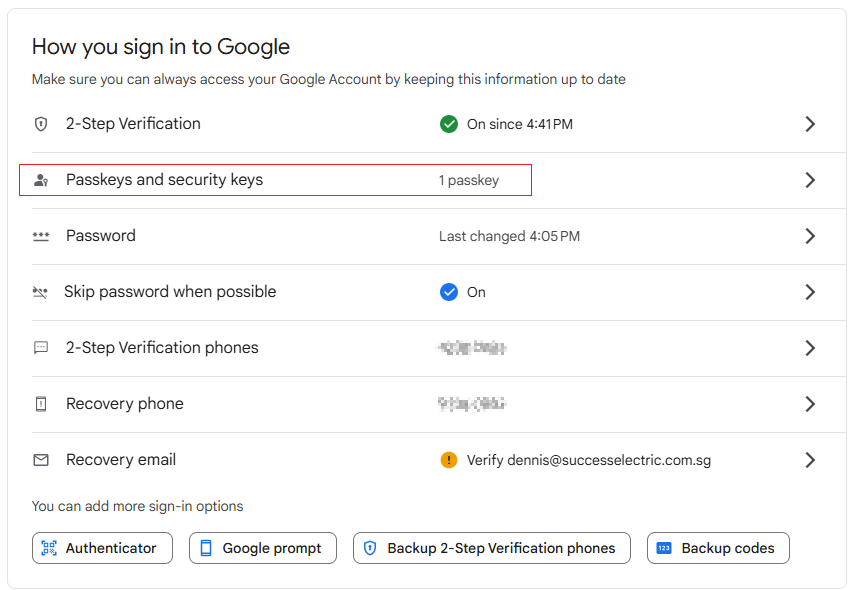
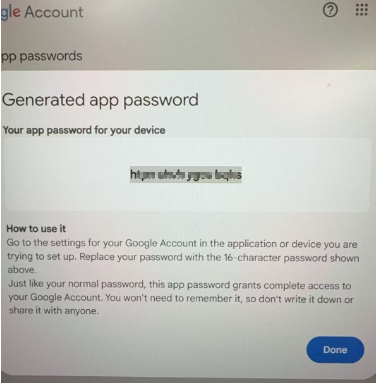
После того как это будет включено, создайте пароль для приложения. Вы можете выбрать Почта, Календарь, Контакты, YouTube или Другое (пользовательское имя); Другое рекомендуется, потому что вы можете назвать его сами. Google покажет пароль из 16 символов — скопируйте его и сохраните. Если вы забудете его, вы не сможете просмотреть его снова; удалите его и создайте новый.
3. Установите параметры электронной почты в xLogic
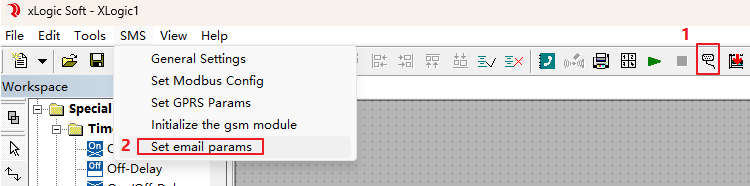
Подключите 4G-PLC с помощью программного кабеля, выберите COM-порт программной линии в xLogicSoft, затем выберите в меню Инструменты → Установить параметры электронной почты. Заполните параметры:
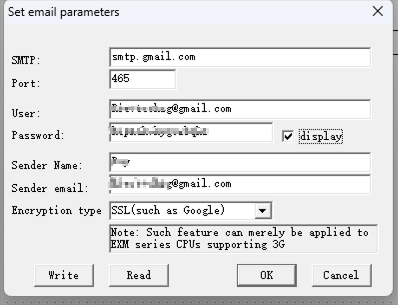
- SMTP— smtp.gmail.com.
- Порт— 465.
- Пользователь— ваш адрес Gmail.
- Пароль— это не пароль для входа в вашу электронную почту. Это пароль, специфичный для приложения Google, сгенерированный на предыдущем шаге.
- Имя отправителяиЭлектронная почта отправителя— отображаемое имя и адрес, с которого отправляется почта.
- Тип шифрования— SSL (как используется Google).
После заполнения информации нажмите Записать, чтобы записать параметры в PLC. Примечание: эта функция применяется к процессорам серии EXM, которые поддерживают мобильную сеть — проверьте свою модель, прежде чем на нее полагаться.
4. Программируйте триггер электронной почты
В программу входят две вещи. Во-первых, добавьте адреса электронной почты, которые будут получать письма, в Телефонную книгу — каждая запись содержит Номер, Пароль, Имя и Номер телефона/eMa, поэтому строка получателя — это просто имя плюс адрес электронной почты.
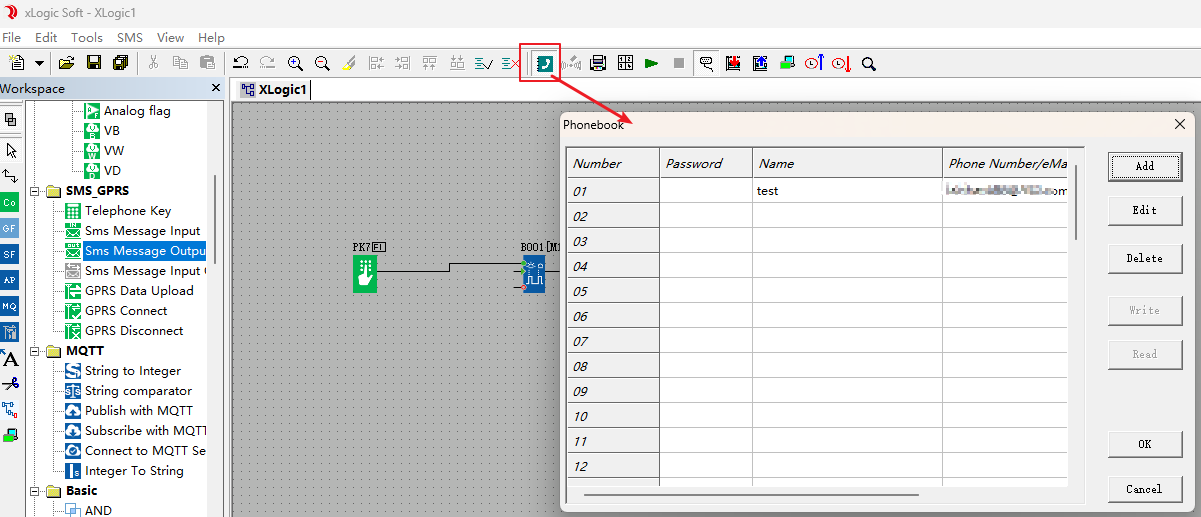
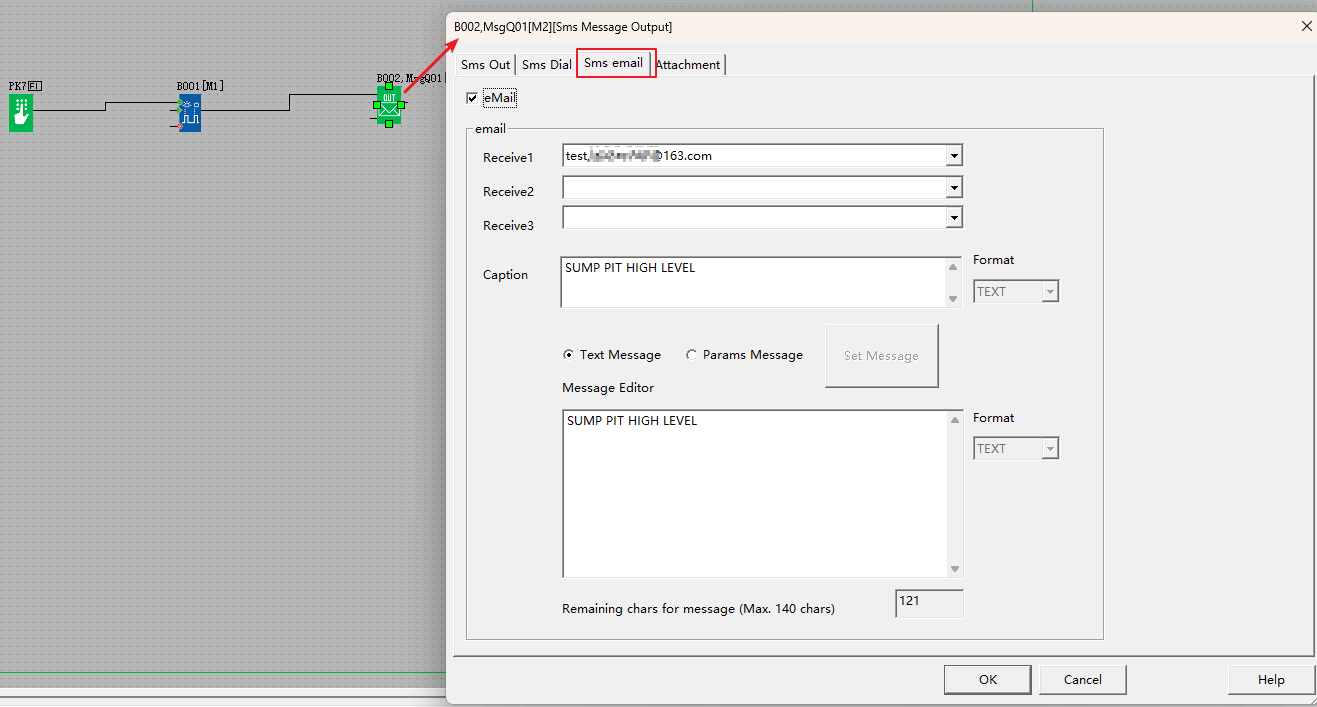
Во-вторых, используйте блок Sms Message Output. В конфигурации блока выберите вкладку Sms email: включите опцию электронной почты, выберите получателя из списка (Receive1, Receive2, Receive3) и заполните Заголовок (тему) и содержание сообщения. Оба не могут содержать специальные символы, а сообщение ограничено максимум 140 символами. Блок поддерживает обычное текстовое сообщение или сообщение Params, которое встраивает живые значения.
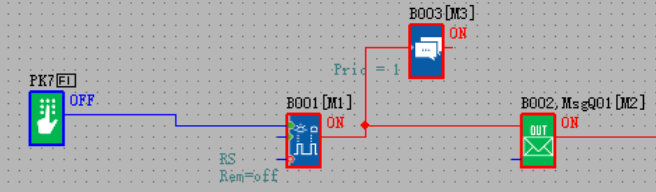
Когда блок срабатывает, отправляется электронное письмо. Когда отправка проходит успешно, выходной контакт блока включается, и статус можно отслеживать онлайн — например, ручной триггер, подающий сигнал блоку Sms Message Output, с подтверждением выхода в окне монитора.
Для более широкой картины сотовых и беспроводных соединений на этих PLC смотрите наше руководство повариантам удаленного PLC WiFi и 4G, или проверьтеPR-26DC-DAI-RT-4GWIFIстраницу модели.












