
Os PLCs Rievtech com capacidade WIFI — PR-26DC-DAI-RT-WIFI, PR-26DC-DAI-RT-4GWIFI e EXM-12DC-DA-RT-WIFI — colocam um canal TCP completo na rede sem fio, o que significa que você pode configurar o módulo e transferir programas sem tocar em um cabo. Todo o fluxo acontece dentro do xLogicSoft, e é dividido em duas partes: primeiro você configura o módulo WIFI em si através de uma conexão serial, depois você muda o software para o link WIFI para a transferência do programa. Este guia percorre ambas as partes.
Antes de Começar: Software e Modelos
Você precisa do xLogicSoft V3.3.8.7 ou superior. Os modelos de exemplo são PR-26DC-DAI-RT-WIFI e EXM-12DC-DA-RT-WIFI, e os passos de configuração são os mesmos para ambos — a única diferença é como a porta serial é tratada, abordada abaixo. O programa atual no xLogicSoft deve ser o programa do modelo WIFI que você está configurando; caso contrário, a janela de parâmetros WIFI se recusa a funcionar.
Passo 1: Conectar o PLC pela Porta Serial
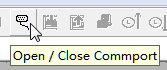
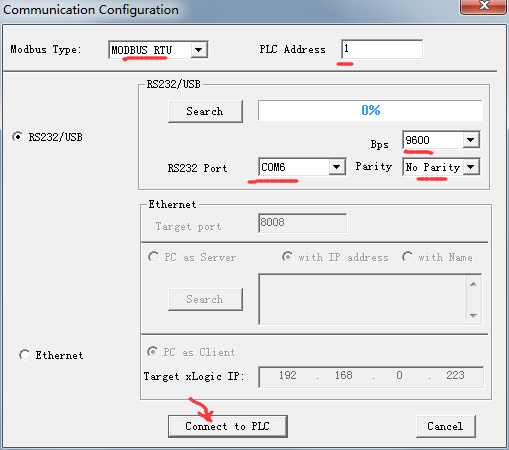
Abra a ferramenta de porta serial na barra de ferramentas, depois abra a janela de Configuração de Comunicação e selecione a porta COM do cabo USB, cabo RS232 ou conversor RS485. Mantenha as configurações padrão — MODBUS RTU, endereço PLC 1 — e clique em Conectar ao PLC. O link serial é usado apenas para configurar o módulo WIFI; a transferência real do programa acontece depois pelo ar.
Passo 2: Abra o Modelo de Programa Certo
Crie ou abra um programa PR-26DC-DAI-RT-WIFI. Se você estiver configurando um EXM-12DC-DA-RT-WIFI, crie ou abra um programa EXM-12DC-DA-RT-WIFI em vez disso. O modelo mostrado na parte inferior da janela do xLogicSoft deve corresponder ao hardware.


Passo 3: Abra a Janela de Configuração do WIFI
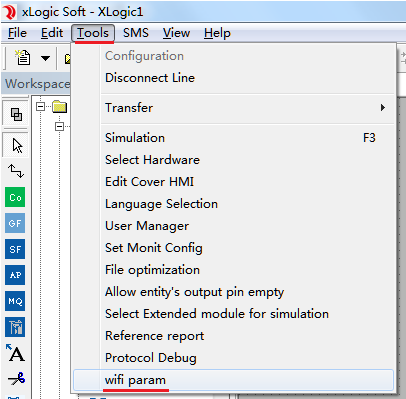
Selecione o menu Ferramentas → parâmetro wifi.
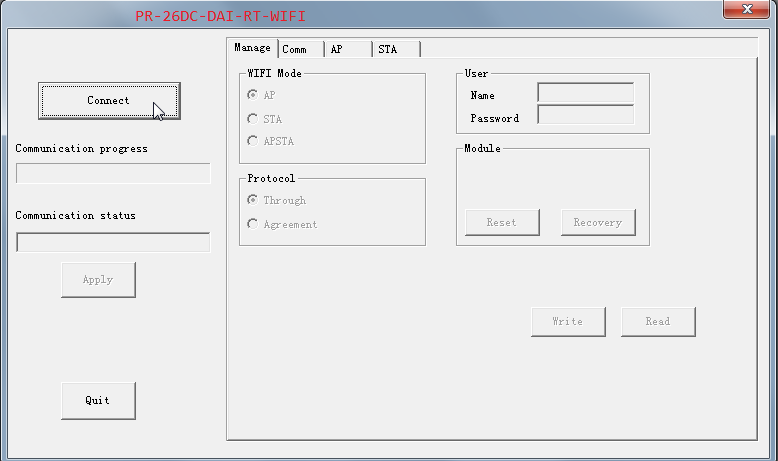
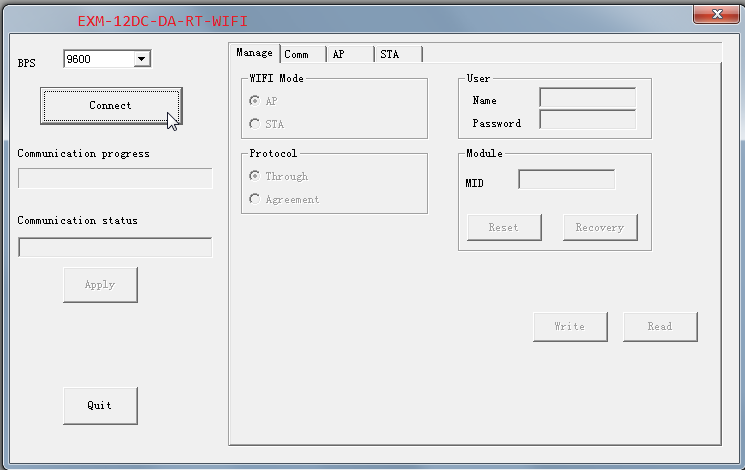
A janela de configuração tem quatro páginas: Gerenciar, Comm, AP e STA, com botões Conectar, Aplicar e Sair à esquerda. Uma diferença entre os dois modelos aparece imediatamente: o PR-26DC-DAI-RT-WIFI não precisa de seleção de taxa de transmissão — o software escolhe automaticamente. Enquanto o EXM-12DC-DA-RT-WIFI pede que você escolha, o padrão é 9600; se o módulo WIFI foi restaurado para as configurações de fábrica, selecione 57600.
Passo 4: Configure as Quatro Páginas
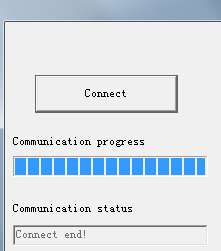
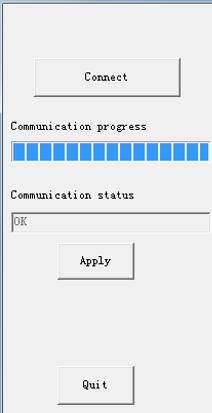
Clique em Conectar. Um aviso informa que o PLC deve estar PARADO antes de definir os parâmetros WIFI — confirme isso. A barra de progresso roda e pode pausar; isso é normal. Se travar por muito tempo ou a conexão falhar, desligue e reinicie o PLC, depois conecte novamente. Quando a barra atingir 100%, você verá "Conexão finalizada!".
Em cada página a sequência é a mesma: clique em Ler primeiro para carregar os parâmetros atuais, modifique, depois clique em Escrever. Clique em Aplicar somente após ter terminado todas as páginas — é isso que faz as alterações entrarem em vigor.

Gerenciar: Modo WIFI, Protocolo, Usuário e Módulo
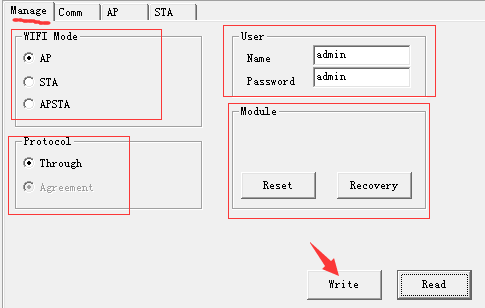
- Modo WIFI— AP: o PLC cria sua própria rede WIFI à qual telefones e laptops podem se conectar. STA: o PLC se conecta a uma rede WIFI existente como terminal. APSTA: ambos ao mesmo tempo.
- Protocolo— mantenha o padrão Através.
- Usuário— não utilizado no PR-26DC-DAI-RT-WIFI. No EXM-12DC-DA-RT-WIFI, este login (Nome e Senha, ambos admin por padrão) é necessário quando você configura o módulo através de um navegador.
- Módulo— Reset reinicia o módulo WIFI sem reiniciar o PLC; Recovery restaura o módulo para as configurações de fábrica (aguarde a barra de progresso, confirme OK, depois desligue e reinicie o PLC).
Comunic: Modo de Rede, Porta e Servidor
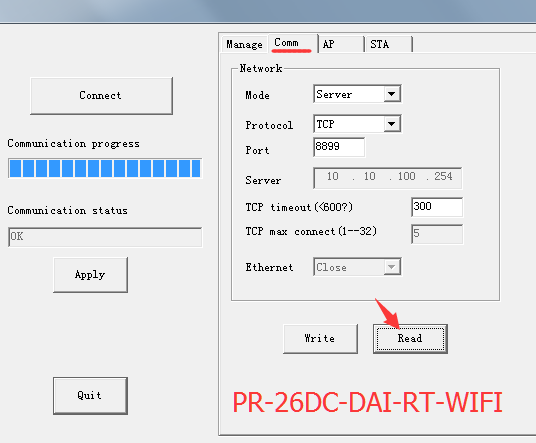
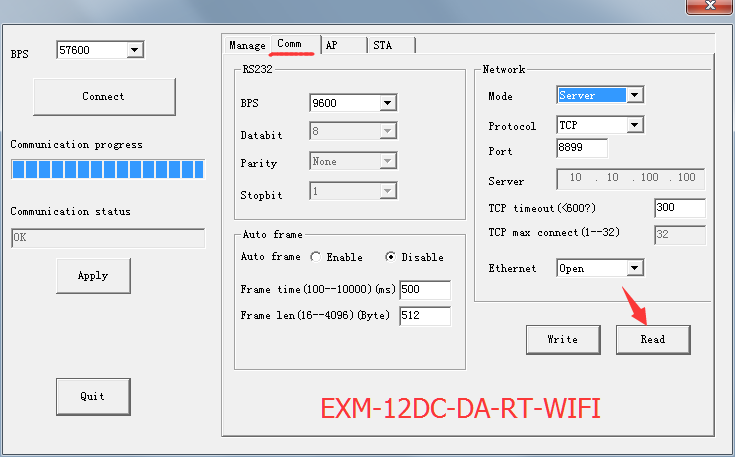
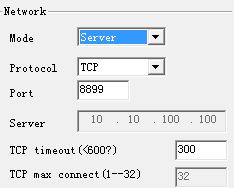
Na seção Rede, defina o Modo como Servidor ou Cliente. O Protocolo permanece TCP, a Porta é 8899 por padrão. No modo Servidor, o PLC escuta nessa porta; no modo Cliente, o PLC disca para o endereço do Servidor que você inserir, também na porta 8899. O tempo limite TCP é 300 e o máximo de conexões TCP aceita de 1 a 32. Uma observação importante: embora o número máximo de conexões TCP seja 32, quando a leitura/escrita Modbus é realizada, o PLC pode se comunicar com apenas um dispositivo de rede por vez.
AP: Configurações do Ponto de Acesso
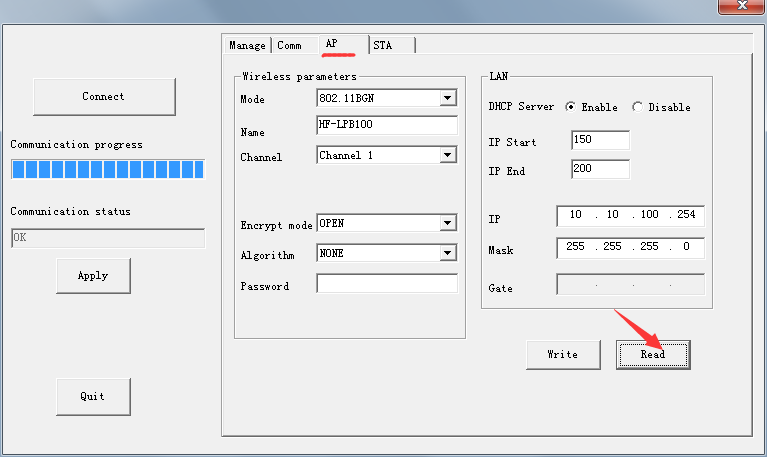
Esta página define a rede WIFI que o PLC transmite. Configure o Modo (802.11BGN), Nome, Canal, Modo de Criptografia, Algoritmo e Senha. Na seção LAN, o IP 10.10.100.254 é o próprio endereço do PLC em modo AP e também o gateway para dispositivos que se juntam a este WIFI. É recomendado habilitar a opção Servidor DHCP. Se você definir o Modo WIFI como STA, esta página não precisa ser modificada.
STA: Conectando a um WIFI Existente
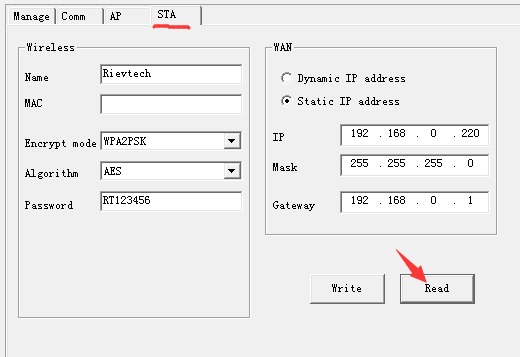
Esta página define a rede WIFI à qual o PLC se conecta: o Nome da rede, MAC, Modo de Criptografia, Algoritmo e Senha na seção Sem Fio, além de um modo WAN — IP Dinâmico ou Estático — com IP, Máscara e Gateway. Use um IP estático na mesma sub-rede que o restante da instalação para endereçamento previsível. Se você definir o Modo WIFI como AP, esta página não precisa ser modificada.
Aplicar e Reiniciar
Após todas as páginas serem escritas, clique em Aplicar à esquerda. É recomendado desligar e reiniciar o PLC uma vez que os parâmetros WIFI estejam configurados, para que o módulo comece limpo com as novas configurações.
Passo 5: Leia e Escreva o Programa via WIFI
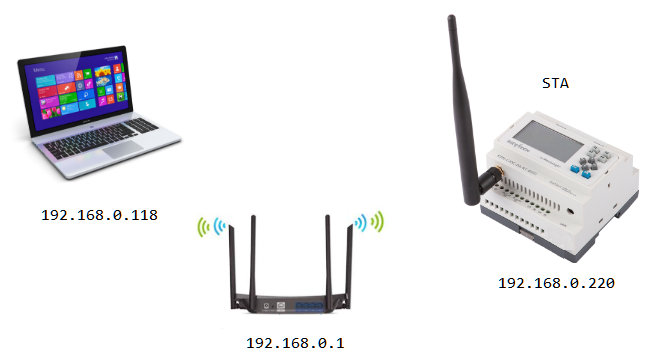
Para esta parte, o WIFI do PLC funciona em modo STA, e o WIFI do PLC e o IP do PC devem estar na mesma LAN — por exemplo, PC 192.168.0.118, roteador 192.168.0.1, PLC 192.168.0.220.
Quando o PLC É o Servidor

Abra a janela de configuração da porta serial.

No xLogicSoft, abra a janela de Configuração de Comunicação, escolha MODBUS TCP e o modo Ethernet, depois defina o PC como Cliente. A porta de destino é a porta do servidor do PLC (8899) e o IP de destino xLogic é o endereço IP do PLC.
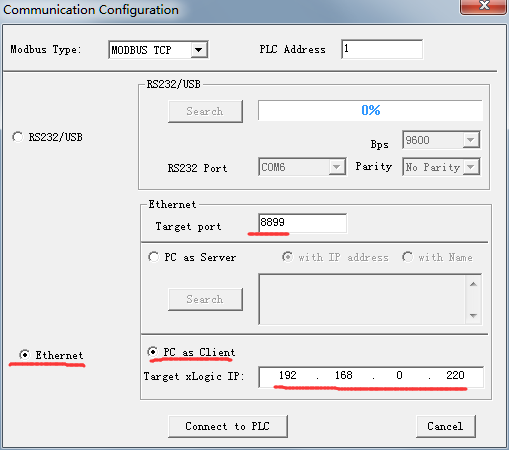
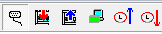
Clique em Conectar ao PLC, e os botões de Download e Upload do programa ficam disponíveis.

Quando o PLC É o Cliente

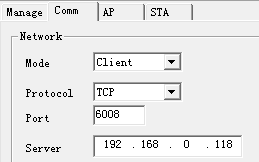
Abra a janela de configuração da porta serial.
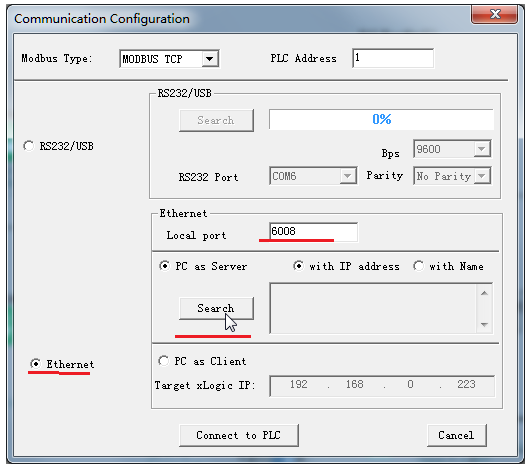
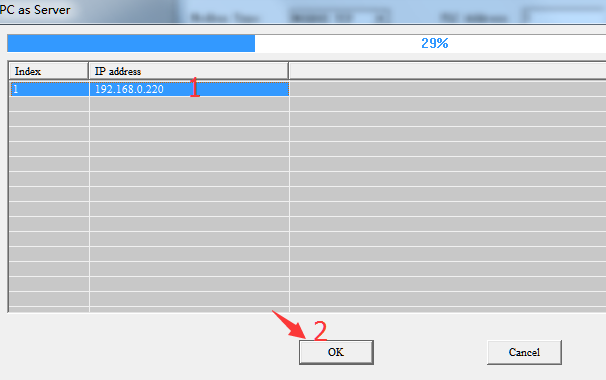
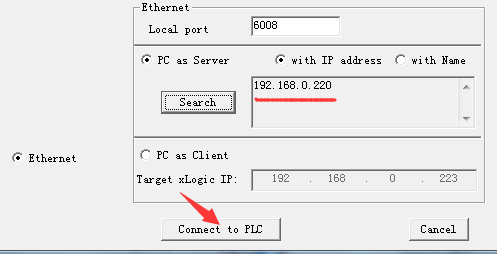
Selecione o PC como Servidor em vez disso, e dê ao PC uma porta local — por exemplo, 6008. Clique em Buscar, aguarde o PLC aparecer na lista, selecione seu endereço IP e clique em OK, depois Conectar ao PLC. Os mesmos botões de Download/Upload são desbloqueados assim que o link estiver ativo.
Dois PLCs trocando dados via WIFI? Veja nosso guia sobreComunicação Modbus entre 2WiFi PLCs, e para uma rede de três nós com um PLC como ponto de acesso, vejaComunicação Modbus entre 3WiFi PLCs.












