
Fazer um HMI se comunicar com umEthernet PLCé principalmente um exercício de endereçamento: três dispositivos, uma sub-rede, duas janelas de configuração e uma configuração de protocolo. O exemplo abaixo usa o HMI RTS007 e um RievtechEthernet PLC, e cobre o lado do HMI, o lado do PLC e a conexão em Rievtech Studio — as peças que você precisa na ordem certa na primeira vez.
1. Coloque HMI, PLC e PC na Mesma Sub-rede
Todos os três dispositivos devem estar na mesma rede local. Um exemplo limpo: HMI 192.168.0.200, PLC 192.168.0.100, PC 192.168.0.101, todos com máscara 255.255.255.0. Se o PC não estiver na mesma sub-rede, você ainda pode editar projetos offline, mas o download e o link ao vivo falharão, então resolva o endereçamento antes de tocar no cabo.
2. Altere o Endereço IP do HMI
O IP padrão do HMI é192.168.0.200. Existem duas maneiras de alterá-lo.
Método A: Rievtech Studio
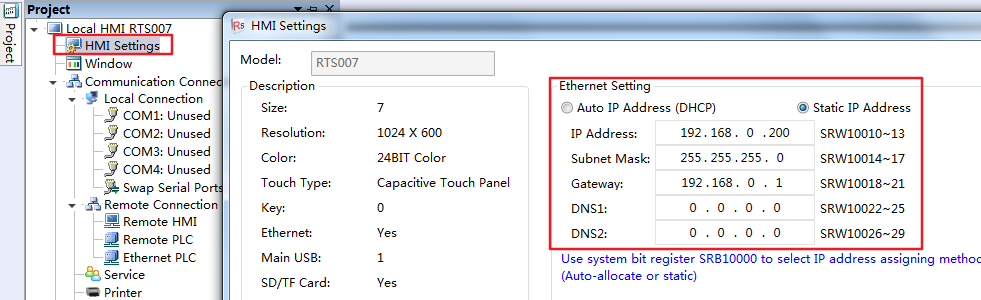
Em Rievtech Studio, abra Configurações do HMI sob a árvore do projeto e vá para a seção Configuração de Ethernet. Escolha Endereço IP Automático (DHCP) ou Endereço IP Estático, depois preencha Endereço IP, Máscara de Sub-rede, Gateway e DNS1/DNS2. A janela mostra o mapeamento de registro atrás de cada campo — IP usa SRW10010~13, Máscara de Sub-rede SRW10014~17, Gateway SRW10018~21, DNS1 SRW10022~25, DNS2 SRW10026~29 — e o registro de bits do sistema SRB10000 seleciona o método de atribuição (automático ou estático). Faça o download do projeto para o HMI e o HMI começa a usar o novo IP.
Método B: Diretamente no Painel do HMI
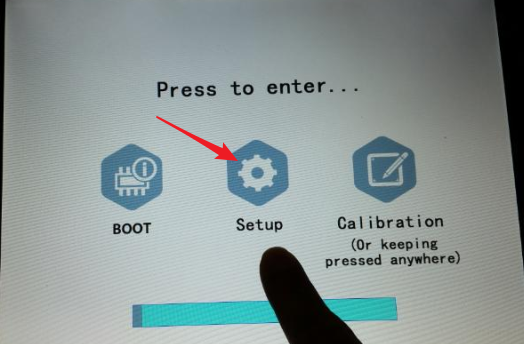
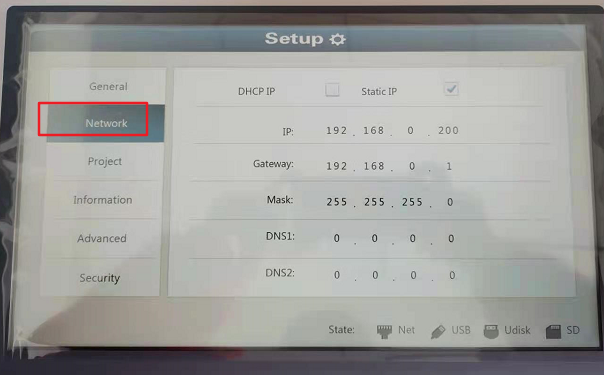
Ao ligar, pressione e segure qualquer ponto na tela sensível ao toque sem soltar para entrar no modo especial. Três opções aparecem: BOOT, Configuração e Calibração. Entre em Configuração, selecione Rede e modifique o IP do HMI lá — IP Estático ou DHCP — depois entre em Avançado e reinicie o HMI. Nenhum PC e nenhum download de projeto são necessários para este caminho.
3. Defina os Parâmetros de IP do PLC
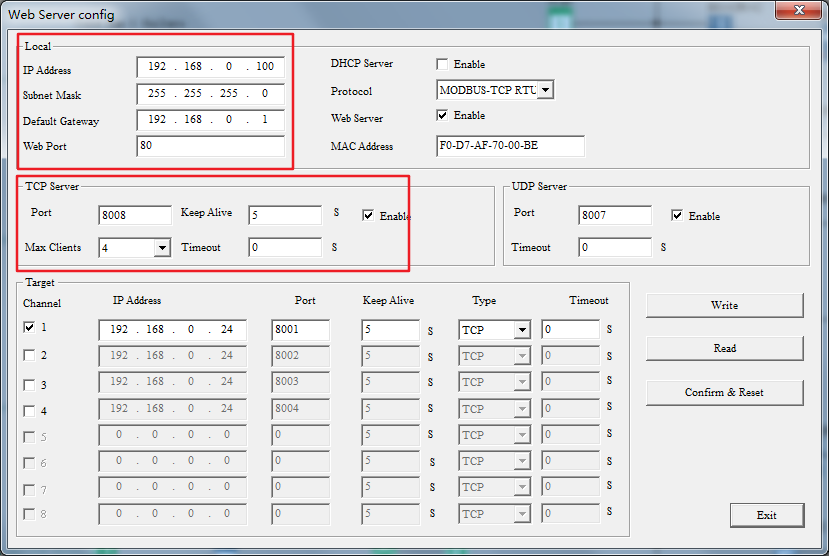
No lado do PLC, abra a janela de configuração do Servidor Web (Ferramentas → Transferir → Configuração de Ethernet no xLogicSoft, ou o caminho equivalente no painel) e defina os parâmetros Locais do PLC: Endereço IP, Máscara de Sub-rede e Gateway Padrão. A seção Servidor TCP escuta na porta 8008 por padrão com Máx. Clientes 4, e o Servidor UDP usa a porta 8007. Escreva os parâmetros e confirme o reset para que eles entrem em vigor. Para o guia completo de cada campo — comportamento DHCP, portas TCP/UDP e a tabela de destino do cliente — consulte nossoguia de configuração Ethernet da série PR-N.
4. Adicione o PLC de Rede em Rievtech Studio
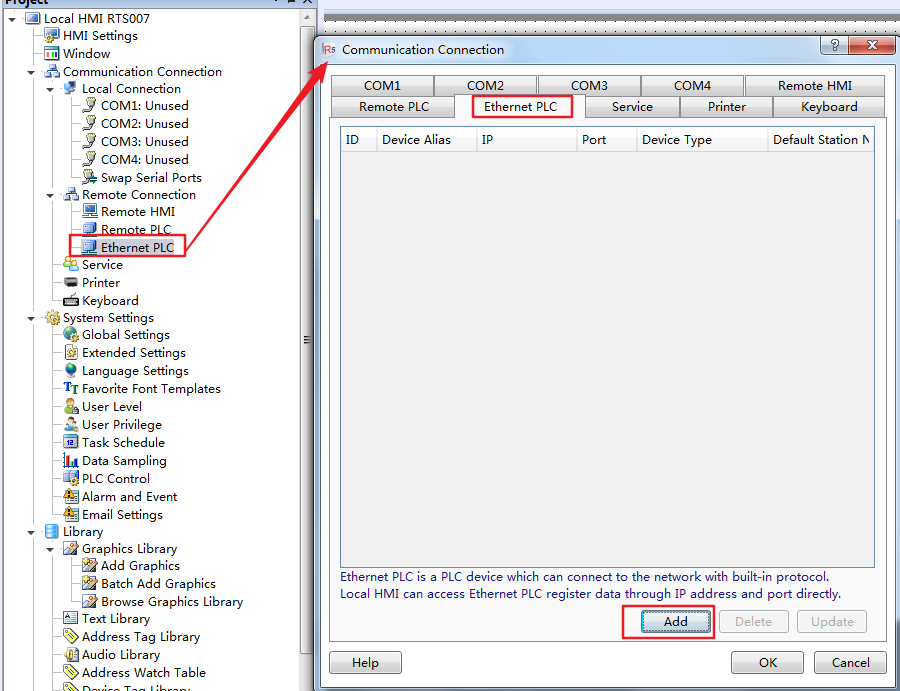
Em Rievtech Studio, abra Conexão de Comunicação na árvore do projeto, selecione oEthernet PLCaba, e clique em Adicionar.
Na janela de configuração "Ethernet PLC", defina o seguinte:
- Fabricante— Rievtech.
- Tipo de Dispositivo— Rievtech FBD_ETH.
- Alias do Dispositivo— não pode estar vazio; o padrão é Device1.
- Número da Estação Padrão.— Constante 1 (uma opção de Sincronizar Número da Estação está disponível se você quiser que o número da estação siga outro valor).
- Configuração de Comunicação— o endereço IP do Ethernet PLC, fixo em 192.168.0.100 neste exemplo, e Número da Porta 8008 — a mesma porta que o servidor TCP do PLC escuta.
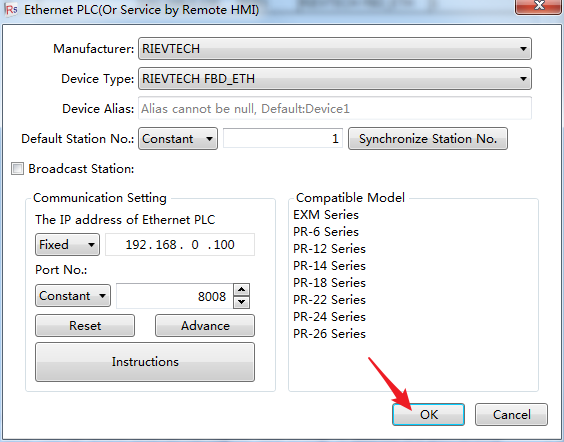
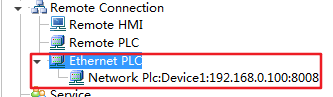
A lista de Modelos Compatíveis mostra quais séries funcionam aqui: Série EXM e séries PR-6, PR-12, PR-14, PR-18, PR-22, PR-24 e PR-26. Clique em OK para salvar, e a conexão aparece na lista como PLC de Rede: Device1:192.168.0.100:8008.
5. Use a Conexão em um Projeto
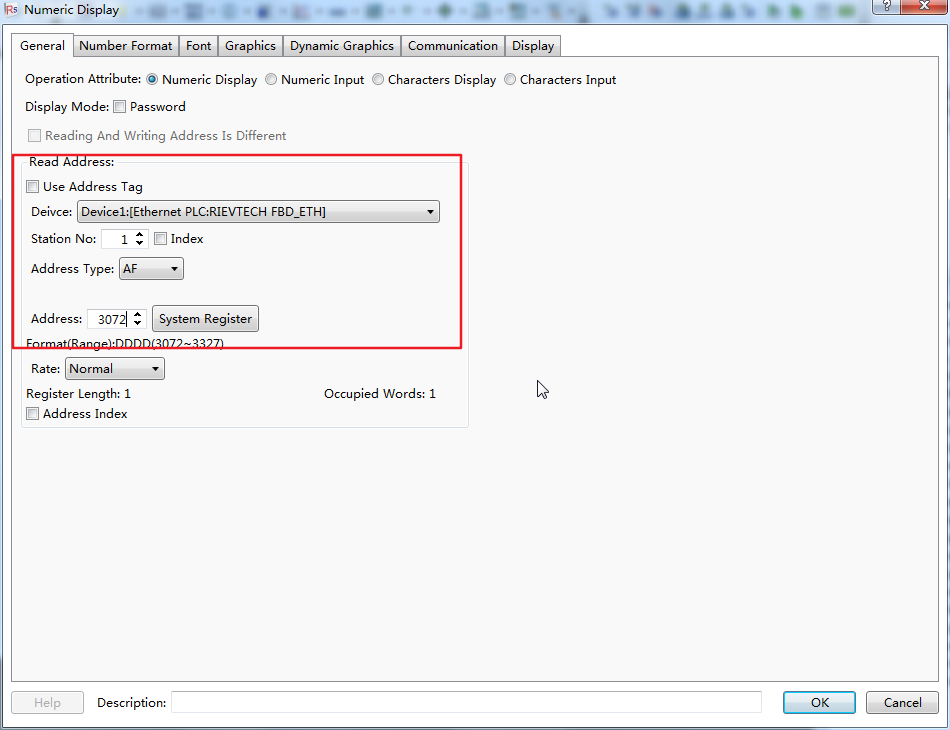
Com o Ethernet PLC adicionado, qualquer endereço no projeto pode apontar para ele. Para uma exibição ou entrada numérica, defina o dispositivo como Device1 [Ethernet PLC:Rievtech FBD_ETH], Estação No 1, e escolha o tipo de endereço — por exemplo, AF com endereço 3072, que cai na faixa DDDD de 3072 a 3327 para registros do sistema, Comprimento do Registro 1. O HMI então lê e escreve esse registro diretamente pela rede através da porta 8008.
Uma vez que o download é concluído, reinicie o HMI e confirme o IP na tela de Rede; então, observe o valor do registro ao vivo na janela de monitoramento de Rievtech Studio. Um valor estável em ambos os lados significa que o caminho HMI-PLC está totalmente conectado — em software, não apenas em cobre.












