
E-mails de alarme de um PLC são uma coisa genuinamente útil — um poço de drenagem em nível alto, uma bomba acionada à noite, um caminhão-tanque que nunca chegou. Nos PLCs 4G Rievtech, a função de e-mail utiliza o modem 4G, o que significa que a configuração tem três partes: o lado da caixa de entrada, os parâmetros do PLC no xLogicSoft e um bloco de programa que dispara a mensagem. Este guia passa por todas as três partes com o Gmail como exemplo; outras caixas de entrada seguem o mesmo padrão.
Antes de Começar: Cartão SIM e Banda 4G
A função de e-mail do PLC Rievtech é realizada através da função 4G do PLC, portanto, o PLC 4G requer um cartão SIM a ser inserido. Ao comprar um PLC 4G, verifique as bandas de frequência 4G do país ou região onde o produto será utilizado — uma unidade comprada para um mercado pode não encontrar sinal em outro.
1. Ativar a Função SMTP do Gmail
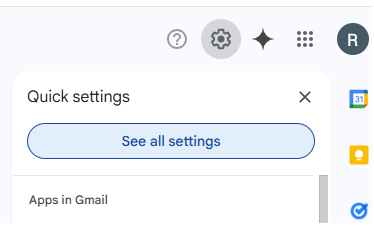
Ativar a função IMAP do Gmail ativa automaticamente sua função SMTP. No Gmail, clique na engrenagem de configurações e selecione Ver todas as configurações.
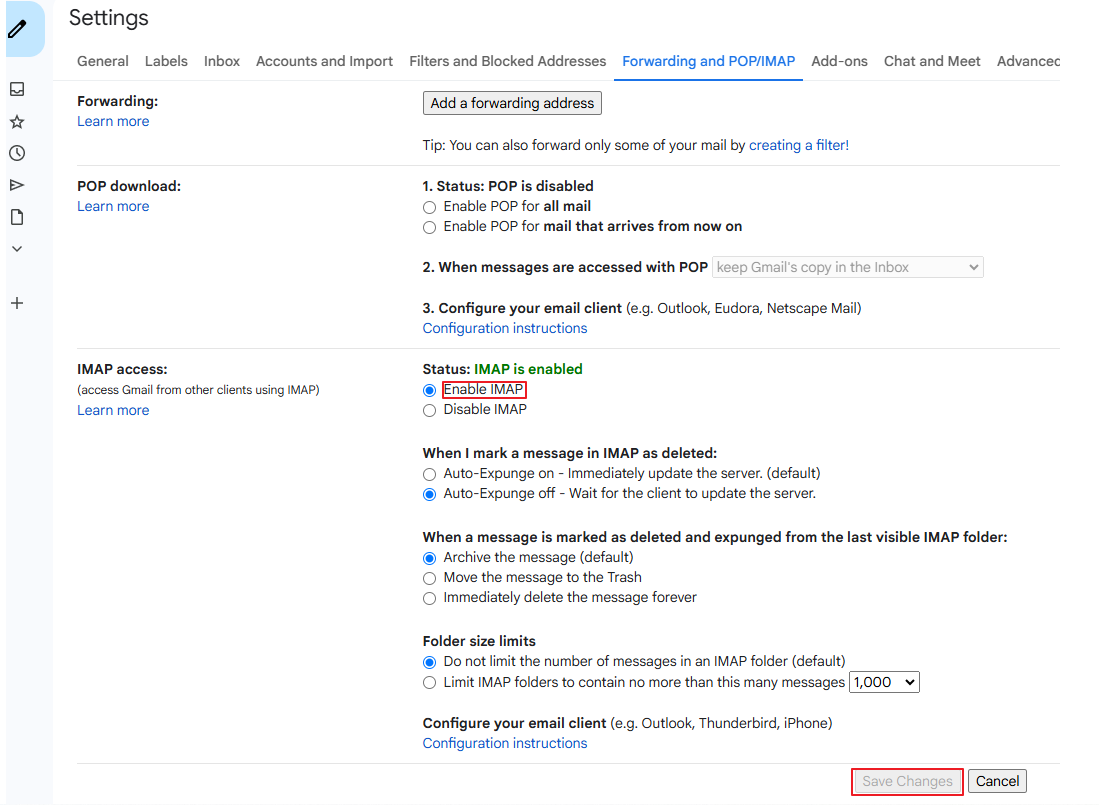
Abra a guia Encaminhamento e POP/IMAP, marque Ativar IMAP e clique em Salvar Alterações. O Gmail pode executar uma verificação de segurança depois — basta seguir as instruções.
2. Obter uma Senha Específica do Aplicativo do Google
Abra sua conta do Google e selecione Segurança.
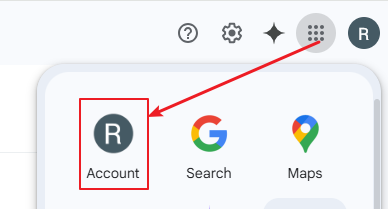
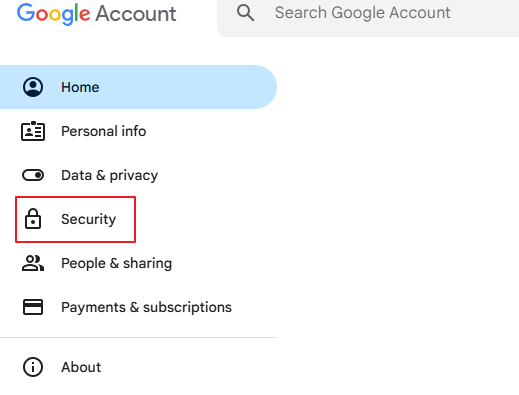
Você deve primeiro ativar a Verificação em Duas Etapas — clique em "A verificação em duas etapas está desativada", passe pela configuração e vincule seu número de telefone celular.
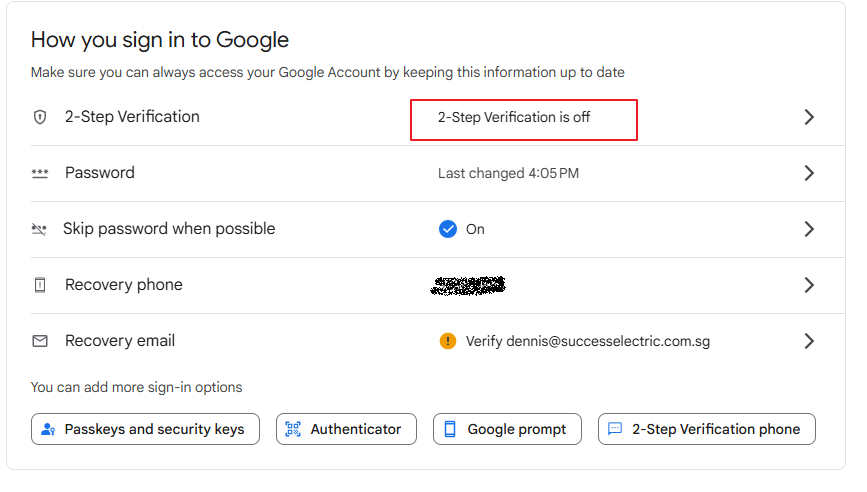
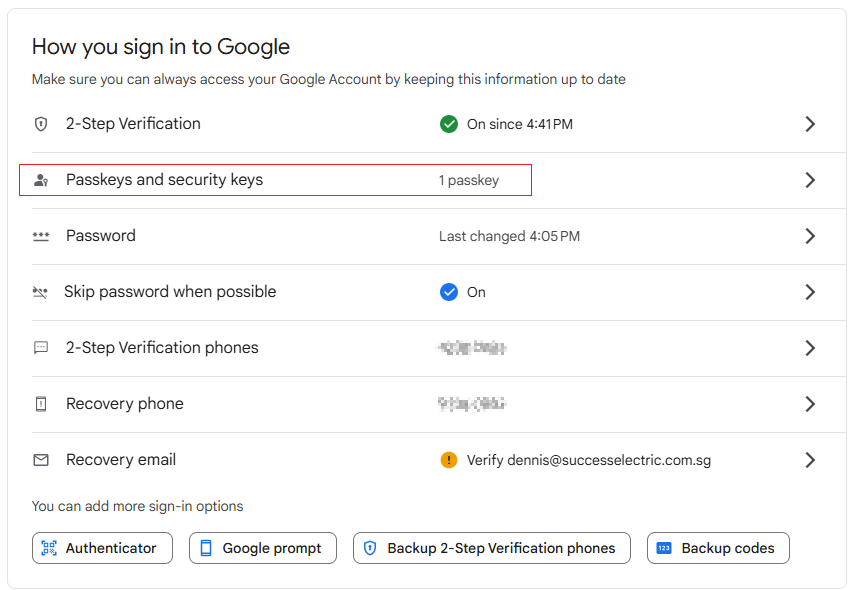
Uma vez ativado, crie uma senha específica do aplicativo. Você pode escolher Mail, Calendar, Contacts, YouTube ou Outro (nome personalizado); Outro é recomendado porque você pode nomeá-lo você mesmo. O Google mostra uma senha de 16 caracteres — copie e salve. Se você esquecer, não há como visualizá-la novamente; exclua-a e gere uma nova.
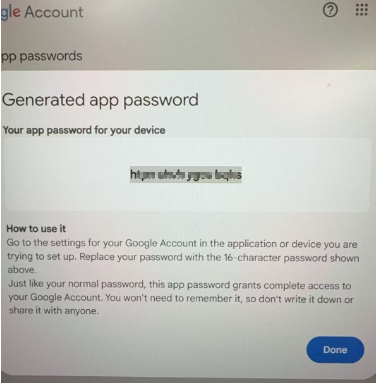
3. Definir os Parâmetros de E-mail em xLogic
Conecte o PLC 4G com o cabo de programação, selecione a porta COM da linha de programação no xLogicSoft, e então escolha o menu Ferramentas → Definir parâmetros de e-mail. Preencha os parâmetros:
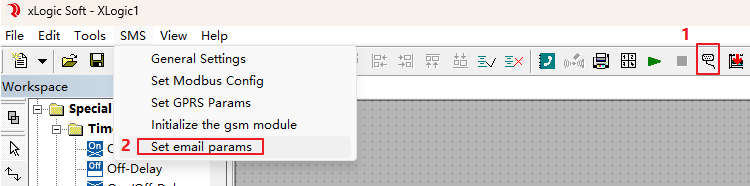
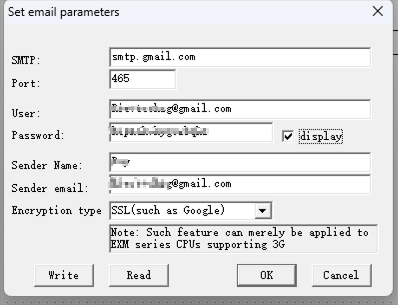
- SMTP— smtp.gmail.com.
- Porta— 465.
- Usuário— seu endereço Gmail.
- Senha— esta não é a senha de login do seu endereço de e-mail. É a senha específica do aplicativo Google gerada na etapa anterior.
- Nome do RemetenteeE-mail do Remetente— o nome exibido e o endereço de onde o e-mail é enviado.
- Tipo de Criptografia— SSL (como usado pelo Google).
Após preencher as informações, clique em Escrever para gravar os parâmetros no PLC. Nota: esta função se aplica às CPUs da série EXM que suportam a rede móvel — verifique seu modelo antes de confiar nela.
4. Programar o Acionador de E-mail
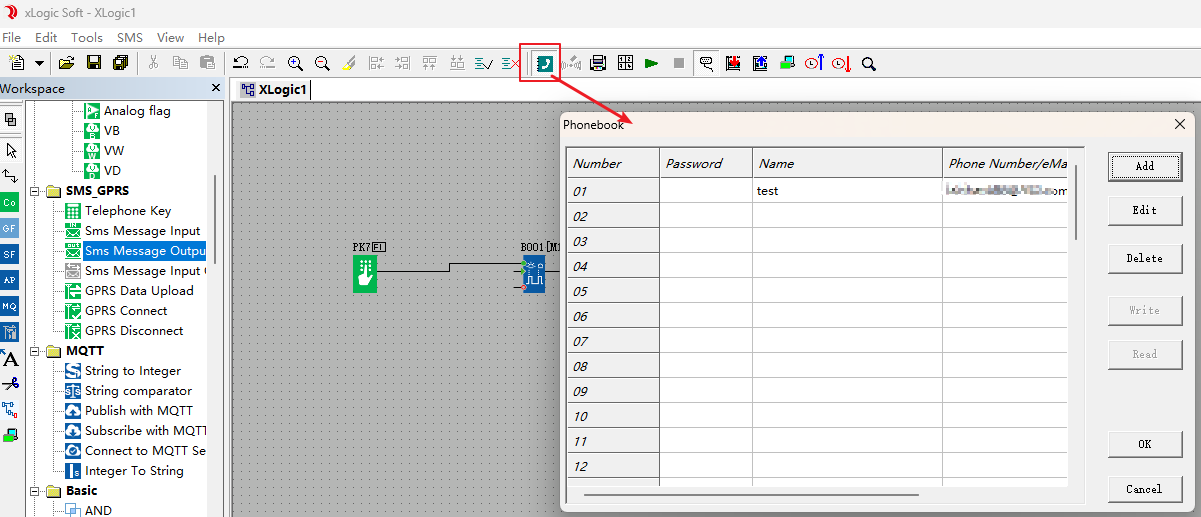
Duas coisas entram no programa. Primeiro, adicione os endereços de e-mail que receberão o e-mail no Catálogo — cada entrada contém Número, Senha, Nome e Número de Telefone/eMa, então uma linha de receptor é apenas um nome mais o endereço de e-mail.
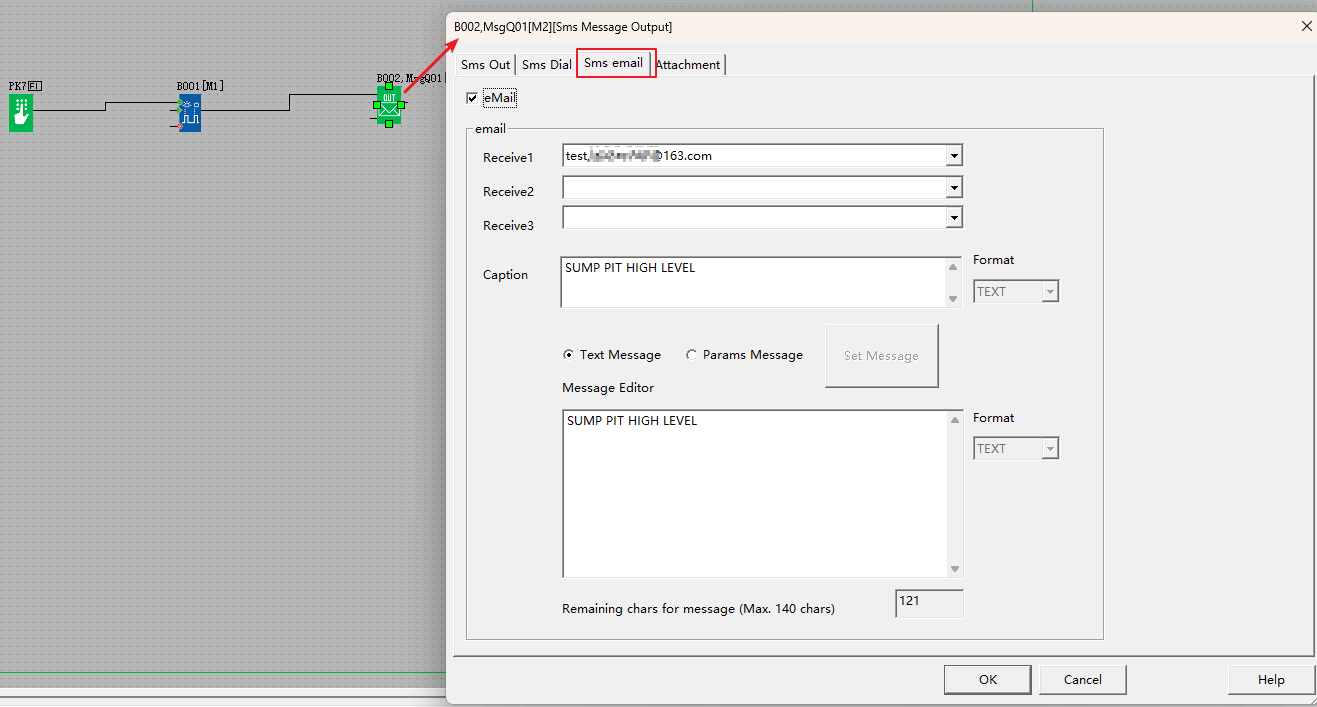
Em segundo lugar, use o bloco de Saída de Mensagem Sms. Na configuração do bloco, selecione a guia e-mail Sms: ative a opção de e-mail, escolha o receptor da lista (Receive1, Receive2, Receive3) e preencha o Título (o assunto) e o conteúdo da mensagem. Ambos não podem conter caracteres especiais, e a mensagem é limitada a um máximo de 140 caracteres. O bloco suporta uma Mensagem de Texto simples ou uma Mensagem de Parâmetros que incorpora valores ao vivo.
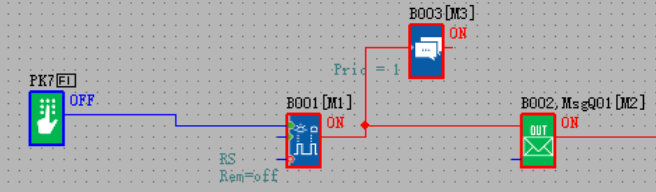
Quando o bloco é acionado, um e-mail é enviado. Quando o envio é bem-sucedido, o pino de saída do bloco é ativado, e o status pode ser monitorado online — por exemplo, um acionamento manual alimentando o bloco de Saída de Mensagem Sms, com a saída confirmada na janela do monitor.
Para uma visão mais ampla de links celulares e sem fio nesses PLCs, veja nosso guia sobreopções de PLC remoto WiFi e 4G, ou verifique aPR-26DC-DAI-RT-4GWIFIpágina do modelo.












