
PLC yang mampu WIFI Rievtech — PR-26DC-DAI-RT-WIFI, PR-26DC-DAI-RT-4GWIFI dan EXM-12DC-DA-RT-WIFI — menyediakan saluran TCP penuh di jaringan tanpa wayar, yang bermaksud anda boleh mengkonfigurasi modul dan memindahkan program tanpa menyentuh kabel. Seluruh aliran berlaku di dalam xLogicSoft, dan ia dibahagikan kepada dua bahagian: pertama anda mengkonfigurasi modul WIFI itu sendiri melalui sambungan bersiri, kemudian anda menukar perisian kepada pautan WIFI untuk pemindahan program. Panduan ini menerangkan kedua-dua bahagian.
Sebelum Anda Mulakan: Perisian dan Model
Anda memerlukan xLogicSoft V3.3.8.7 atau lebih tinggi. Model contoh adalah PR-26DC-DAI-RT-WIFI dan EXM-12DC-DA-RT-WIFI, dan langkah-langkah konfigurasi adalah sama untuk kedua-duanya — satu-satunya perbezaan adalah cara port bersiri dikendalikan, yang akan dibincangkan di bawah. Program semasa dalam xLogicSoft mesti merupakan program model WIFI yang anda konfigurasikan; jika tidak, tetingkap parameter WIFI tidak akan berfungsi.
Langkah 1: Sambungkan PLC melalui Port Bersiri
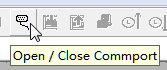
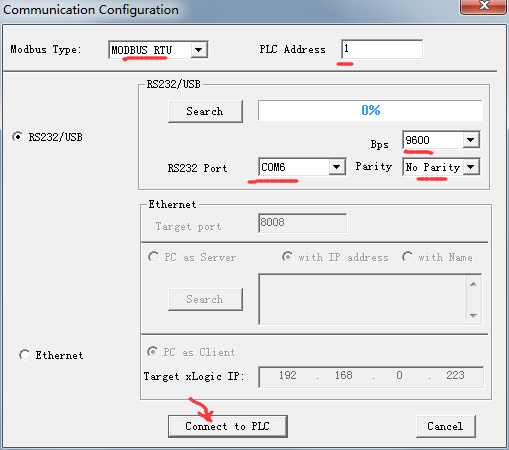
Buka alat port bersiri di bar alat, kemudian buka tetingkap Konfigurasi Komunikasi dan pilih port COM kabel USB, kabel RS232 atau penukar RS485. Kekalkan tetapan lalai — MODBUS RTU, alamat PLC 1 — dan klik Sambung ke PLC. Pautan bersiri hanya digunakan untuk mengkonfigurasi modul WIFI; pemindahan program sebenar kemudiannya dilakukan secara tanpa wayar.
Langkah 2: Buka Model Program yang Betul
Buat atau buka program PR-26DC-DAI-RT-WIFI. Jika anda mengkonfigurasi EXM-12DC-DA-RT-WIFI, buat atau buka program EXM-12DC-DA-RT-WIFI sebaliknya. Model yang ditunjukkan di bahagian bawah tetingkap xLogicSoft mesti sepadan dengan perkakasan.


Langkah 3: Buka Tingkap Konfigurasi WIFI
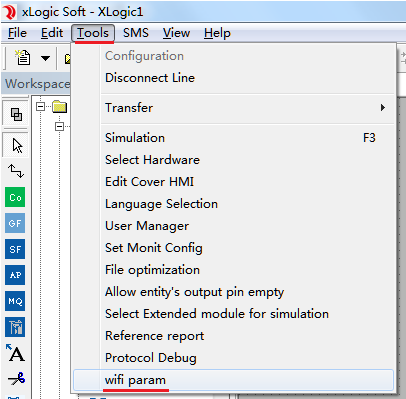
Pilih menu Alat → param wifi.
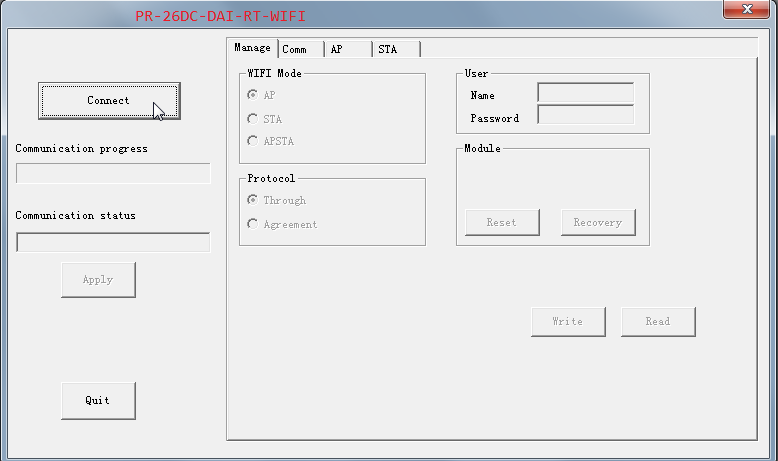
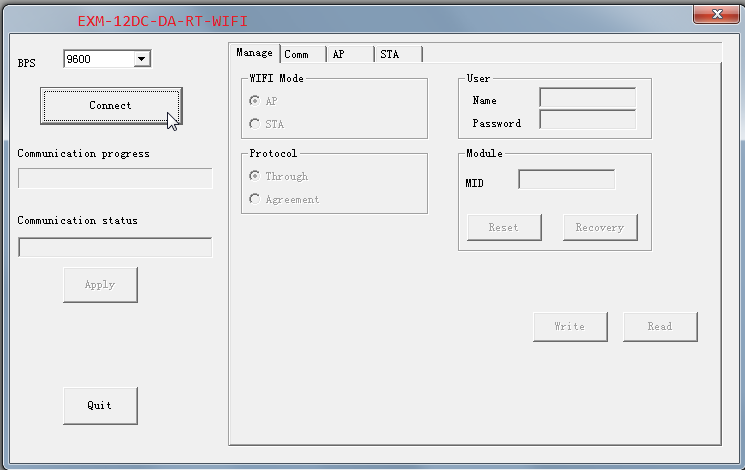
Tetingkap konfigurasi mempunyai empat halaman: Urus, Comm, AP dan STA, dengan butang Sambung, Terap dan Keluar di sebelah kiri. Satu perbezaan antara kedua-dua model muncul dengan segera: PR-26DC-DAI-RT-WIFI tidak memerlukan pemilihan kadar baud — perisian memilihnya secara automatik. Sementara EXM-12DC-DA-RT-WIFI meminta anda untuk memilihnya, tetapan lalai adalah 9600; jika modul WIFI telah dipulihkan kepada tetapan kilang, pilih 57600.
Langkah 4: Konfigurasikan Empat Halaman
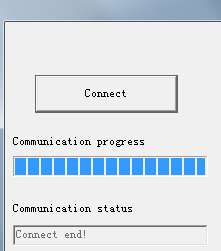
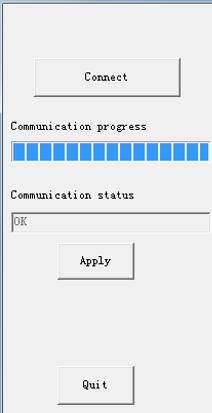
Klik Sambung. Pemberitahuan memberi amaran bahawa PLC mesti DIBERHENTIKAN sebelum menetapkan parameter WIFI — sahkan. Bar kemajuan berjalan dan mungkin terhenti; itu adalah normal. Jika ia terhenti terlalu lama atau sambungan gagal, matikan dan hidupkan semula PLC, kemudian sambung semula. Apabila bar mencapai 100%, anda akan melihat "Sambung tamat!".
Di setiap halaman urutannya adalah sama: klik Baca terlebih dahulu untuk memuatkan parameter semasa, ubah, kemudian klik Tulis. Klik Terap hanya setelah anda selesai dengan semua halaman — itulah yang membuat perubahan berkuat kuasa.

Urus: Mod WIFI, Protokol, Pengguna dan Modul
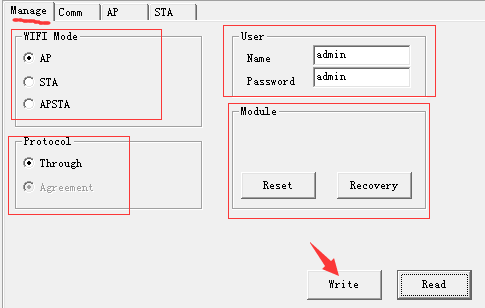
- Mod WIFI— AP: PLC mencipta rangkaian WIFI sendiri yang boleh disertai oleh telefon dan komputer riba. STA: PLC menyertai rangkaian WIFI yang sedia ada sebagai terminal. APSTA: kedua-duanya sekaligus.
- Protokol— kekalkan lalai Melalui.
- Pengguna— tidak digunakan pada PR-26DC-DAI-RT-WIFI. Pada EXM-12DC-DA-RT-WIFI, log masuk ini (Nama dan Kata Laluan, kedua-duanya admin secara lalai) diperlukan apabila anda mengkonfigurasi modul melalui pelayar.
- Modul— Reset memulakan semula modul WIFI tanpa memulakan semula PLC; Recovery mengembalikan modul kepada tetapan kilang (tunggu bar kemajuan, sahkan OK, kemudian matikan dan mulakan semula PLC).
Komunikasi: Mod Rangkaian, Port dan Pelayan
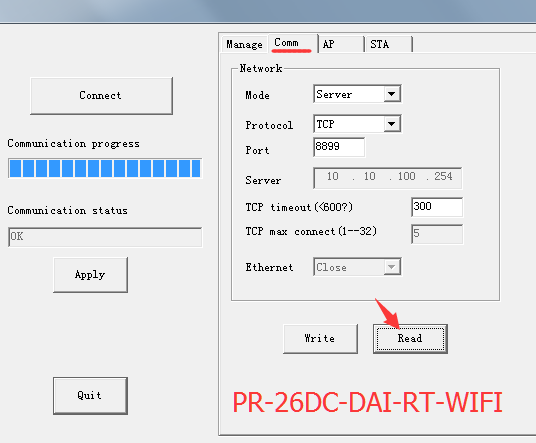
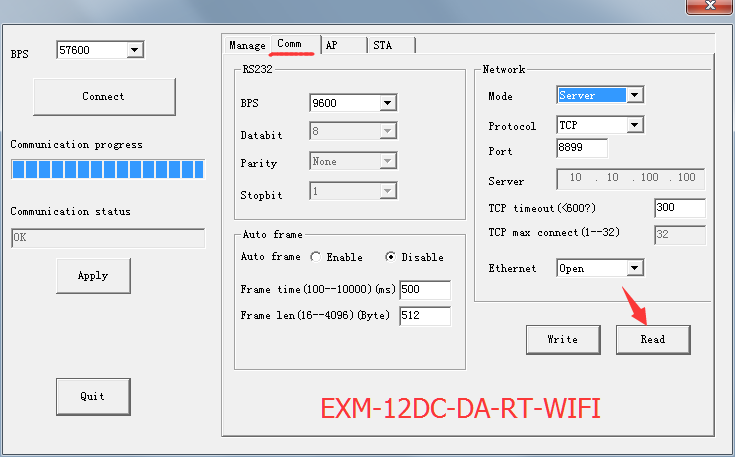
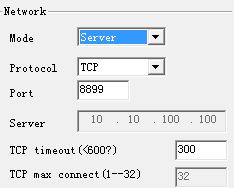
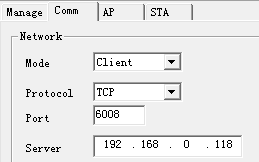
Dalam bahagian Rangkaian, tetapkan Mod kepada Pelayan atau Klien. Protokol tetap TCP, Port adalah 8899 secara lalai. Dalam mod Pelayan, PLC mendengar pada port itu; dalam mod Klien, PLC menghubungi alamat Pelayan yang anda masukkan, juga pada port 8899. Masa tamat TCP adalah 300 dan maksimum sambungan TCP menerima 1 hingga 32. Satu nota penting: walaupun jumlah maksimum sambungan TCP adalah 32, apabila bacaan/tulisan Modbus dilakukan, PLC hanya boleh berkomunikasi dengan satu peranti rangkaian pada satu masa.
AP: Tetapan Titik Akses
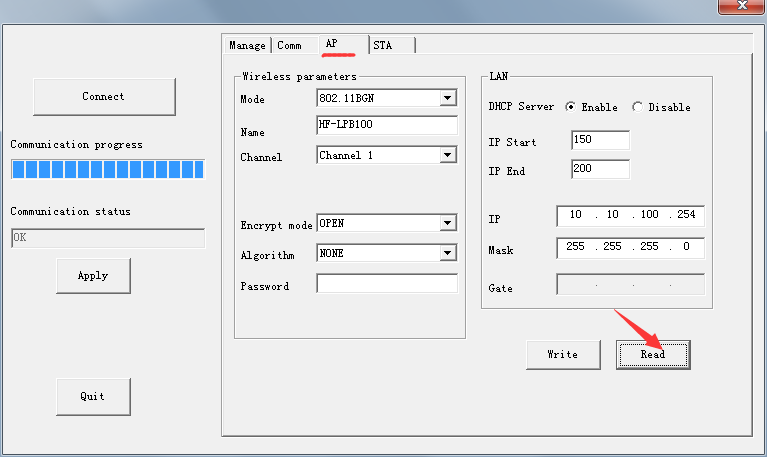
Halaman ini menetapkan rangkaian WIFI yang disiarkan oleh PLC. Konfigurasikan Mod (802.11BGN), Nama, Saluran, Mod Penyulitan, Algoritma dan Kata Laluan. Dalam bahagian LAN, IP 10.10.100.254 adalah alamat PLC sendiri dalam mod AP dan juga pintu gerbang untuk peranti yang menyertai WIFI ini. Disyorkan untuk mengaktifkan pilihan Pelayan DHCP. Jika anda menetapkan Mod WIFI kepada STA, halaman ini tidak perlu diubah.
STA: Menyertai WIFI yang Sedia Ada
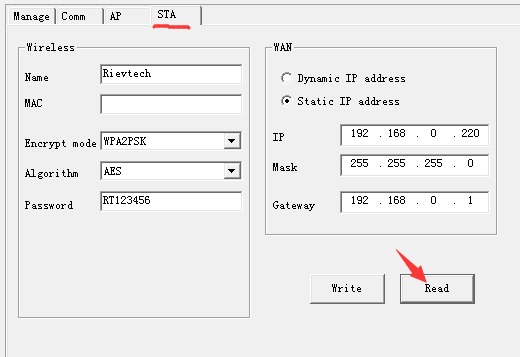
Halaman ini menetapkan rangkaian WIFI yang disambungkan oleh PLC: Nama rangkaian, MAC, Mod Penyulitan, Algoritma dan Kata Laluan dalam bahagian Tanpa Wayar, ditambah mod WAN — IP Dinamik atau Statik — dengan IP, Topeng dan Pintu Gerbang. Gunakan IP statik dalam subnet yang sama dengan pemasangan lain untuk alamat yang boleh diramalkan. Jika anda menetapkan Mod WIFI kepada AP, halaman ini tidak perlu diubah.
Terapkan dan Mulakan Semula
Setelah semua halaman ditulis, klik Terap di sebelah kiri. Disyorkan untuk mematikan dan menghidupkan semula PLC setelah parameter WIFI dikonfigurasi, supaya modul bermula dengan bersih dengan tetapan baru.
Langkah 5: Baca dan Tulis Program melalui WIFI
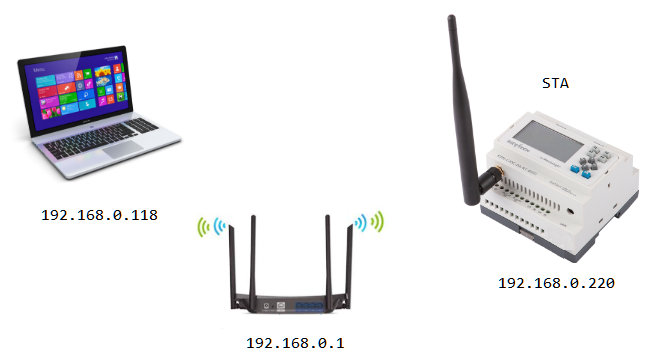
Untuk bahagian ini, WIFI PLC berfungsi dalam mod STA, dan WIFI PLC dan IP PC mesti berada dalam LAN yang sama — sebagai contoh PC 192.168.0.118, penghala 192.168.0.1, PLC 192.168.0.220.
Apabila PLC adalah Pelayan

Buka tetingkap konfigurasi port bersiri.

Dalam xLogicSoft buka tetingkap Konfigurasi Komunikasi, pilih MODBUS TCP dan mod Ethernet, kemudian tetapkan PC sebagai Klien. Port sasaran adalah port pelayan PLC (8899) dan IP sasaran xLogic adalah alamat IP PLC.
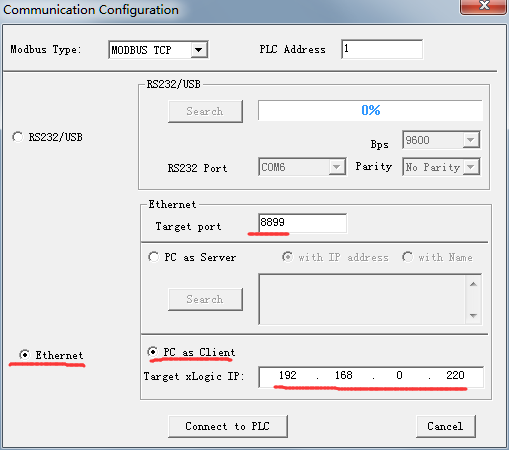
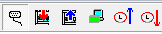
Klik Sambung ke PLC, dan butang Muat Turun dan Muat Naik program menjadi tersedia.

Apabila PLC adalah Klien

Buka tetingkap konfigurasi port bersiri.
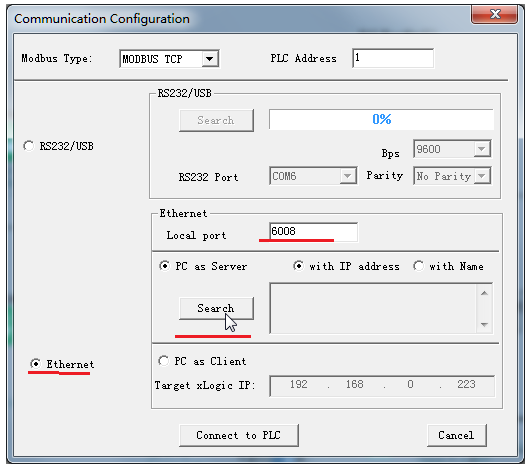
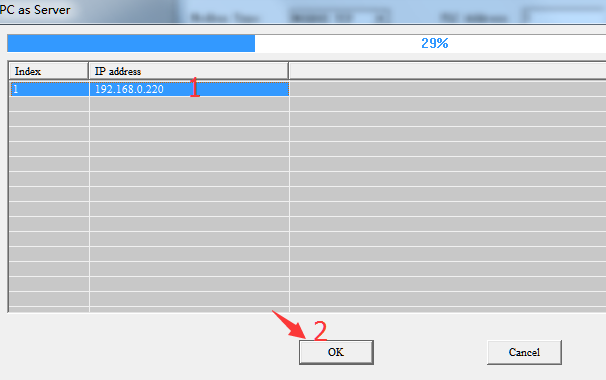
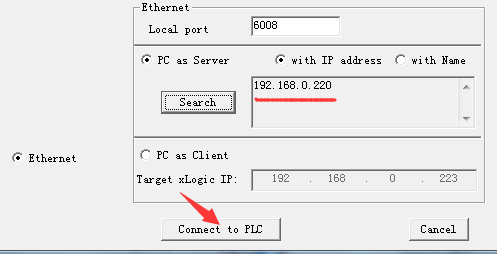
Pilih PC sebagai Pelayan sebaliknya, dan berikan PC port tempatan — sebagai contoh 6008. Klik Cari, tunggu PLC muncul dalam senarai, pilih alamat IPnya dan klik OK, kemudian Sambung ke PLC. Butang Muat Turun/Muat Naik yang sama akan dibuka setelah pautan aktif.
Dua PLC bertukar data melalui WIFI? Lihat panduan kami tentangkomunikasi Modbus antara 2PLC WiFis, dan untuk rangkaian tiga nod dengan satu PLC sebagai titik akses, lihatkomunikasi Modbus antara 3PLC WiFis.












