
I PLC Rievtech abilitati al WIFI — PR-26DC-DAI-RT-WIFI, PR-26DC-DAI-RT-4GWIFI e EXM-12DC-DA-RT-WIFI — mettono a disposizione un canale TCP completo sulla rete wireless, il che significa che puoi configurare il modulo e trasferire programmi senza toccare un cavo. L'intero flusso avviene all'interno di xLogicSoft, ed è suddiviso in due parti: prima configuri il modulo WIFI stesso tramite una connessione seriale, poi cambi il software al collegamento WIFI per il trasferimento del programma. Questa guida attraversa entrambe le parti.
Prima di Iniziare: Software e Modelli
Hai bisogno di xLogicSoft V3.3.8.7 o superiore. I modelli di esempio sono PR-26DC-DAI-RT-WIFI e EXM-12DC-DA-RT-WIFI, e i passaggi di configurazione sono gli stessi per entrambi — l'unica differenza è come viene gestita la porta seriale, trattata di seguito. Il programma attuale in xLogicSoft deve essere il programma del modello WIFI che stai configurando; altrimenti la finestra dei parametri WIFI rifiuta di funzionare.
Passo 1: Collega il PLC tramite la Porta Seriale
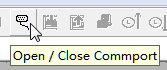
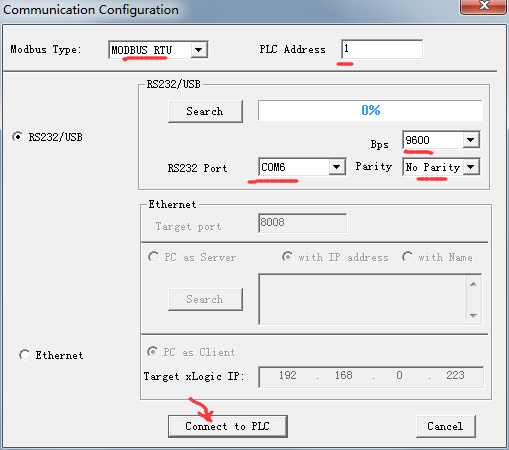
Apri lo strumento della porta seriale nella barra degli strumenti, quindi apri la finestra di Configurazione Comunicazione e seleziona la porta COM del cavo USB, cavo RS232 o convertitore RS485. Mantieni le impostazioni predefinite — MODBUS RTU, indirizzo PLC 1 — e clicca su Connetti al PLC. Il collegamento seriale viene utilizzato solo per configurare il modulo WIFI; il trasferimento effettivo del programma avviene poi via etere.
Passo 2: Apri il Modello di Programma Giusto
Crea o apri un programma PR-26DC-DAI-RT-WIFI. Se stai configurando un EXM-12DC-DA-RT-WIFI, crea o apri invece un programma EXM-12DC-DA-RT-WIFI. Il modello mostrato in fondo alla finestra di xLogicSoft deve corrispondere all'hardware.


Passo 3: Apri la Finestra di Configurazione WIFI
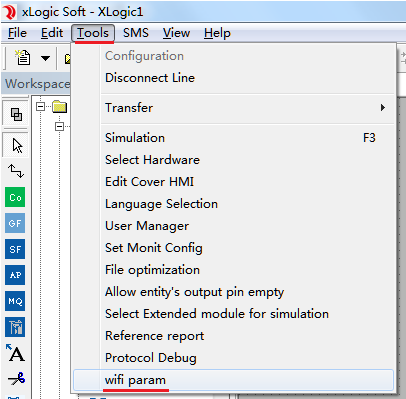
Seleziona il menu Strumenti → param. wifi.
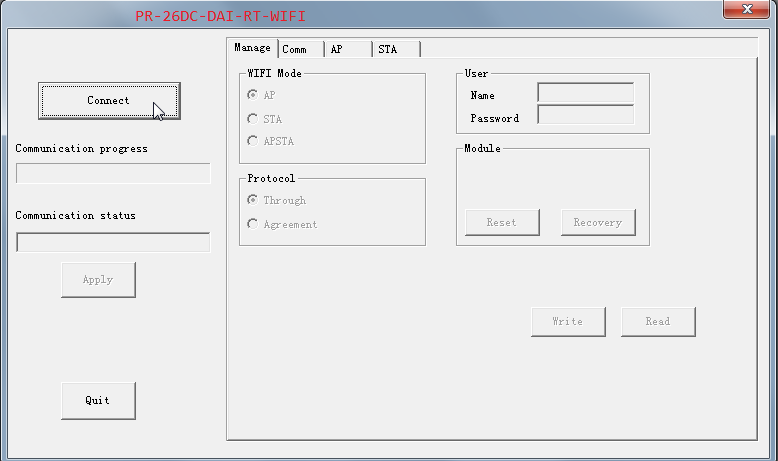
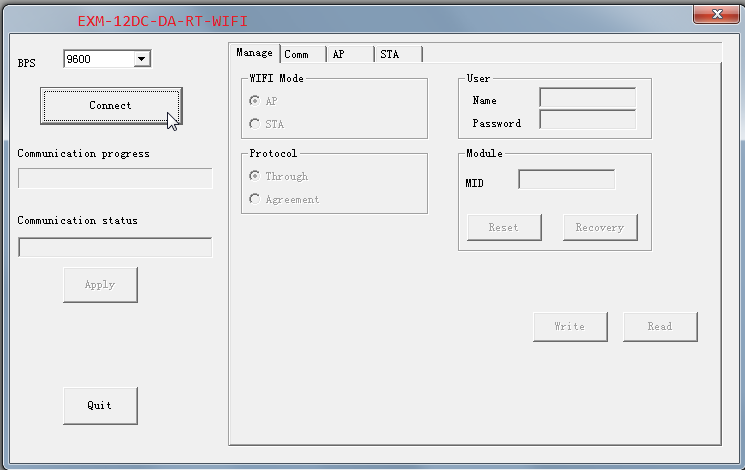
La finestra di configurazione ha quattro pagine: Gestisci, Comm, AP e STA, con i pulsanti Connetti, Applica e Esci a sinistra. Una differenza tra i due modelli si presenta subito: PR-26DC-DAI-RT-WIFI non ha bisogno di una selezione della velocità di trasmissione — il software la sceglie automaticamente. Mentre EXM-12DC-DA-RT-WIFI ti chiede di sceglierla, il valore predefinito è 9600; se il modulo WIFI è stato ripristinato alle impostazioni di fabbrica, seleziona 57600.
Passo 4: Configura le Quattro Pagine
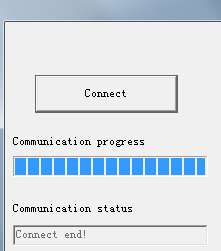
Clicca su Connetti. Un avviso avverte che il PLC deve essere FERMATO prima di impostare i parametri WIFI — confermalo. La barra di avanzamento scorre e può fermarsi; è normale. Se si blocca troppo a lungo o la connessione fallisce, spegni e riavvia il PLC, quindi riconnetti. Quando la barra raggiunge il 100% vedrai "Fine connessione!".
In ogni pagina la sequenza è la stessa: clicca prima su Leggi per caricare i parametri correnti, modifica, poi clicca su Scrivi. Clicca su Applica solo dopo aver terminato tutte le pagine — è ciò che fa sì che le modifiche abbiano effetto.

Gestisci: Modalità WIFI, Protocollo, Utente e Modulo
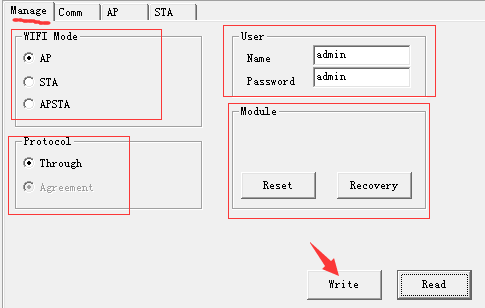
- Modalità WIFI— AP: il PLC crea la propria rete WIFI a cui possono unirsi telefoni e laptop. STA: il PLC si unisce a una rete WIFI esistente come terminale. APSTA: entrambi contemporaneamente.
- Protocollo— mantieni il predefinito Attraverso.
- Utente— non utilizzato su PR-26DC-DAI-RT-WIFI. Su EXM-12DC-DA-RT-WIFI questo login (Nome e Password, entrambi admin per impostazione predefinita) è richiesto quando configuri il modulo tramite un browser.
- Modulo— Il ripristino riavvia il modulo WIFI senza riavviare il PLC; il recupero ripristina il modulo alle impostazioni di fabbrica (attendere la barra di avanzamento, confermare OK, quindi spegnere e riavviare il PLC).
Comunicazione: Modalità Rete, Porta e Server
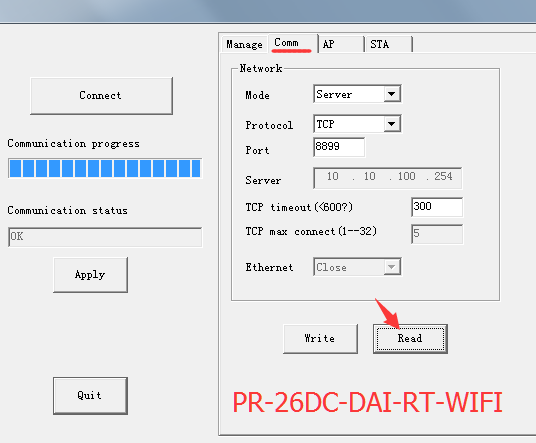
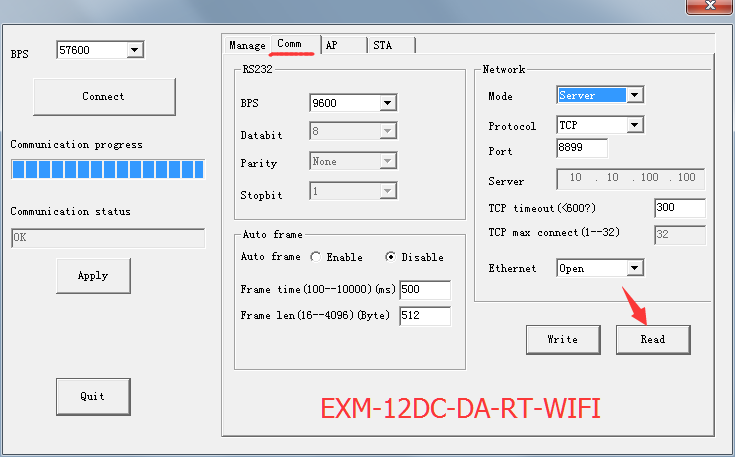
Nella sezione Rete, imposta Modalità su Server o Client. Il Protocollo rimane TCP, la Porta è 8899 per impostazione predefinita. In modalità Server il PLC ascolta su quella porta; in modalità Client il PLC chiama l'indirizzo del Server che inserisci, sempre sulla porta 8899. Il timeout TCP è 300 e il massimo di connessioni TCP accetta da 1 a 32. Una nota importante: sebbene il numero massimo di connessioni TCP sia 32, quando viene eseguita una lettura/scrittura Modbus il PLC può comunicare solo con un dispositivo di rete alla volta.
AP: Impostazioni del Punto di Accesso
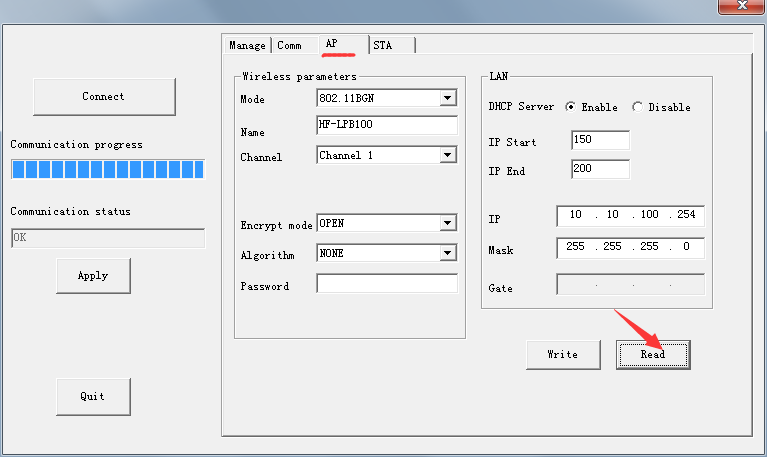
Questa pagina imposta la rete WIFI a cui il PLC trasmette. Configura Modalità (802.11BGN), Nome, Canale, Modalità di crittografia, Algoritmo e Password. Nella sezione LAN, l'IP 10.10.100.254 è l'indirizzo del PLC in modalità AP e anche il gateway per i dispositivi che si uniscono a questo WIFI. Si consiglia di abilitare l'opzione Server DHCP. Se imposti la Modalità WIFI su STA, questa pagina non deve essere modificata.
STA: Unirsi a un WIFI Esistente
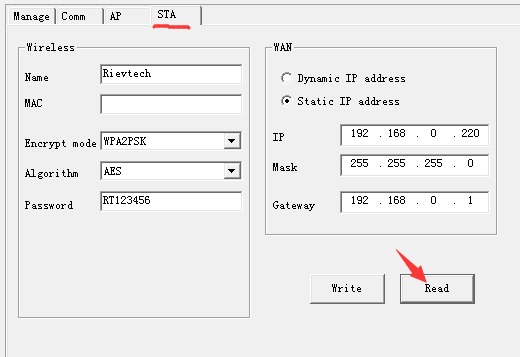
Questa pagina imposta la rete WIFI a cui il PLC si connette: il Nome della rete, MAC, Modalità di crittografia, Algoritmo e Password nella sezione Wireless, più una modalità WAN — IP Dinamico o Statico — con IP, Maschera e Gateway. Usa un IP statico nella stessa subnet del resto dell'installazione per un indirizzamento prevedibile. Se imposti la Modalità WIFI su AP, questa pagina non deve essere modificata.
Applica e Riavvia
Dopo che tutte le pagine sono state scritte, clicca su Applica a sinistra. Si consiglia di spegnere e riavviare il PLC una volta configurati i parametri WIFI, in modo che il modulo parta pulito con le nuove impostazioni.
Passo 5: Leggi e Scrivi il Programma tramite WIFI
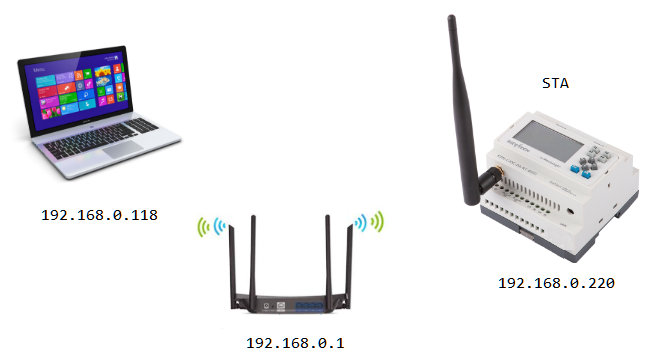
Per questa parte il WIFI del PLC funziona in modalità STA, e il WIFI del PLC e l'IP del PC devono essere sulla stessa LAN — ad esempio PC 192.168.0.118, router 192.168.0.1, PLC 192.168.0.220.
Quando il PLC è il Server

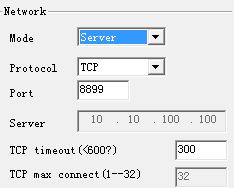
Apri la finestra di configurazione della porta seriale.

In xLogicSoft apri la finestra di Configurazione Comunicazione, scegli MODBUS TCP e la modalità Ethernet, quindi imposta il PC come Client. La porta di destinazione è la porta server del PLC (8899) e l'IP di destinazione xLogic è l'indirizzo IP del PLC.
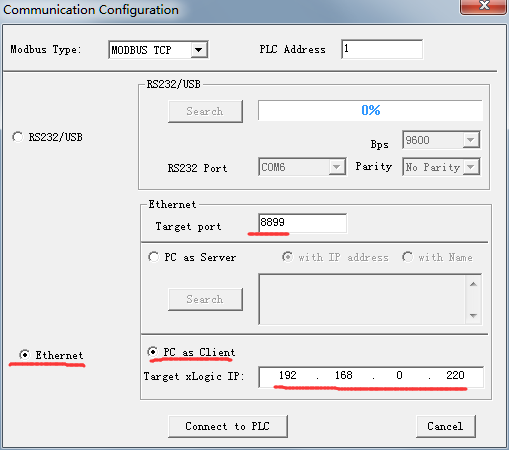
Clicca su Connetti al PLC, e i pulsanti Scarica e Carica programma diventano disponibili.

Quando il PLC è il Client

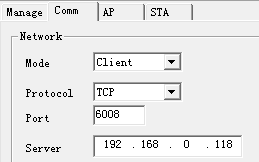
Apri la finestra di configurazione della porta seriale.
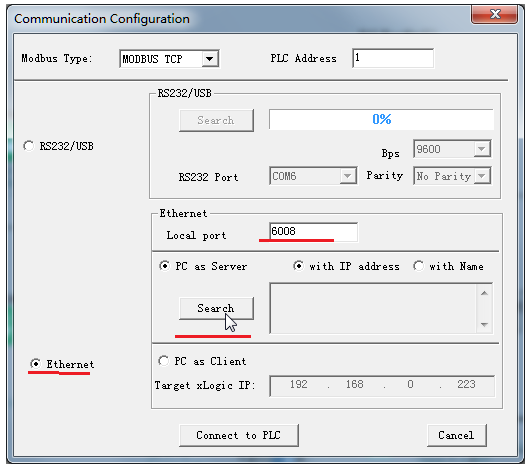
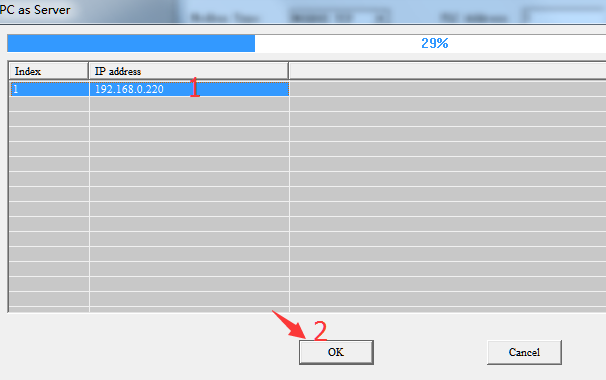
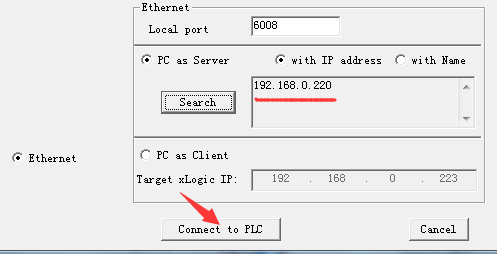
Seleziona PC come Server invece, e assegna al PC una porta locale — ad esempio 6008. Clicca su Cerca, aspetta che il PLC appaia nell'elenco, seleziona il suo indirizzo IP e clicca su OK, poi Connetti al PLC. Gli stessi pulsanti Scarica/Carica si sbloccano una volta che il collegamento è attivo.
Due PLC che scambiano dati via WIFI? Vedi la nostra guida suComunicazione Modbus tra 2WiFi PLCs, e per una rete a tre nodi con un PLC come punto di accesso, vediComunicazione Modbus tra 3WiFi PLCs.












