
Le email di allerta da un PLC sono una cosa davvero utile: un pozzetto di raccolta a livello alto, una pompa scattata di notte, un camion cisterna che non è mai arrivato. Nei PLC 4G Rievtech la funzione email si basa sul modem 4G, il che significa che la configurazione ha tre parti: il lato della casella di posta, i parametri PLC in xLogicSoft e un blocco di programma che attiva il messaggio. Questa guida attraversa tutte e tre le parti con Gmail come esempio; altre caselle di posta seguono lo stesso schema.
Prima di iniziare: scheda SIM e banda 4G
La funzione email del PLC Rievtech è realizzata attraverso la funzione 4G del PLC, quindi il PLC 4G richiede l'inserimento di una scheda SIM. Quando acquisti un PLC 4G, controlla le bande di frequenza 4G del paese o della regione in cui verrà utilizzato il prodotto: un'unità acquistata per un mercato potrebbe non trovare segnale in un altro.
1. Abilita la funzione SMTP di Gmail
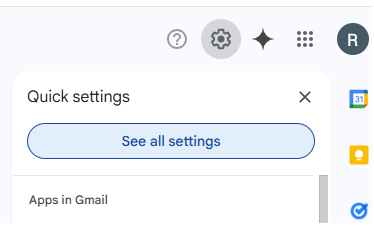
Attivare la funzione IMAP di Gmail attiva automaticamente la sua funzione SMTP. In Gmail, fai clic sull'icona delle impostazioni e seleziona Visualizza tutte le impostazioni.
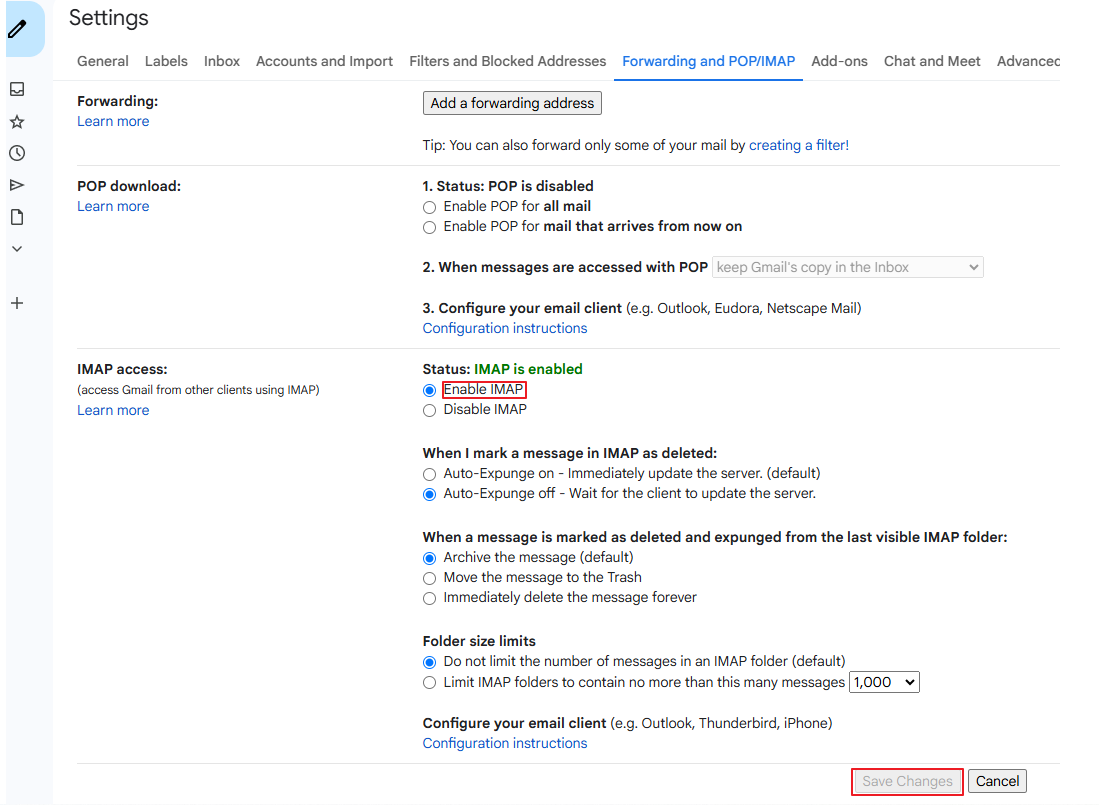
Apri la scheda Inoltro e POP/IMAP, seleziona Abilita IMAP e fai clic su Salva modifiche. Gmail potrebbe eseguire una verifica di sicurezza successivamente: segui semplicemente le istruzioni.
2. Ottieni una password specifica per l'app di Google
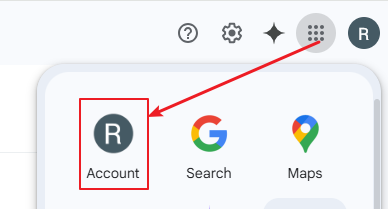
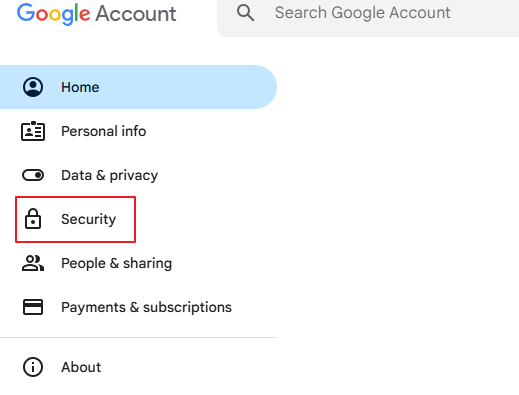
Apri il tuo account Google e seleziona Sicurezza.
Devi prima attivare la Verifica in due passaggi: fai clic su "La verifica in due passaggi è disattivata", segui la configurazione e collega il tuo numero di telefono mobile.
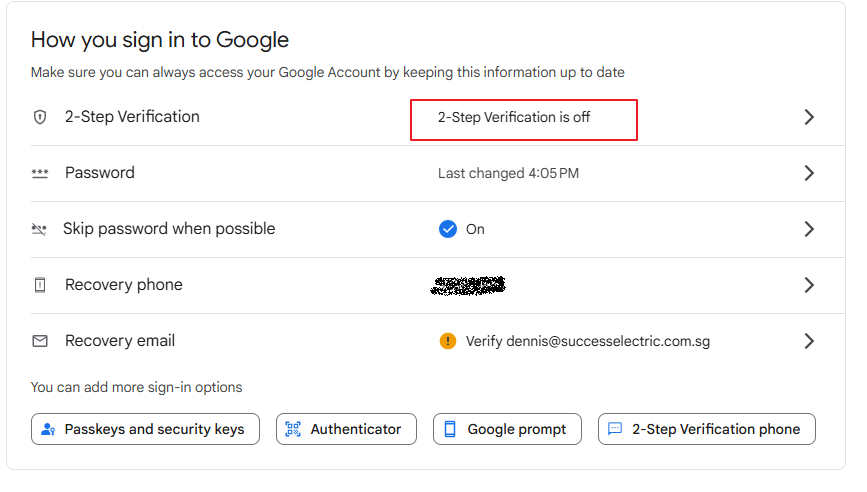
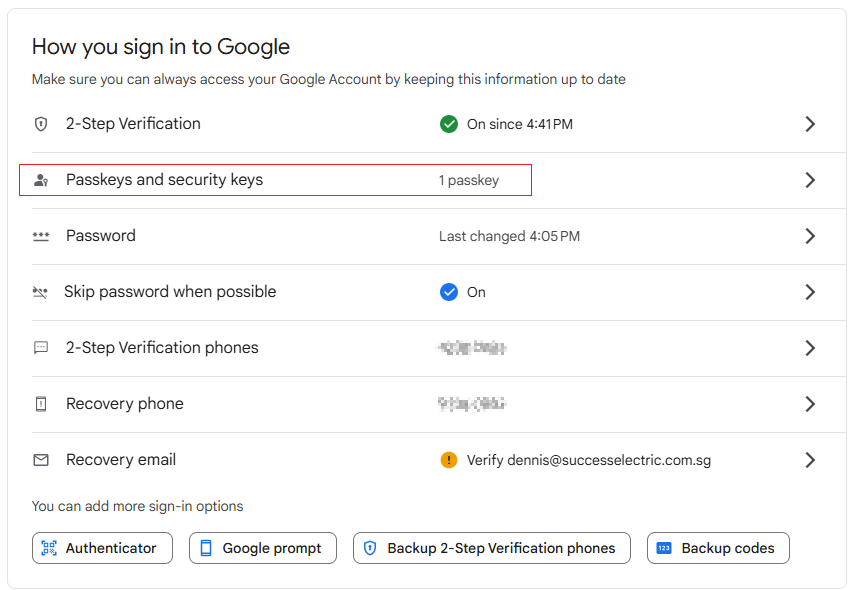
Una volta attivata, crea una password specifica per l'app. Puoi scegliere Mail, Calendario, Contatti, YouTube o Altro (nome personalizzato); Altro è consigliato perché puoi nominarlo tu stesso. Google mostra una password di 16 caratteri: copiala e salvala. Se la dimentichi, non c'è modo di visualizzarla di nuovo; eliminala e generane una nuova.
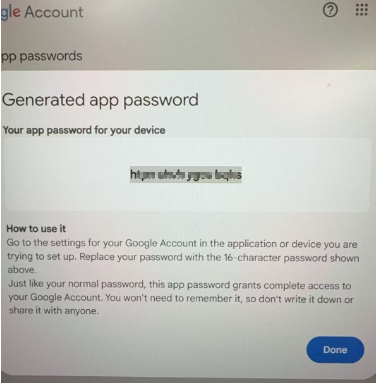
3. Imposta i parametri email in xLogic
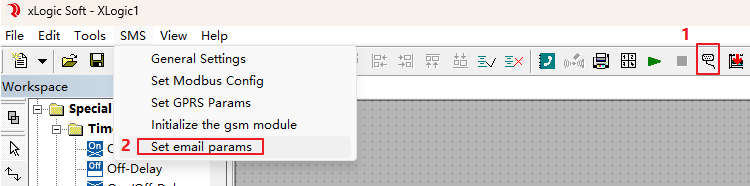
Collega il PLC 4G con il cavo di programmazione, seleziona la porta COM della linea di programmazione in xLogicSoft, quindi scegli il menu Strumenti → Imposta parametri email. Compila i parametri:
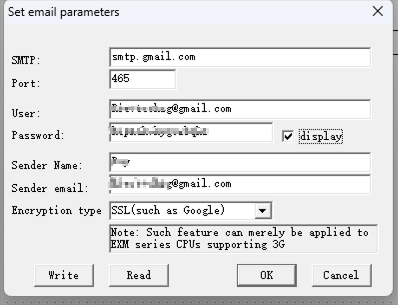
- SMTP— smtp.gmail.com.
- Porta— 465.
- Utente— il tuo indirizzo Gmail.
- Password— questa non è la password di accesso del tuo indirizzo email. È la password specifica per l'app Google generata nel passaggio precedente.
- Nome del mittenteeEmail del mittente— il nome visualizzato e l'indirizzo da cui viene inviata la mail.
- Tipo di crittografia— SSL (come utilizzato da Google).
Dopo aver compilato le informazioni, fai clic su Scrivi per scrivere i parametri nel PLC. Nota: questa funzione si applica alle CPU della serie EXM che supportano la rete mobile: controlla il tuo modello prima di fare affidamento su di essa.
4. Programma il trigger email
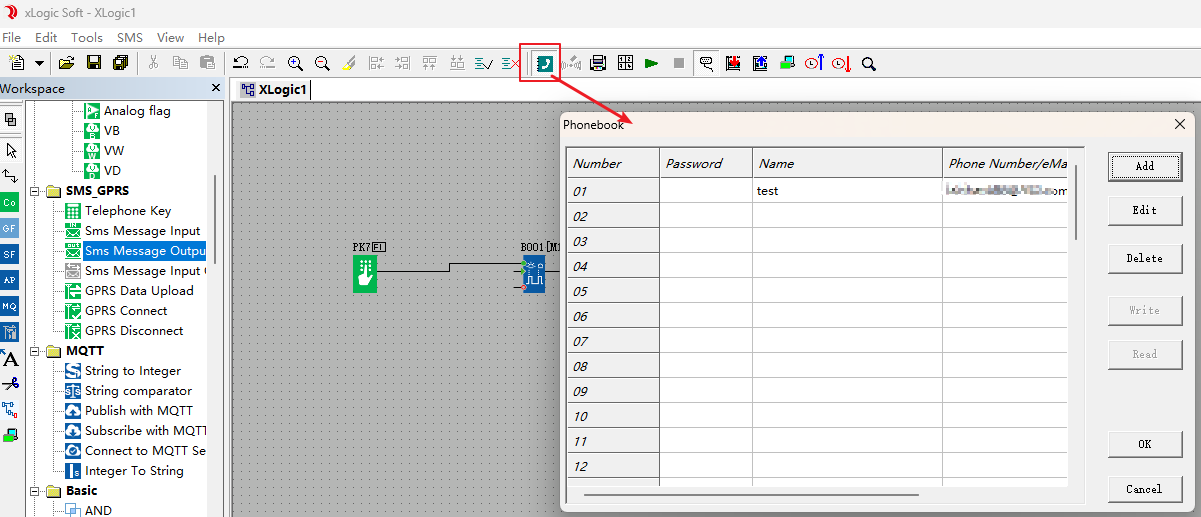
Due cose vanno nel programma. Prima di tutto, aggiungi gli indirizzi email che riceveranno la posta nella Rubrica: ogni voce contiene Numero, Password, Nome e Numero di telefono/eMa, quindi una riga di ricezione è semplicemente un nome più l'indirizzo email.
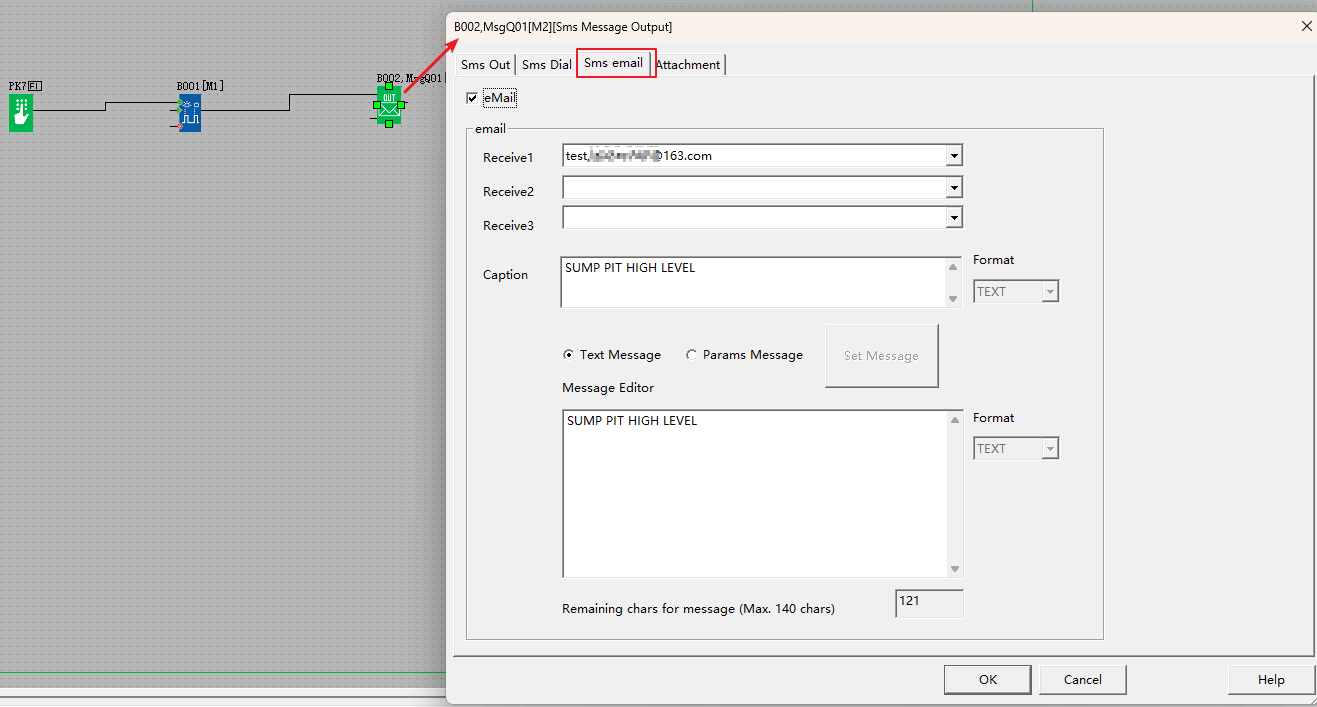
In secondo luogo, utilizza il blocco Sms Message Output. Nella configurazione del blocco, seleziona la scheda Sms email: abilita l'opzione email, scegli il destinatario dall'elenco (Receive1, Receive2, Receive3) e compila il Titolo (l'oggetto) e il contenuto del messaggio. Entrambi non possono contenere caratteri speciali e il messaggio è limitato a un massimo di 140 caratteri. Il blocco supporta un Messaggio di testo semplice o un Messaggio di parametri che incorpora valori in tempo reale.
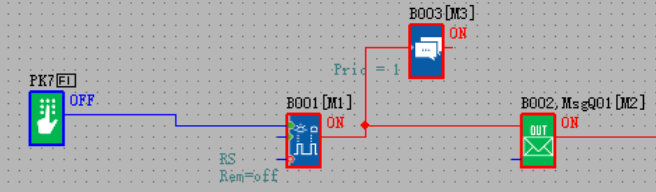
Quando il blocco viene attivato, viene inviata un'email. Quando l'invio ha successo, il pin di uscita del blocco si accende e lo stato può essere monitorato online: ad esempio, un attivatore manuale che alimenta il blocco Sms Message Output, con l'uscita confermata nella finestra di monitoraggio.
Per avere un quadro più ampio dei collegamenti cellulari e wireless su questi PLC, consulta la nostra guida suOpzioni PLC remote WiFi e 4G, oppure controlla laPR-26DC-DAI-RT-4GWIFIpagina del modello.












