
PLC yang mendukung WIFI Rievtech — PR-26DC-DAI-RT-WIFI, PR-26DC-DAI-RT-4GWIFI dan EXM-12DC-DA-RT-WIFI — menyediakan saluran TCP penuh di jaringan nirkabel, yang berarti Anda dapat mengonfigurasi modul dan mentransfer program tanpa menyentuh kabel. Seluruh alur terjadi di dalam xLogicSoft, dan dibagi menjadi dua bagian: pertama Anda mengonfigurasi modul WIFI itu sendiri melalui koneksi serial, kemudian Anda beralih perangkat lunak ke tautan WIFI untuk transfer program. Panduan ini menjelaskan kedua bagian tersebut.
Sebelum Anda Mulai: Perangkat Lunak dan Model
Anda memerlukan xLogicSoft V3.3.8.7 atau lebih tinggi. Model contoh adalah PR-26DC-DAI-RT-WIFI dan EXM-12DC-DA-RT-WIFI, dan langkah-langkah konfigurasi sama untuk keduanya — satu-satunya perbedaan adalah bagaimana port serial ditangani, yang akan dijelaskan di bawah. Program saat ini di xLogicSoft harus merupakan program dari model WIFI yang Anda konfigurasikan; jika tidak, jendela parameter WIFI tidak akan berfungsi.
Langkah 1: Hubungkan PLC melalui Port Serial
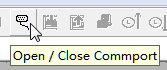
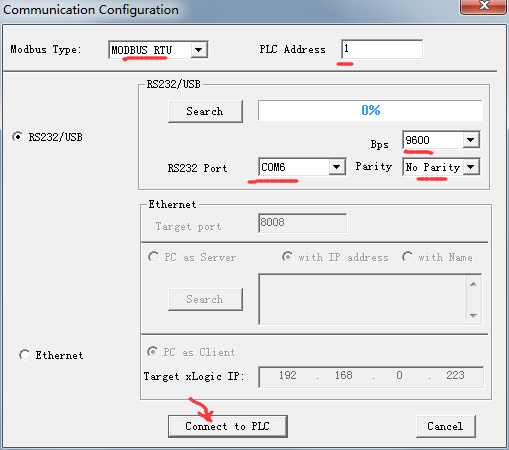
Buka alat port serial di bilah alat, kemudian buka jendela Konfigurasi Komunikasi dan pilih port COM dari kabel USB, kabel RS232, atau konverter RS485. Pertahankan pengaturan default — MODBUS RTU, alamat PLC 1 — dan klik Hubungkan ke PLC. Tautan serial hanya digunakan untuk mengonfigurasi modul WIFI; transfer program yang sebenarnya nanti dilakukan melalui udara.
Langkah 2: Buka Model Program yang Tepat
Buat atau buka program PR-26DC-DAI-RT-WIFI. Jika Anda mengonfigurasi EXM-12DC-DA-RT-WIFI, buat atau buka program EXM-12DC-DA-RT-WIFI sebagai gantinya. Model yang ditampilkan di bagian bawah jendela xLogicSoft harus sesuai dengan perangkat keras.


Langkah 3: Buka Jendela Konfigurasi WIFI
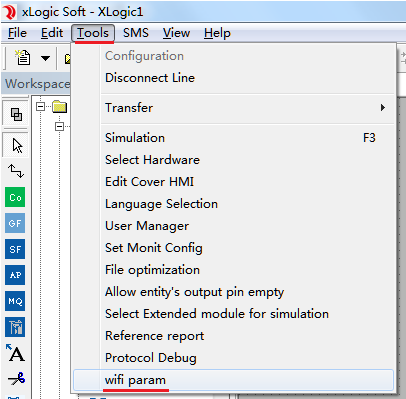
Pilih menu Alat → parameter wifi.
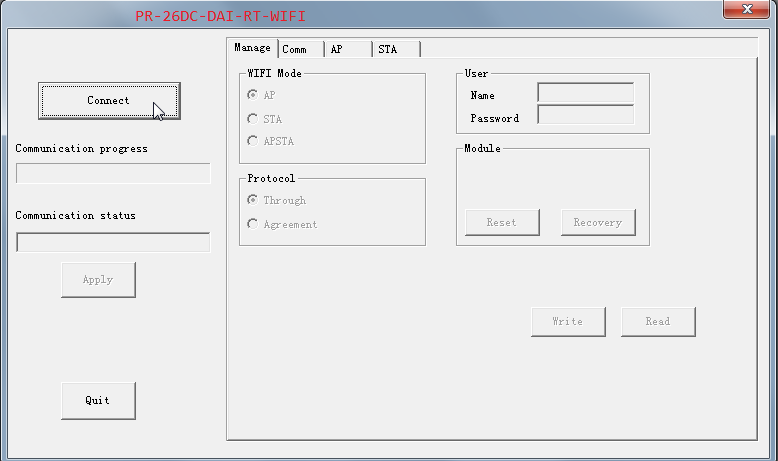
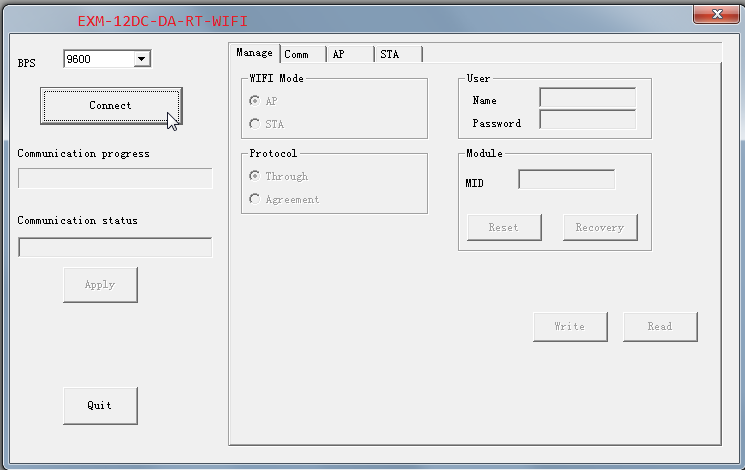
Jendela konfigurasi memiliki empat halaman: Kelola, Komunikasi, AP dan STA, dengan tombol Hubungkan, Terapkan dan Keluar di sebelah kiri. Satu perbedaan antara kedua model muncul segera: PR-26DC-DAI-RT-WIFI tidak memerlukan pemilihan baud rate — perangkat lunak memilihnya secara otomatis. Sementara EXM-12DC-DA-RT-WIFI meminta Anda untuk memilihnya, defaultnya adalah 9600; jika modul WIFI dipulihkan ke pengaturan pabrik, pilih 57600.
Langkah 4: Konfigurasi Empat Halaman
Klik Hubungkan. Sebuah prompt memperingatkan bahwa PLC harus DITSTOP sebelum mengatur parameter WIFI — konfirmasikan. Bilah kemajuan berjalan dan mungkin terhenti; itu normal. Jika terhenti terlalu lama atau koneksi gagal, matikan dan nyalakan kembali PLC, kemudian hubungkan lagi. Ketika bilah mencapai 100% Anda akan melihat "Hubungkan selesai!".
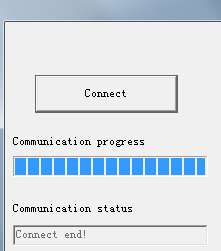
Di setiap halaman urutannya sama: klik Baca terlebih dahulu untuk memuat parameter saat ini, modifikasi, kemudian klik Tulis. Klik Terapkan hanya setelah Anda menyelesaikan semua halaman — itulah yang membuat perubahan berlaku.

Kelola: Mode WIFI, Protokol, Pengguna dan Modul
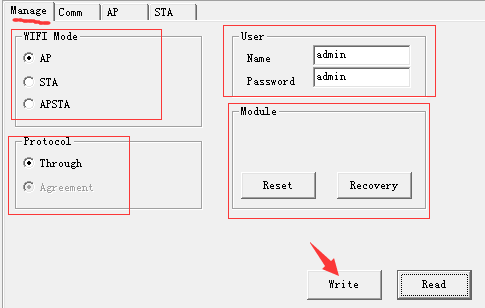
- Mode WIFI— AP: PLC membuat jaringan WIFI-nya sendiri yang dapat diikuti oleh ponsel dan laptop. STA: PLC bergabung dengan jaringan WIFI yang ada sebagai terminal. APSTA: keduanya sekaligus.
- Protokol— biarkan default Melalui.
- Pengguna— tidak digunakan pada PR-26DC-DAI-RT-WIFI. Pada EXM-12DC-DA-RT-WIFI login ini (Nama dan Kata Sandi, keduanya admin secara default) diperlukan saat Anda mengonfigurasi modul melalui browser.
- Modul— Reset mengulang modul WIFI tanpa memulai ulang PLC; Recovery mengembalikan modul ke pengaturan pabrik (tunggu progress bar, konfirmasi OK, lalu matikan dan nyalakan kembali PLC).
Kom: Mode Jaringan, Port dan Server
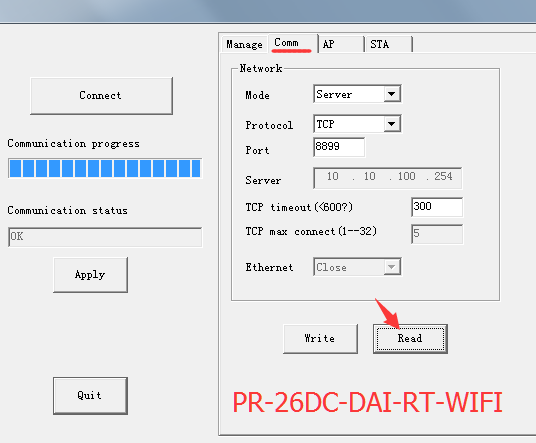
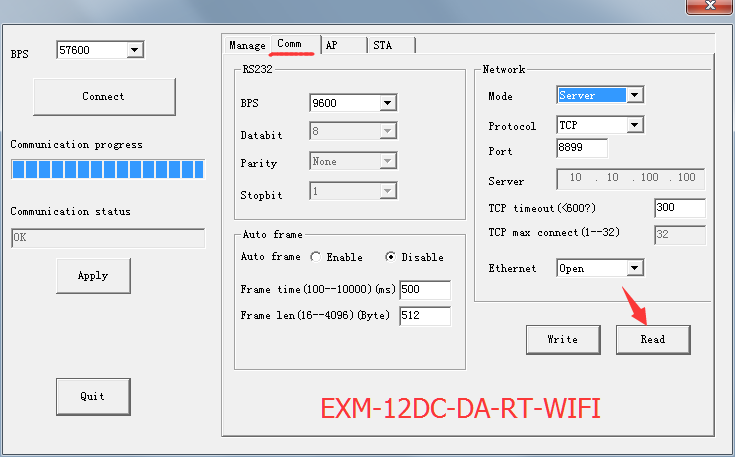
Di bagian Jaringan, atur Mode ke Server atau Klien. Protokol tetap TCP, Port adalah 8899 secara default. Dalam mode Server, PLC mendengarkan di port tersebut; dalam mode Klien, PLC menghubungi alamat Server yang Anda masukkan, juga di port 8899. Timeout TCP adalah 300 dan maksimum koneksi TCP menerima 1 hingga 32. Satu catatan penting: meskipun jumlah maksimum koneksi TCP adalah 32, ketika pembacaan/penulisan Modbus dilakukan, PLC hanya dapat berkomunikasi dengan satu perangkat jaringan pada satu waktu.
AP: Pengaturan Titik Akses
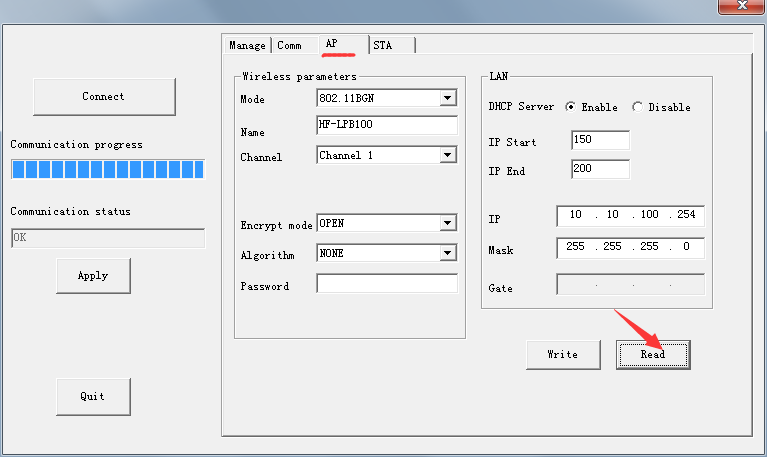
Halaman ini mengatur jaringan WIFI yang disiarkan oleh PLC. Konfigurasikan Mode (802.11BGN), Nama, Saluran, Mode Enkripsi, Algoritma dan Kata Sandi. Di bagian LAN, IP 10.10.100.254 adalah alamat PLC sendiri dalam mode AP dan juga gateway untuk perangkat yang bergabung dengan WIFI ini. Disarankan untuk mengaktifkan opsi DHCP Server. Jika Anda mengatur Mode WIFI ke STA, halaman ini tidak perlu dimodifikasi.
STA: Bergabung dengan WIFI yang Ada
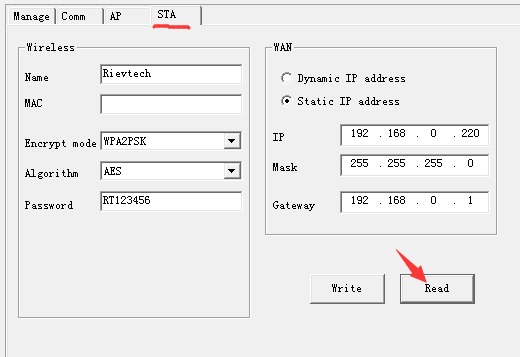
Halaman ini mengatur jaringan WIFI yang terhubung ke PLC: Nama jaringan, MAC, Mode Enkripsi, Algoritma dan Kata Sandi di bagian Nirkabel, ditambah mode WAN — IP Dinamis atau Statis — dengan IP, Mask dan Gateway. Gunakan IP statis di subnet yang sama dengan sisa instalasi untuk penomoran yang dapat diprediksi. Jika Anda mengatur Mode WIFI ke AP, halaman ini tidak perlu dimodifikasi.
Terapkan dan Mulai Ulang
Setelah semua halaman ditulis, klik Terapkan di sebelah kiri. Disarankan untuk mematikan dan menyalakan kembali PLC setelah parameter WIFI dikonfigurasi, sehingga modul mulai bersih dengan pengaturan baru.
Langkah 5: Baca dan Tulis Program melalui WIFI
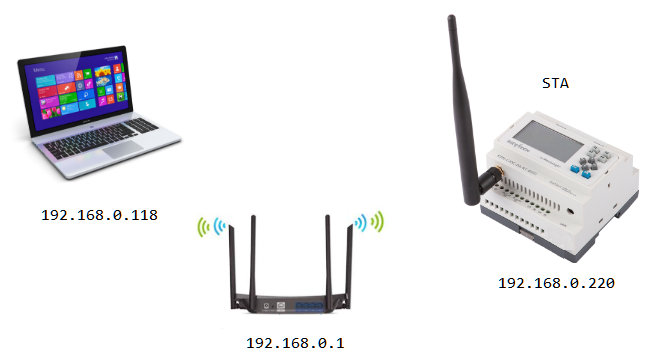
Untuk bagian ini WIFI PLC berfungsi dalam mode STA, dan WIFI PLC dan IP PC harus berada di LAN yang sama — misalnya PC 192.168.0.118, router 192.168.0.1, PLC 192.168.0.220.
Ketika PLC Menjadi Server

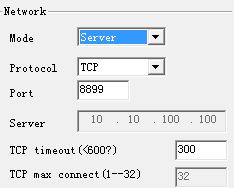
Buka jendela konfigurasi port serial.

Di xLogicSoft buka jendela Konfigurasi Komunikasi, pilih MODBUS TCP dan mode Ethernet, kemudian atur PC sebagai Klien. Port target adalah port server PLC (8899) dan IP target xLogic adalah alamat IP PLC.
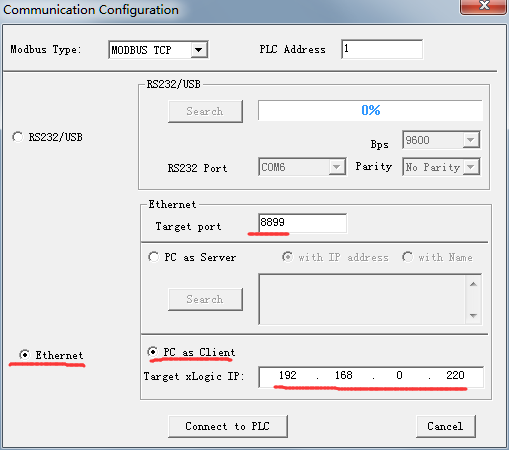
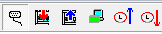
Klik Hubungkan ke PLC, dan tombol Unduh dan Unggah program menjadi tersedia.

Ketika PLC Menjadi Klien

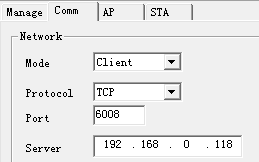
Buka jendela konfigurasi port serial.
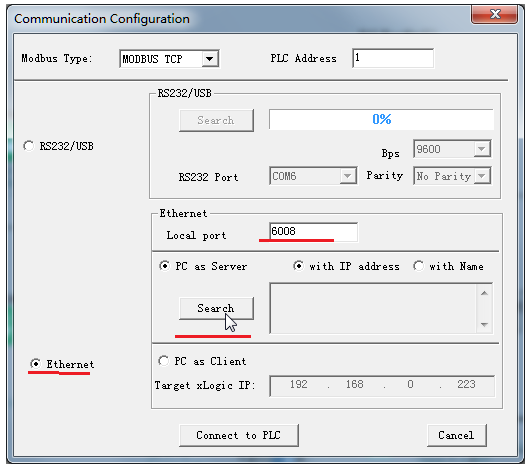
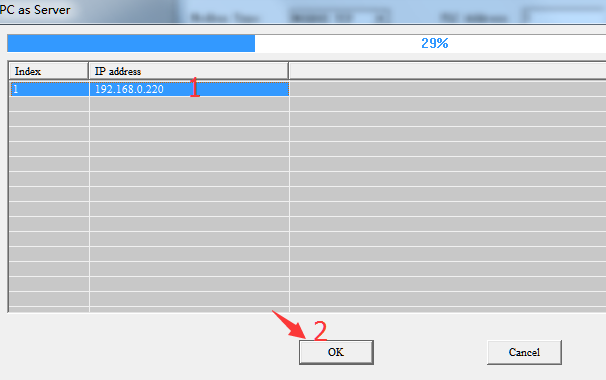
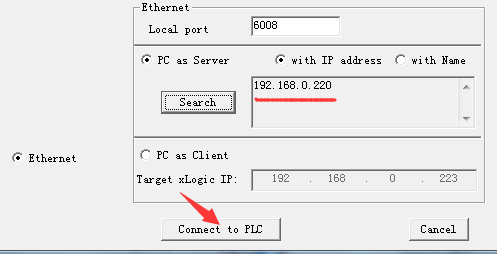
Pilih PC sebagai Server, dan berikan PC port lokal — misalnya 6008. Klik Cari, tunggu hingga PLC muncul dalam daftar, pilih alamat IP-nya dan klik OK, lalu Hubungkan ke PLC. Tombol Unduh/Unggah yang sama akan terbuka setelah tautan aktif.
Dua PLC bertukar data melalui WIFI? Lihat panduan kami tentangkomunikasi Modbus antara 2PLC WiFis, dan untuk jaringan tiga node dengan satu PLC sebagai titik akses, lihatkomunikasi Modbus antara 3PLC WiFis.












