
Email alarm dari PLC adalah hal yang sangat berguna — lubang pompa pada level tinggi, pompa yang terpicu di malam hari, truk tangki yang tidak pernah tiba. Di Rievtech 4G PLC, fungsi email berjalan di modem 4G, yang berarti pengaturannya memiliki tiga bagian: sisi kotak surat, parameter PLC di xLogicSoft, dan blok program yang mengirim pesan. Panduan ini menjelaskan ketiga bagian dengan Gmail sebagai contoh; kotak surat lainnya mengikuti pola yang sama.
Sebelum Anda Mulai: Kartu SIM dan Band 4G
Fungsi email dari Rievtech PLC direalisasikan melalui fungsi 4G PLC, jadi 4G-PLC memerlukan kartu SIM untuk dimasukkan. Saat membeli 4G PLC, periksa band frekuensi 4G negara atau wilayah tempat produk akan digunakan — unit yang dibeli untuk satu pasar mungkin tidak menemukan sinyal di pasar lain.
1. Aktifkan Fungsi SMTP Gmail
Mengaktifkan fungsi IMAP Gmail secara otomatis mengaktifkan fungsi SMTP-nya. Di Gmail, klik ikon pengaturan dan pilih Lihat semua pengaturan.
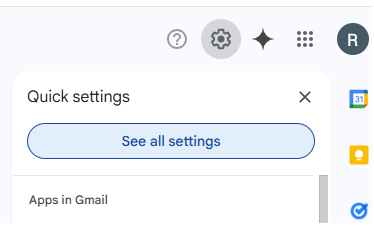
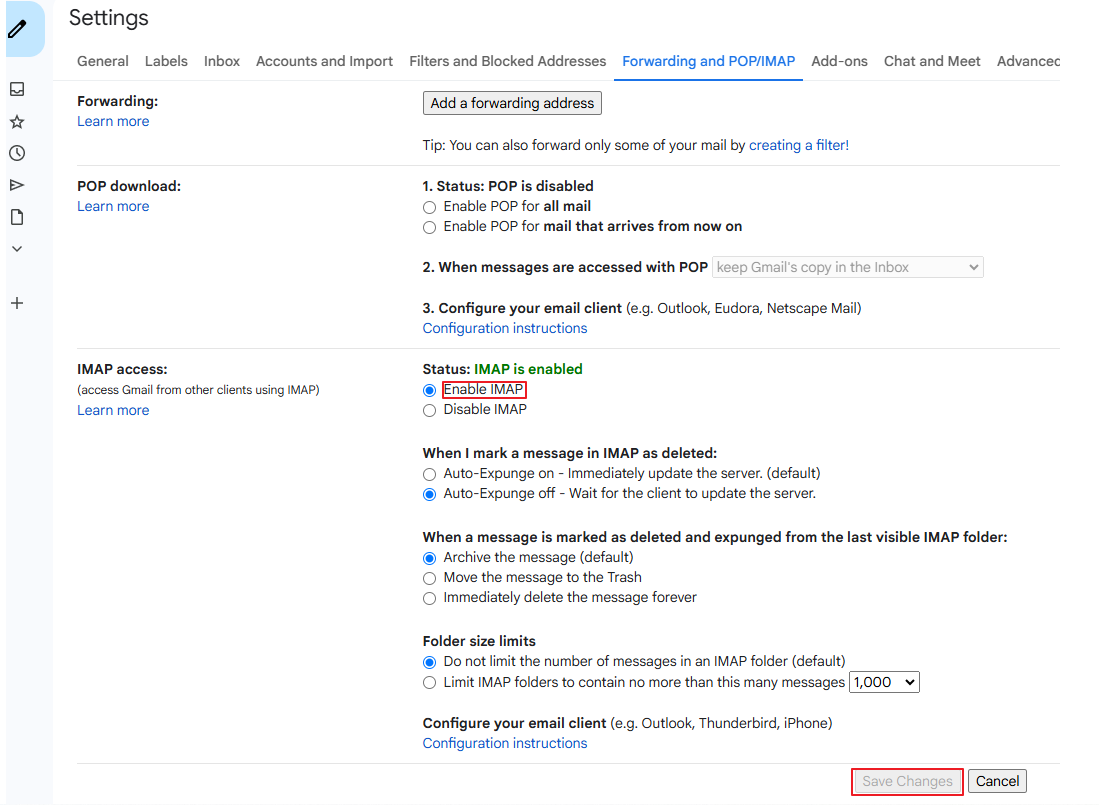
Buka tab Pengalihan dan POP/IMAP, centang Aktifkan IMAP, dan klik Simpan Perubahan. Gmail mungkin menjalankan verifikasi keamanan setelahnya — cukup ikuti petunjuknya.
2. Dapatkan Kata Sandi Khusus Aplikasi Google
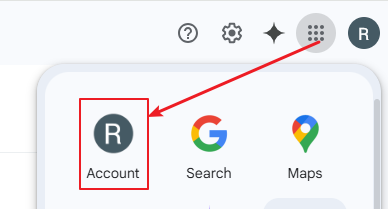
Buka akun Google Anda dan pilih Keamanan.
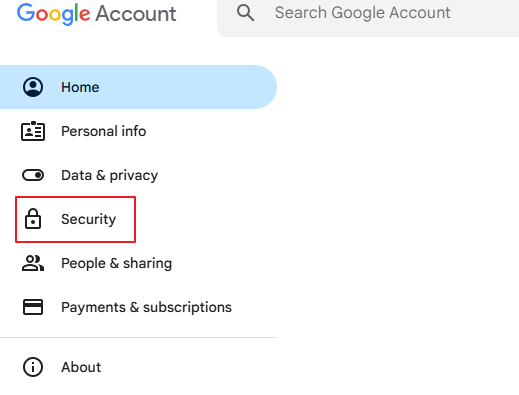
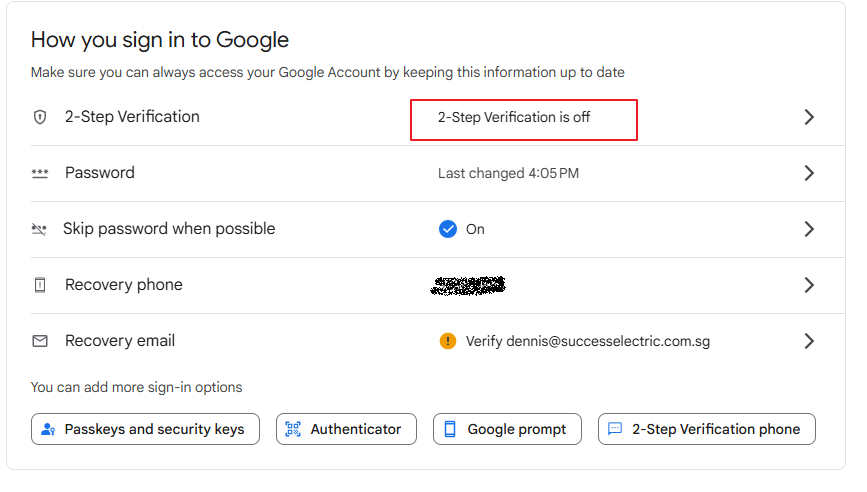
Anda harus terlebih dahulu mengaktifkan Verifikasi 2 Langkah — klik "Verifikasi 2 Langkah dimatikan", ikuti pengaturan dan ikat nomor telepon seluler Anda.
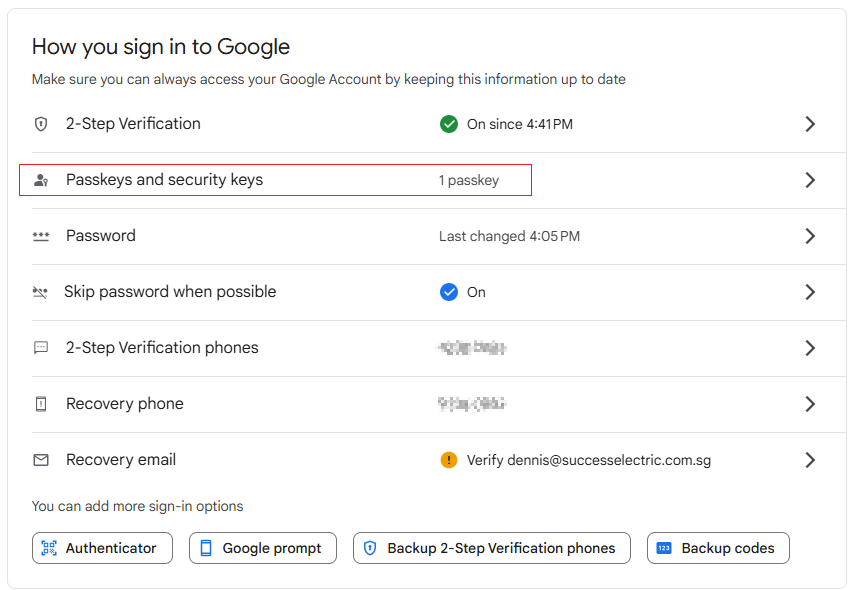
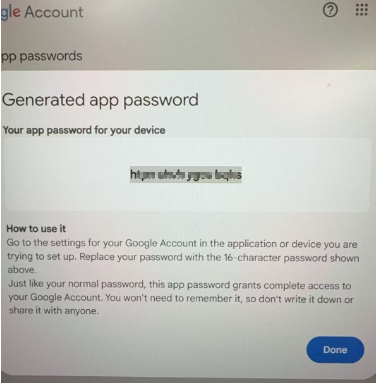
Setelah diaktifkan, buat kata sandi khusus aplikasi. Anda dapat memilih Mail, Kalender, Kontak, YouTube atau Lainnya (nama kustom); Lainnya disarankan karena Anda dapat menamainya sendiri. Google menunjukkan kata sandi 16 karakter — salin dan simpan. Jika Anda melupakannya, tidak ada cara untuk melihatnya lagi; hapus dan buat yang baru.
3. Atur Parameter Email di xLogic
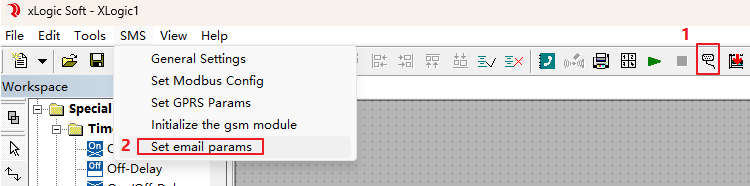
Sambungkan 4G-PLC dengan kabel pemrograman, pilih port COM dari jalur pemrograman di xLogicSoft, lalu pilih menu Alat → Atur parameter email. Isi parameter:
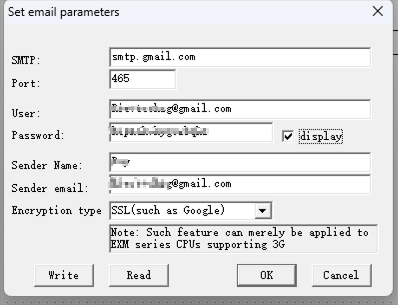
- SMTP— smtp.gmail.com.
- Port— 465.
- Pengguna— alamat Gmail Anda.
- Kata Sandi— ini bukan kata sandi login dari alamat email Anda. Ini adalah kata sandi spesifik aplikasi Google yang dihasilkan pada langkah sebelumnya.
- Nama Pengirimdanemail Pengirim— nama tampilan dan alamat dari mana email dikirim.
- Jenis Enkripsi— SSL (seperti yang digunakan oleh Google).
Setelah mengisi informasi, klik Tulis untuk menulis parameter ke dalam PLC. Catatan: fitur ini berlaku untuk CPU seri EXM yang mendukung jaringan seluler — periksa model Anda sebelum mengandalkannya.
4. Program Pemicu Email
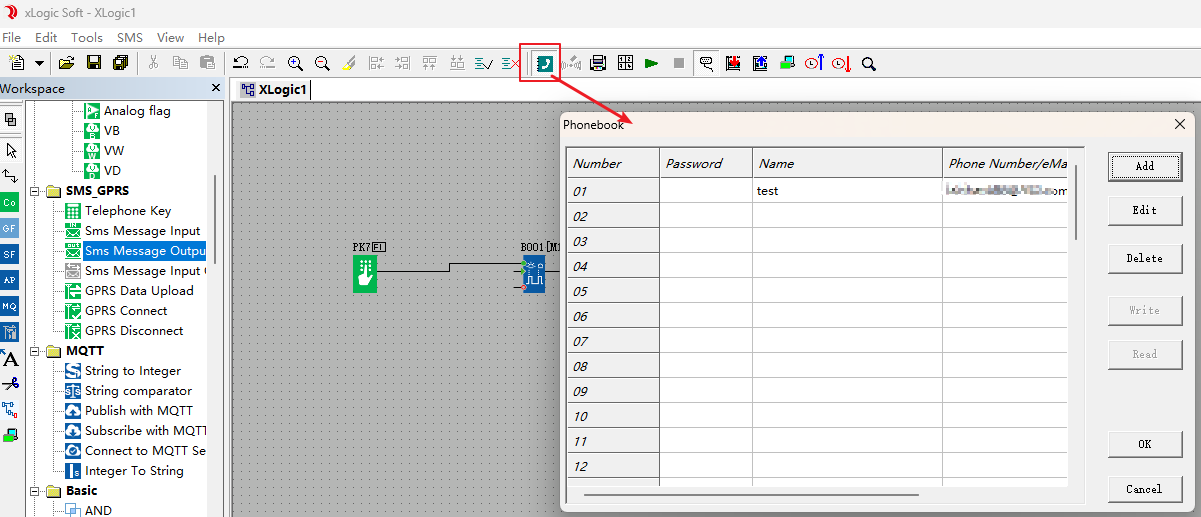
Dua hal dimasukkan ke dalam program. Pertama, tambahkan alamat email yang akan menerima email di Buku Telepon — setiap entri menyimpan Nomor, Kata Sandi, Nama dan Nomor Telepon/eMa, jadi satu baris penerima hanyalah nama ditambah alamat email.
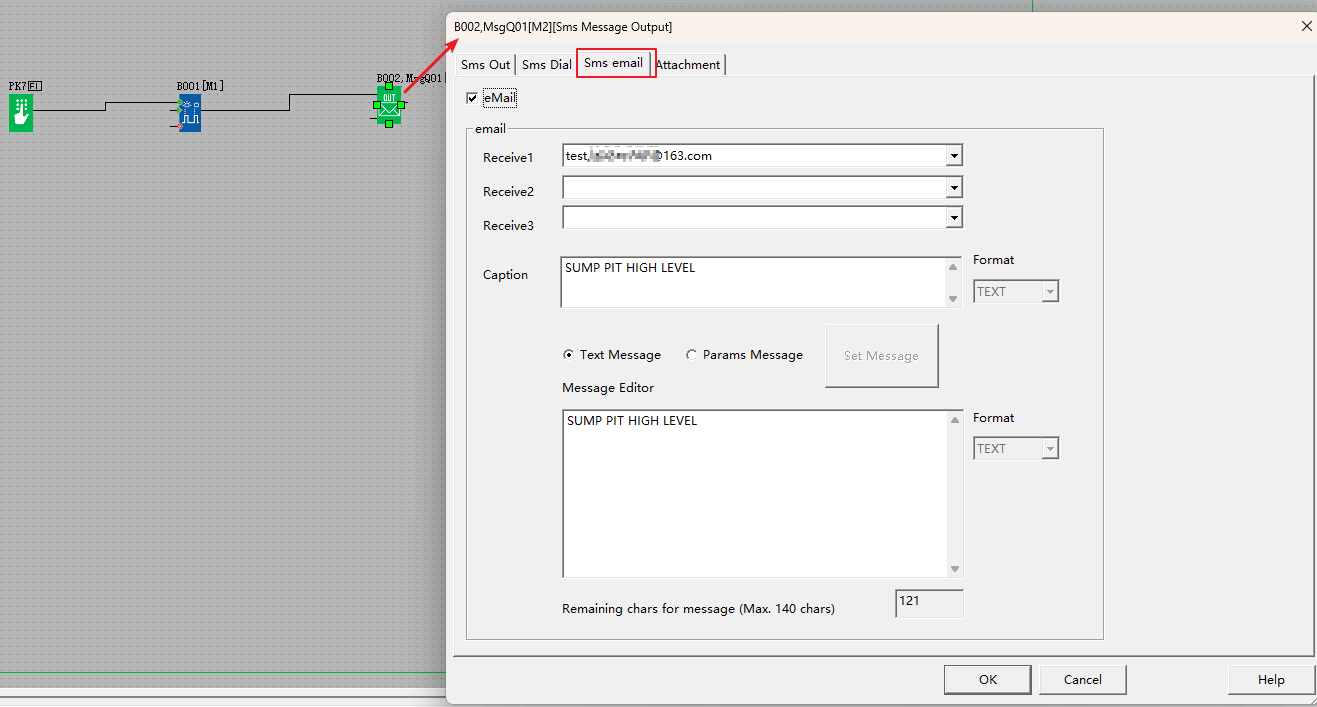
Kedua, gunakan blok Sms Message Output. Dalam konfigurasi blok, pilih tab email Sms: aktifkan opsi email, pilih penerima dari daftar (Receive1, Receive2, Receive3), dan isi Judul (subjek) dan konten pesan. Keduanya tidak boleh mengandung karakter khusus, dan pesan dibatasi maksimum 140 karakter. Blok mendukung Pesan Teks biasa atau Pesan Params yang menyematkan nilai langsung.
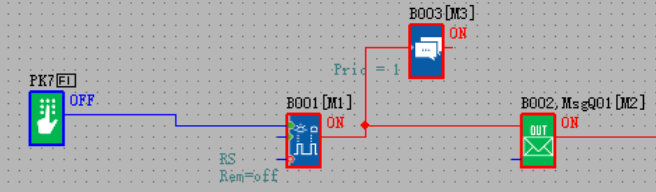
Ketika blok dipicu, email dikirim. Ketika pengiriman berhasil, pin output blok menyala, dan status dapat dipantau secara online — misalnya pemicu manual yang memberi umpan ke blok Sms Message Output, dengan output yang dikonfirmasi di jendela monitor.
Untuk gambaran lebih luas tentang tautan seluler dan nirkabel di PLC ini, lihat panduan kami tentangOpsi PLC jarak jauh WiFi dan 4G, atau periksaPR-26DC-DAI-RT-4GWIFIhalaman model.












