
SR-12/22 पर Ethernet पैरामीटर सही करना एक दस मिनट का काम है जब आप जानते हैं कि कौन सा विंडो क्या करती है। समस्या यह है कि दो पूरी तरह से अलग रास्ते हैं — एक SR-RS485 चैनल के माध्यम से, एक सीधे नेटवर्क पर — और PLC PR श्रृंखला से अलग तरीके से व्यवहार करता है जब लिंक चालू होता है। यह मार्गदर्शिका दोनों रास्तों से गुजरती है और उस भाग को चिह्नित करती है जो सभी को आश्चर्यचकित करता है।
SR12/22 आपको क्या देता है: दो TCP कनेक्शन
SR12/22 दो TCP कनेक्शनों का समर्थन करता है। पहला, सॉकेट 1, निश्चित है: SR12/22 हमेशा वहां सर्वर के रूप में कार्य करता है। दूसरा, सॉकेट 2, या तो सर्वर या क्लाइंट के रूप में कॉन्फ़िगर किया जा सकता है। वह दो-सॉकेट संरचना यह तय करती है कि आप अपने नेटवर्क की योजना कैसे बनाते हैं — एक डिवाइस SR से अपने सर्वर के रूप में जुड़ता है, और SR स्वयं एक क्लाइंट के रूप में एक दूसरे डिवाइस से संपर्क कर सकता है।
डिफ़ॉल्ट और नेटवर्क तैयारी
याद रखने के लिए डिफ़ॉल्ट मान: SR-12/22 का IP पता है192.168.0.245, और सॉकेट 1 पर सर्वर पोर्ट है8008.
किसी और चीज़ से पहले, PC को PLC के समान सबनेट में एक निश्चित IP पते पर सेट करें — उदाहरण के लिए PC 192.168.0.28, PLC 192.168.0.226। दोनों को एक स्विच या राउटर के माध्यम से, या सीधे एक नेटवर्क केबल के साथ जोड़ा जा सकता है। कोई DHCP नहीं, कोई "स्वतः प्राप्त करें" नहीं; एक निश्चित PC पता ही इस सब को विश्वसनीय बनाता है।
विधि A: SR-RS485 के माध्यम से IP कॉन्फ़िगर करें
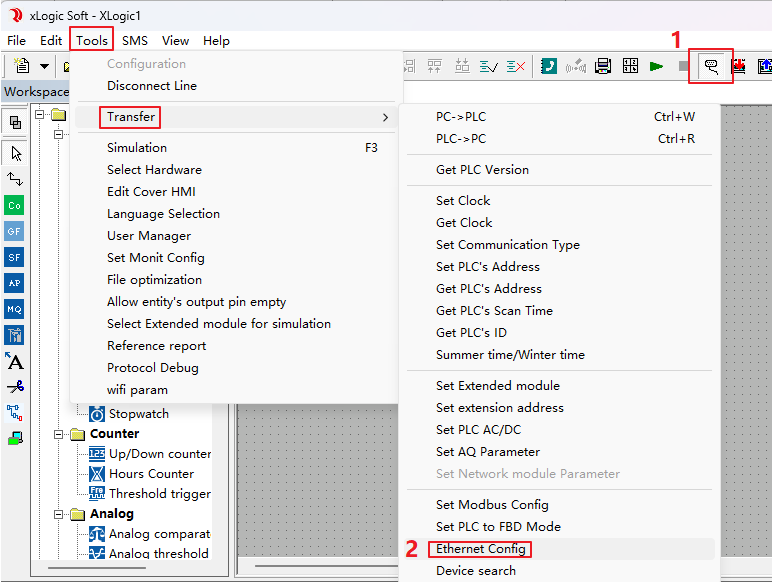
xLogicSoft में Ethernet पैरामीटर कॉन्फ़िगरेशन विंडो खोलें — टूल्स → ट्रांसफर → Ethernet कॉन्फ़िग।
विंडो तीन क्षेत्रों में विभाजित है।
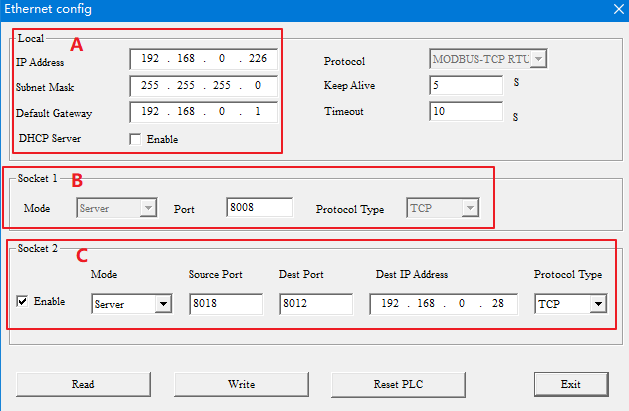
क्षेत्र A: स्थानीय नेटवर्क पैरामीटर
यहां PLC का IP पता, सबनेट मास्क और डिफ़ॉल्ट गेटवे सेट किए जाते हैं। एक महत्वपूर्ण जाल: यदिDHCP सर्वरविकल्प सक्षम है, तो ऊपर के मानों की अनदेखी की जाती है और PLC स्वचालित रूप से राउटर से नए IP, मास्क और गेटवे सेटिंग्स प्राप्त करता है। जब आप फर्मवेयर अपडेट करते हैं तो कभी भी इस विकल्प को न चेक करें — अपडेट विफल हो जाता है। Keep Alive और Timeout को उनके डिफ़ॉल्ट पर रखें।
क्षेत्र B: सॉकेट 1
पहले TCP कनेक्शन का सर्वर पोर्ट सेट करता है (डिफ़ॉल्ट 8008)। यहां SR12/22 केवल एक सर्वर हो सकता है।
क्षेत्र C: सॉकेट 2
SR12/22 को सर्वर या क्लाइंट के रूप में सेट किया जा सकता है। ध्यान दें किस्रोत पोर्टकोई फर्क नहीं पड़ता कि मोड क्या है, इसलिए इसे कभी भी सॉकेट 1 पोर्ट मान के बराबर नहीं होना चाहिए।
सर्वर मोड में केवल स्रोत पोर्ट मायने रखता है — इसका मान सर्वर पोर्ट है।

क्लाइंट मोड में, स्रोत पोर्ट, डेस्ट पोर्ट और डेस्ट IP पता सभी का उपयोग किया जाता है; डेस्ट पोर्ट और डेस्ट IP पता उस सर्वर डिवाइस की ओर इशारा करते हैं जिसे आप पहुंचना चाहते हैं। प्रोटोकॉल प्रकार डिफ़ॉल्ट रूप से TCP होता है।

पढ़ें, लिखें, रीसेट करें

- पढ़ें— PLC से वर्तमान ईथरनेट पैरामीटर पढ़ता है। xLogicSoft आमतौर पर विंडो खुलने पर स्वचालित रूप से पढ़ता है; PC और PLC को सामान्य रूप से जुड़े होना चाहिए।
- लिखें— PLC में संशोधित पैरामीटर लिखता है। संपादित करने के बाद हमेशा इस पर क्लिक करें।
- PLC रीसेट करें— PLC को पुनरारंभ करता है ताकि नए पैरामीटर प्रभावी हो सकें।
- बाहर निकलें— विंडो बंद करता है और संचालन पूरा करता है।
विधि B: सीधे ईथरनेट के माध्यम से कॉन्फ़िगर करें
यदि PLC पहले से ही नेटवर्क पर पहुंच योग्य है, तो आप RS485 केबल को पूरी तरह से छोड़ सकते हैं।
नेटवर्क खोज

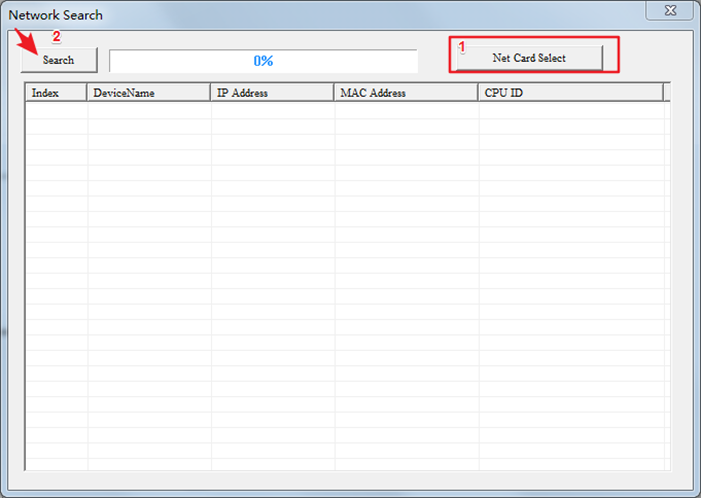
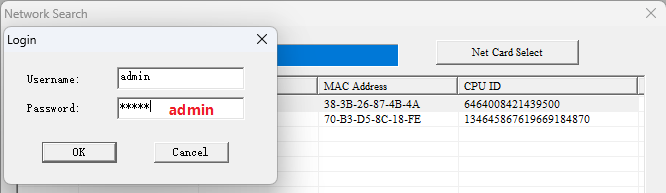
नेटवर्क खोज विंडो खोलने के लिए टूलबार में खोज बटन पर क्लिक करें। पहले क्लिक करेंनेट कार्ड चयनऔर उस PC नेटवर्क कार्ड का चयन करें जो PLC से जुड़ा है — गलत कार्ड चुनने का मतलब है कि कोई PLC कभी दिखाई नहीं देगा। फिर खोज पर क्लिक करें; एक क्षण बादEthernet PLCसूची में उनके IP, MAC पते और CPU ID के साथ दिखाई देते हैं।
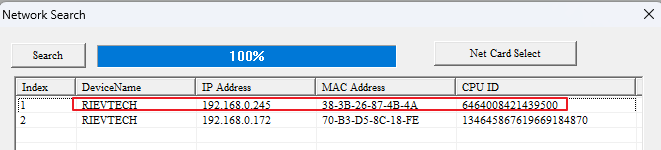
लक्षित IP पर डबल-क्लिक करें और एक लॉगिन स्क्रीन पॉप अप होती है — उपयोगकर्ता नाम और पासवर्ड दोनों हैंadmin.
संपादित करें और लागू करें
लॉगिन के बाद, Ethernet कॉन्फ़िग विंडो खुलती है। पहले पढ़ें पर क्लिक करें, फिर विधि A के अनुसार पैरामीटर को संशोधित करें, फिर लिखें पर क्लिक करें। क्लिक करने सेबंद करेंSR को पुनरारंभ करता है और नई कॉन्फ़िगरेशन प्रभावी होती है।
ईथरनेट के माध्यम से प्रोग्राम स्थानांतरित करना
xLogicSoft चलाने वाला पीसी SR12/22 के समान LAN में होना चाहिए। कनेक्शन सेटिंग्स इस पर निर्भर करती हैं कि कौन सा पक्ष सर्वर है।
जब SR12/22 सर्वर है
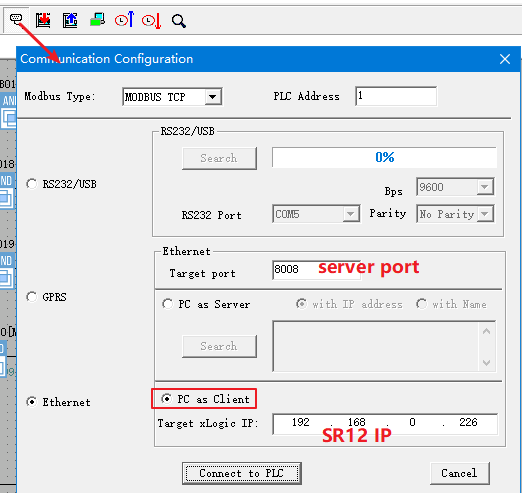
कम्युनिकेशन कॉन्फ़िगरेशन में, MODBUS TCP और ईथरनेट मोड चुनें, फिर सेट करेंपीसी को क्लाइंट के रूप में. लक्ष्य पोर्ट SR का सर्वर पोर्ट है (8008) और लक्ष्य xLogic IP PLC का IP पता है। PLC से कनेक्ट पर क्लिक करें, और डाउनलोड प्रोग्राम (xLogic→PLC) और अपलोड प्रोग्राम (PLC→xLogic) बटन उपलब्ध हो जाते हैं।

जब SR12/22 क्लाइंट है
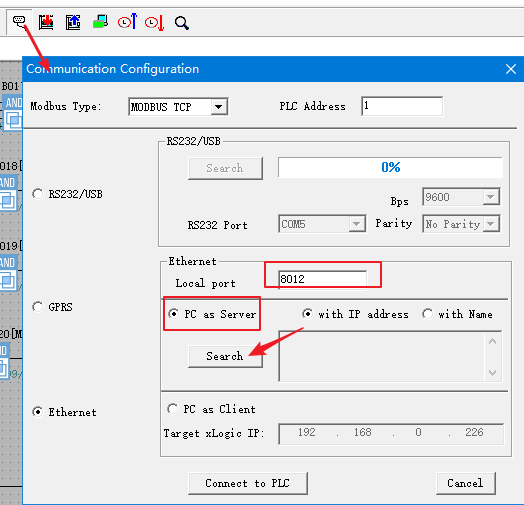
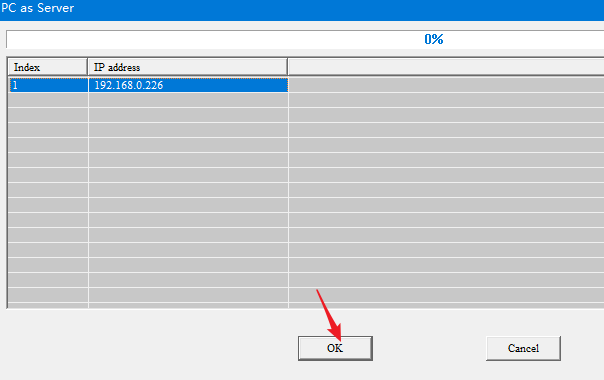
सेट करेंपीसी को सर्वर के रूप मेंऔर पीसी को एक स्थानीय पोर्ट दें (उदाहरण के लिए 8012)। खोज पर क्लिक करें, सूची का इंतजार करें, PLC IP का चयन करें और OK पर क्लिक करें, फिर PLC से कनेक्ट करें। वही डाउनलोड/अपलोड बटन दिखाई देते हैं।
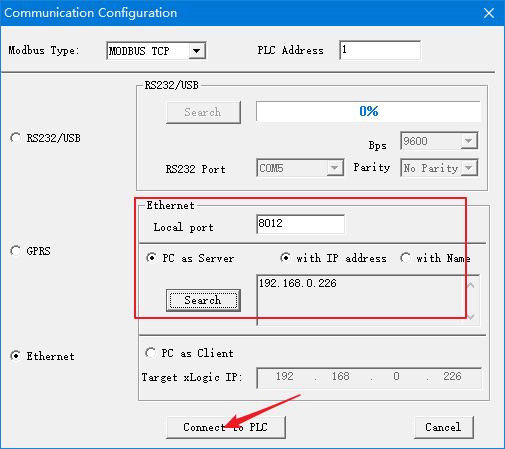

वह भाग जो सभी को आश्चर्यचकित करता है
SR12/22 का ईथरनेट कनेक्शन एक हार्डवेयर कनेक्शन है, सॉफ़्टवेयर नहीं। एक बार जब दोनों पक्ष कॉन्फ़िगर और भौतिक रूप से कनेक्ट हो जाते हैं, तो PLC हार्डवेयर स्वचालित रूप से कनेक्ट होता है — और TCP कनेक्शन तब तक जीवित रहता है जब तक भौतिक लिंक मौजूद है, चाहे प्रोग्राम में Modbus ब्लॉक सक्रिय हो या न हो।
इसका एक वास्तविक परिणाम है: जब दो SR PLCs Modbus TCP पर बात कर रहे होते हैं, तो उनके बीच का TCP कनेक्शन तब भी व्यस्त रहता है जब क्लाइंट प्रोग्राम सक्रिय रूप से डेटा का आदान-प्रदान नहीं कर रहा होता है। एक तीसरा डिवाइस या सॉफ़्टवेयर उस कनेक्शन का पुनः उपयोग नहीं कर सकता। यह व्यवहार PR श्रृंखला ईथरनेट से भिन्न है, इसलिए अपने नेटवर्क की योजना इसके अनुसार बनाएं।
LCD पैनल और फैक्ट्री रीसेट
आप SR के LCD पैनल मेनू से ईथरनेट पैरामीटर भी देख और संशोधित कर सकते हैं — जब लैपटॉप आसपास नहीं होता है तो यह उपयोगी है। यदि कोई कॉन्फ़िगरेशन गड़बड़ हो जाता है और आप एक साफ स्लेट चाहते हैं, तो पुनः कॉन्फ़िगर करने से पहले उसी पैनल मेनू के माध्यम से ईथरनेट पैरामीटर को फैक्ट्री स्थिति में पुनर्स्थापित करें।
क्या आप PR-N श्रृंखला के साथ काम कर रहे हैं? PR-N ईथरनेट सेटअप एक अलग, मल्टी-क्लाइंट मॉडल का पालन करता है — हमारे गाइड को देखेंPR-N श्रृंखला पर IP पता कॉन्फ़िगर करने के लिए.












