
PR-N श्रृंखला ईथरनेट को SR श्रृंखला से अलग तरीके से संभालती है, और कॉन्फ़िगरेशन विंडो इसे दिखाती है: एक TCP सर्वर, एक UDP सर्वर, आठ क्लाइंट स्लॉट तक, और एक अंतर्निहित वेब सर्वर। इनमें से कोई भी कठिन नहीं है, लेकिन अधिकतम क्लाइंट नियम और पोर्ट की आदतें आपको काट सकती हैं यदि आप उन्हें छोड़ देते हैं। यह मार्गदर्शिका दो आधिकारिक रास्तों का पालन करती है — पहले USB केबल, फिर केबल-फ्री नेटवर्क मार्ग — और नेटवर्क पर प्रोग्राम ट्रांसफर के साथ समाप्त होती है।
विधि A: USB केबल के माध्यम से IP कॉन्फ़िगर करें
PLC को USB केबल से कनेक्ट करें, फिर xLogicSoft में ईथरनेट पैरामीटर विंडो खोलें — टूल्स → ट्रांसफर → ईथरनेट कॉन्फ़िग।
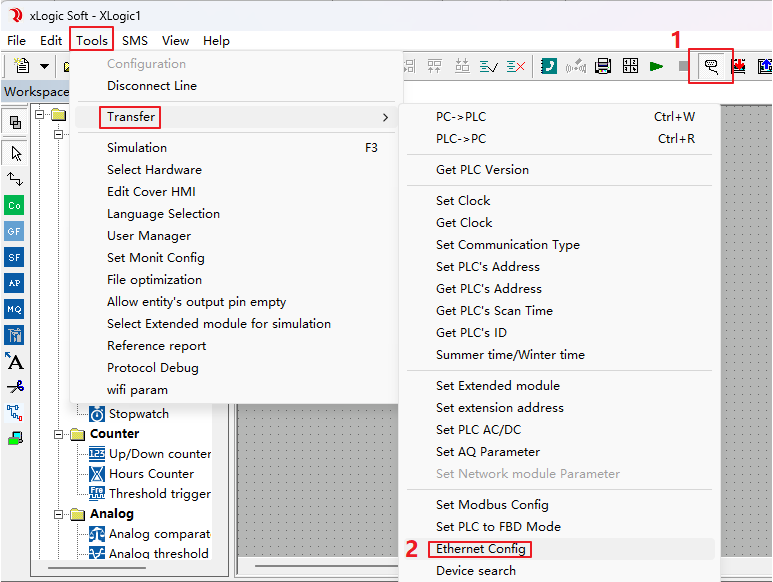
सॉफ़्टवेयर स्वचालित रूप से वर्तमान कॉन्फ़िगरेशन पढ़ता है, या आप पढ़ने के लिए क्लिक कर सकते हैं। विंडो कई क्षेत्रों में विभाजित है।
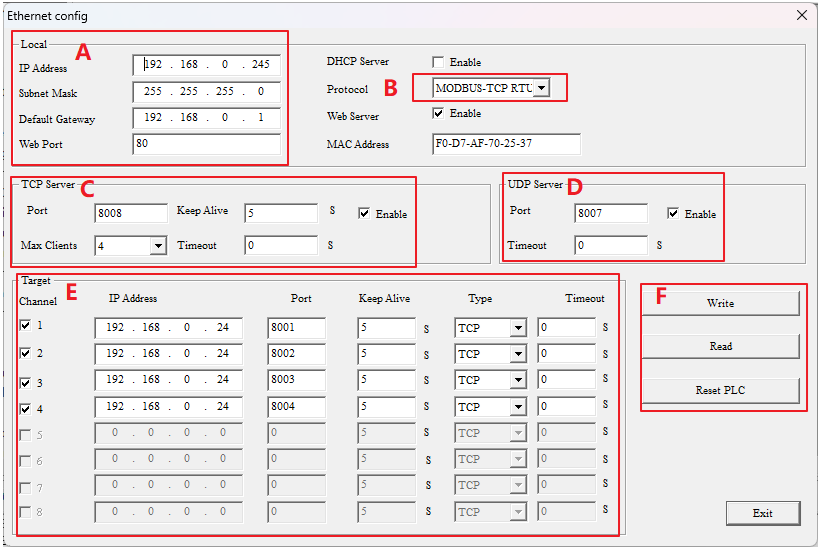
स्थानीय पैरामीटर (क्षेत्र A)
यह क्षेत्र PLC का IP पता, सबनेट मास्क और डिफ़ॉल्ट गेटवे सेट करता है। वेब पोर्ट 80 पर अपरिवर्तित रहता है। यदि DHCP सर्वर विकल्प सक्षम है, तो PLC अपने नेटवर्क सेटिंग्स को राउटर से प्राप्त करता है बजाय इसके कि ऊपर दिए गए मानों का उपयोग करे। प्रोटोकॉल डिफ़ॉल्ट रूप से MODBUS-TCP-RTU है, वेब सर्वर को ब्राउज़र एक्सेस के लिए सक्षम किया जा सकता है, और MAC पता यहाँ संदर्भ के लिए प्रदर्शित होता है।
TCP सर्वर (क्षेत्र C)
जब PLC TCP पर सर्वर के रूप में कार्य करता है, तो ये पैरामीटर होते हैं:
- पोर्ट— PLC का सर्वर पोर्ट। 8001 का उपयोग न करने का प्रयास करें।
- कीप अलाइव— कनेक्शन कीप-अलाइव समय, डिफ़ॉल्ट 5 सेकंड।
- अधिकतम क्लाइंट— 0 से 8। जब PLC एक सर्वर होता है, तो यह चयन करता है कि कितने क्लाइंट चैनल एक ही समय में कनेक्ट कर सकते हैं, अधिकतम 8।
- टाइमआउट— एक कनेक्शन के लिए ओवरटाइम सीमा।
- सक्षम करें— डिफ़ॉल्ट रूप से चेक किया गया, और इसे TCP का उपयोग करते समय चेक किया रहना चाहिए।
UDP सर्वर (क्षेत्र D)
UDP पर वही विचार: एक पोर्ट सेट करें जो TCP पोर्ट से अलग हो (8001 का उपयोग करने से बचने का प्रयास करें), एक टाइमआउट, और सक्षम करें — जिसे UDP का उपयोग करते समय चेक किया जाना चाहिए।
क्लाइंट टारगेट (क्षेत्र E)
यह तालिका उन दूरस्थ सर्वरों को कॉन्फ़िगर करती है जिनमें PLC क्लाइंट के रूप में कार्य करते समय डायल करता है। प्रत्येक पंक्ति में एक IP पता, पोर्ट, कीप अलाइव, टाइमआउट और प्रकार (TCP या UDP, डिफ़ॉल्ट TCP) होता है।
याद रखने का नियम: कॉन्फ़िगर किए गए लक्ष्यों की संख्या और क्षेत्र C में अधिकतम क्लाइंट का मान हमेशा 8 के बराबर होता है। अधिकतम क्लाइंट को 8 पर सेट करें और क्षेत्र E में चैनल 1–8 अनुपलब्ध हो जाते हैं; इसे 4 पर सेट करें और चैनल 1–4 उपलब्ध होते हैं जबकि 5–8 लॉक रहते हैं। कुछ भी वायर करने से पहले विभाजन की योजना बनाएं।
बटन (क्षेत्र F)
- पढ़ें— नेटवर्क कॉन्फ़िगरेशन पैरामीटर पढ़ता है।
- लिखें— नए कॉन्फ़िगरेशन को PLC में लिखता है।
- पुष्टि करें और रीसेट करें— लिखने के बाद, कॉन्फ़िगरेशन पूरा करने के लिए इस पर क्लिक करें; PLC पुनरारंभ होता है।
एक बार पैरामीटर सेट हो जाने के बाद, आगे बढ़ने से पहले लिंक का परीक्षण करें: PC पर CMD.exe खोलें और चलाएँping 192.168.0.245(PLC का पता उपयोग करें)। एक उत्तर का मतलब है कि नेटवर्क पथ जीवित है।
विधि B: बिना USB केबल के IP कॉन्फ़िगर करें
PC का IP PLC के समान सबनेट में स्थिर होना चाहिए — उदाहरण के लिए PC 192.168.0.28, PLC 192.168.0.223 — स्विच, राउटर, या सीधे नेटवर्क केबल के माध्यम से कनेक्ट किया गया।
नेटवर्क खोज

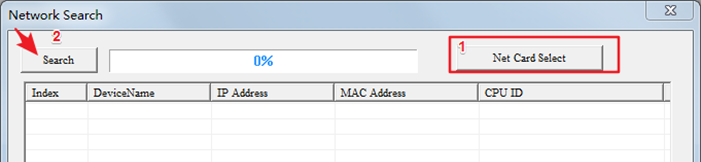
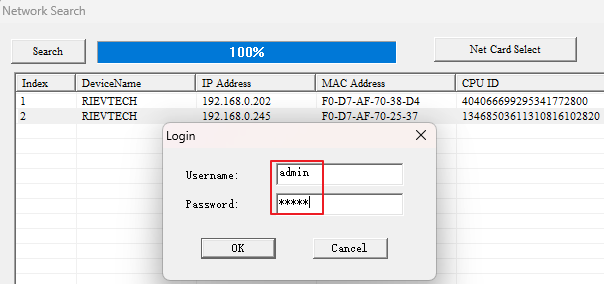
नेटवर्क खोज विंडो खोलने के लिए टूलबार में खोज बटन पर क्लिक करें। PR-N का डिफ़ॉल्ट IP है192.168.0.245. पहले क्लिक करेंनेट कार्ड चयनऔर उस नेटवर्क कार्ड को चुनें जो वास्तव में PLC से कनेक्ट है — गलत कार्ड का मतलब है कि PLC कभी नहीं पाया जाता। फिर खोज पर क्लिक करें और प्रतीक्षा करें;Ethernet PLCIP, MAC पता और CPU ID के साथ दिखाई देते हैं।
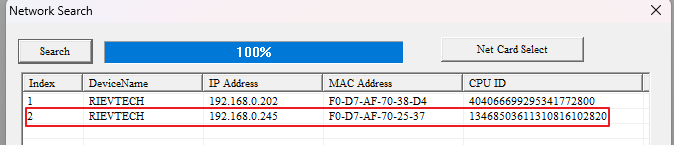
लक्षित IP पर डबल-क्लिक करें, और लॉगिन स्क्रीन दिखाई देती है — उपयोगकर्ता नाम और पासवर्ड दोनों हैंadmin.
संपादित करें और लागू करें
लॉगिन के बाद ईथरनेट कॉन्फ़िग विंडो खुलती है। पहले पढ़ें पर क्लिक करें, पैरामीटर को विधि A के अनुसार संशोधित करें, फिर लिखें पर क्लिक करें। एक NetSearch संकेत आपको पुष्टि करने के लिए कह सकता है — ठीक है पर क्लिक करें। अंत में बंद करें पर क्लिक करें; जब PLC को पुनरारंभ करने के लिए कहा जाए, तो हाँ चुनें। नए कॉन्फ़िगर किए गए IP पैरामीटर पुनरारंभ के बाद प्रभावी होते हैं।
नेटवर्क के माध्यम से प्रोग्राम पढ़ना और लिखना
नेटवर्क पैरामीटर सेट होने के साथ, xLogicSoft दो तरीकों से प्रोग्राम ट्रांसफर कर सकता है।
A) पीसी सर्वर के रूप में
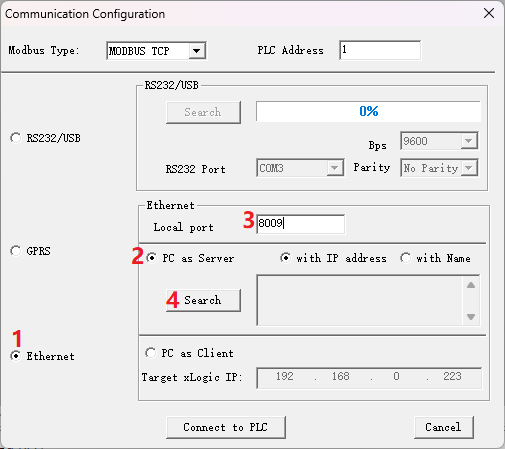
संचार कॉन्फ़िगरेशन में, MODBUS TCP और ईथरनेट मोड चुनें, फिर चुनेंPC को सर्वर के रूप में. यहाँ स्थानीय पोर्ट उस सर्वर पैरामीटर के अनुरूप है जिसे आपने ईथरनेट कॉन्फ़िग विंडो के क्षेत्र E में सेट किया है — उदाहरण के लिए PC IP 192.168.0.28 के साथ पोर्ट 8009।
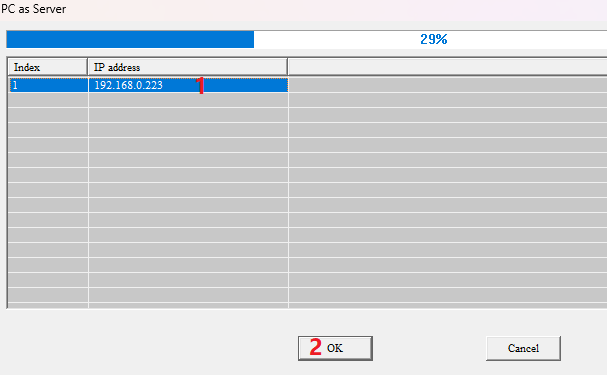
खोज पर क्लिक करें, PLC के सूची में आने की प्रतीक्षा करें, इसके IP पते का चयन करें और ठीक है पर क्लिक करें।
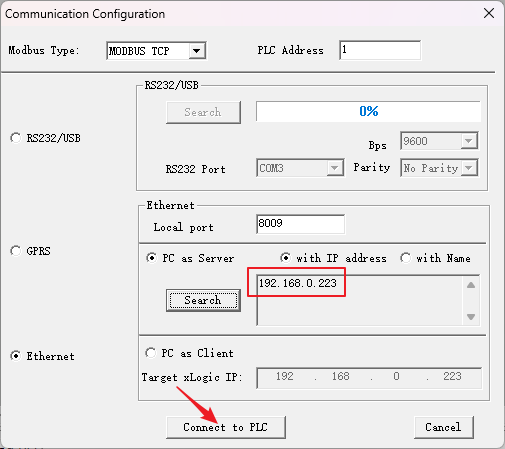
फिर PLC से कनेक्ट पर क्लिक करें, और डाउनलोड और अपलोड प्रोग्राम बटन उपलब्ध हो जाते हैं।

B) पीसी क्लाइंट के रूप में
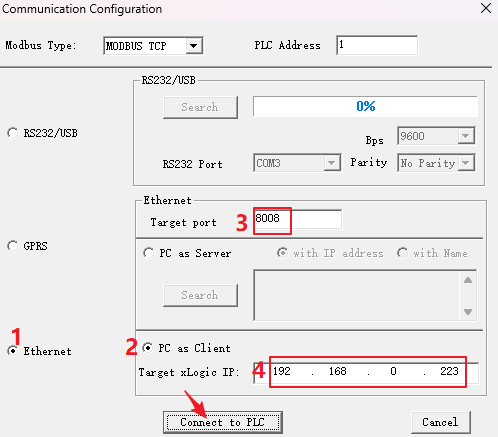
चुनेंपीसी क्लाइंट के रूप मेंइसके बजाय। लक्ष्य पोर्ट PLC का TCP सर्वर पोर्ट है (डिफ़ॉल्ट कॉन्फ़िगरेशन में 8008 — ईथरनेट कॉन्फ़िग विंडो के क्षेत्र A और क्षेत्र C को देखें), और लक्ष्य xLogic IP PLC का IP पता है। PLC से कनेक्ट पर क्लिक करें, और वही डाउनलोड/अपलोड बटन अनलॉक हो जाते हैं।
एक नियम जो एक क्षेत्र यात्रा को बचाता है
मैक्स क्लाइंट्स और क्लाइंट टारगेट टेबल समान आठ स्लॉट साझा करते हैं। यदि कोई सहयोगी मैक्स क्लाइंट्स को 8 "सुरक्षित रहने के लिए" सेट करता है, तो हर लक्ष्य पंक्ति चुपचाप खुद को अक्षम कर देती है — और जब तक कोई इसे वापस सेट नहीं करता, PLC आपके SCADA से डायल नहीं करेगा। दोनों को समन्वय में रखें और योग आठ पर रखें, और PR-N ईथरनेट सेटअप का बाकी हिस्सा ठीक उसी तरह व्यवहार करता है जैसा मैनुअल कहता है।
क्या SR श्रृंखला के साथ काम कर रहे हैं? SR-12/22 का एक अलग, दो-सॉकेट मॉडल है — हमारे गाइड को देखेंSR-12/22 श्रृंखला पर IP पते को कॉन्फ़िगर करना.












