
एक HMI को एक से बात करने के लिए प्राप्त करनाEthernet PLCअधिकतर एक पते का अभ्यास है: तीन उपकरण, एक सबनेट, दो कॉन्फ़िगरेशन विंडो और एक प्रोटोकॉल सेटिंग। नीचे दिया गया उदाहरण RTS007 HMI और एक Rievtech का उपयोग करता है,Ethernet PLC, और यह HMI पक्ष, PLC पक्ष और Rievtech Studio में कनेक्शन को कवर करता है — आपके पास पहली बार सही क्रम में आवश्यक टुकड़े।
1. HMI, PLC और PC को समान सबनेट पर रखें
तीनों उपकरणों को एक ही स्थानीय क्षेत्र नेटवर्क में होना चाहिए। एक साफ उदाहरण: HMI 192.168.0.200, PLC 192.168.0.100, PC 192.168.0.101, सभी के साथ मास्क 255.255.255.0। यदि PC समान सबनेट पर नहीं है तो आप अभी भी ऑफ़लाइन प्रोजेक्ट संपादित कर सकते हैं, लेकिन डाउनलोड और लाइव लिंक विफल हो जाएगा, इसलिए केबल को छूने से पहले पते को तय करें।
2. HMI IP पता बदलें
HMI का डिफ़ॉल्ट IP है192.168.0.200। इसे बदलने के दो तरीके हैं।
विधि A: Rievtech Studio
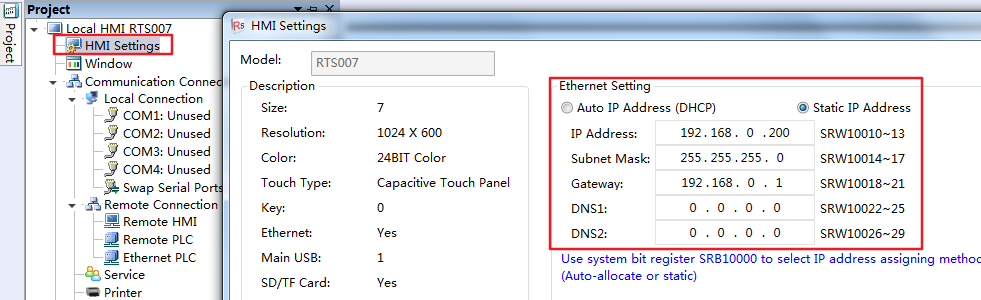
Rievtech Studio में, प्रोजेक्ट पेड़ के तहत HMI सेटिंग्स खोलें और ईथरनेट सेटिंग अनुभाग पर जाएं। ऑटो IP पता (DHCP) या स्थिर IP पता चुनें, फिर IP पता, सबनेट मास्क, गेटवे और DNS1/DNS2 भरें। विंडो प्रत्येक फ़ील्ड के पीछे रजिस्टर मैपिंग दिखाती है — IP SRW10010~13 का उपयोग करता है, सबनेट मास्क SRW10014~17, गेटवे SRW10018~21, DNS1 SRW10022~25, DNS2 SRW10026~29 — और सिस्टम बिट रजिस्टर SRB10000 असाइनमेंट विधि (ऑटो या स्थिर) का चयन करता है। प्रोजेक्ट को HMI में डाउनलोड करें और HMI नया IP उपयोग करना शुरू कर देता है।
विधि B: HMI पैनल पर सीधे
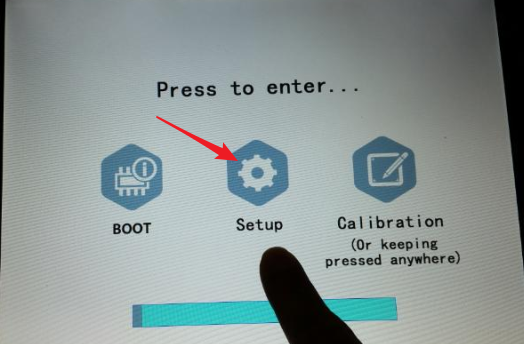
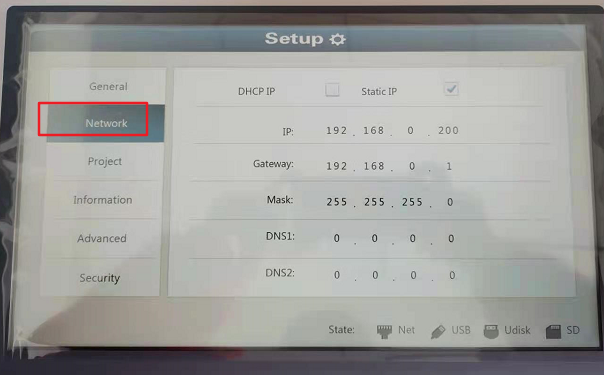
पावर-ऑन पर, विशेष मोड में प्रवेश करने के लिए बिना छोड़े टच स्क्रीन पर किसी भी बिंदु को दबाए रखें। तीन विकल्प प्रकट होते हैं: BOOT, सेटअप और कैलिब्रेशन। सेटअप में प्रवेश करें, नेटवर्क का चयन करें, और वहां HMI का IP संशोधित करें — स्थिर IP या DHCP — फिर उन्नत में प्रवेश करें और HMI को पुनः प्रारंभ करें। इस पथ के लिए कोई PC और कोई प्रोजेक्ट डाउनलोड की आवश्यकता नहीं है।
3. PLC के IP पैरामीटर सेट करें
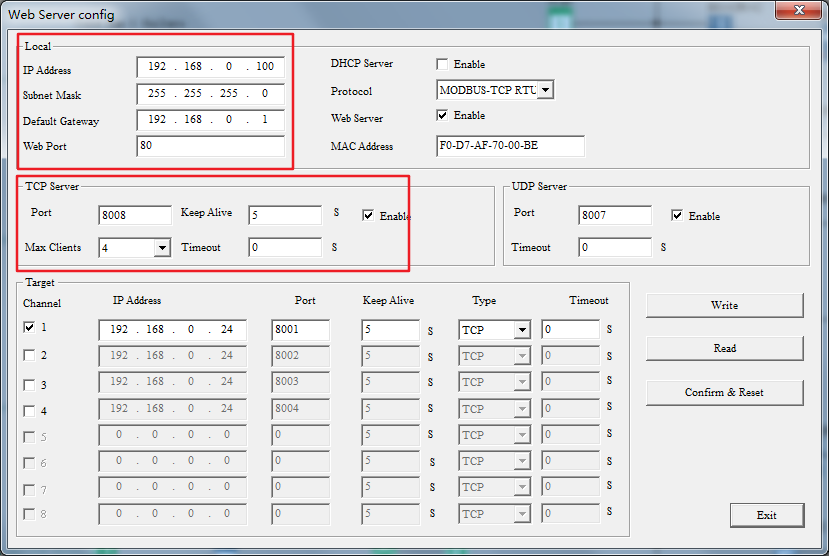
PLC पक्ष पर, वेब सर्वर कॉन्फ़िग विंडो खोलें (Tools → Transfer → Ethernet Config in xLogicSoft, या समकक्ष पैनल पथ) और PLC के स्थानीय पैरामीटर सेट करें: IP पता, सबनेट मास्क और डिफ़ॉल्ट गेटवे। TCP सर्वर अनुभाग डिफ़ॉल्ट रूप से पोर्ट 8008 पर सुनता है जिसमें अधिकतम क्लाइंट 4 होते हैं, और UDP सर्वर पोर्ट 8007 का उपयोग करता है। पैरामीटर लिखें और रिसेट की पुष्टि करें ताकि वे प्रभावी हों। प्रत्येक फ़ील्ड के पूर्ण वॉकथ्रू के लिए — DHCP व्यवहार, TCP/UDP पोर्ट और क्लाइंट लक्ष्य तालिका — हमारेPR-N श्रृंखला ईथरनेट सेटअप गाइड.
4. Rievtech Studio में नेटवर्क PLC जोड़ें
Rievtech Studio में, प्रोजेक्ट पेड़ में संचार कनेक्शन खोलें, चयन करेंEthernet PLCटैब, और जोड़ें पर क्लिक करें।
"Ethernet PLC" कॉन्फ़िगरेशन विंडो में, निम्नलिखित सेट करें:
- निर्माता— Rievtech।
- उपकरण प्रकार— Rievtech FBD_ETH।
- उपकरण उपनाम— खाली नहीं हो सकता; डिफ़ॉल्ट है Device1।
- डिफ़ॉल्ट स्टेशन संख्या— स्थिर 1 (यदि आप चाहते हैं कि स्टेशन संख्या किसी अन्य मान का पालन करे तो एक समन्वय स्टेशन संख्या विकल्प उपलब्ध है)।
- संचार सेटिंग— Ethernet PLC का IP पता, इस उदाहरण में 192.168.0.100 पर स्थिर, और पोर्ट संख्या 8008 — वही पोर्ट जिस पर PLC का TCP सर्वर सुनता है।
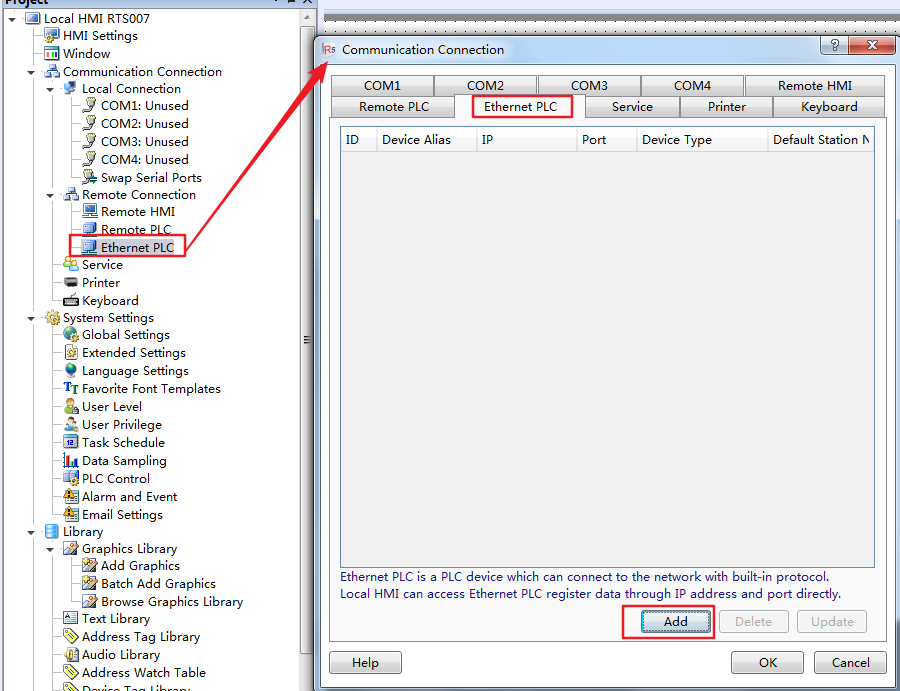
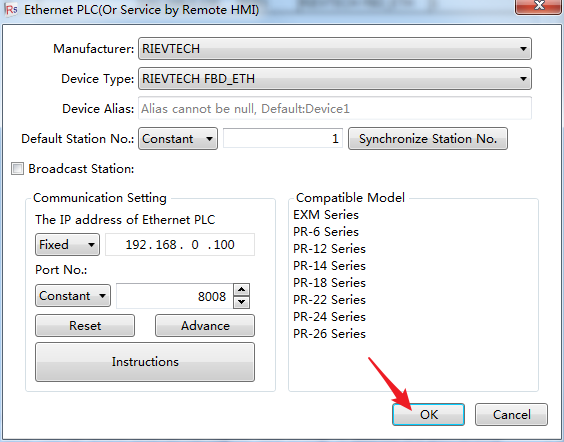
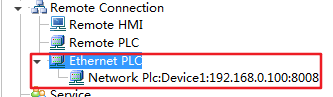
संगत मॉडल सूची दिखाती है कि कौन सी श्रृंखलाएँ यहाँ काम करती हैं: EXM श्रृंखला और PR-6, PR-12, PR-14, PR-18, PR-22, PR-24 और PR-26 श्रृंखला। सहेजने के लिए OK पर क्लिक करें, और कनेक्शन सूची में नेटवर्क PLC के रूप में प्रकट होता है: Device1:192.168.0.100:8008।
5. प्रोजेक्ट में कनेक्शन का उपयोग करें
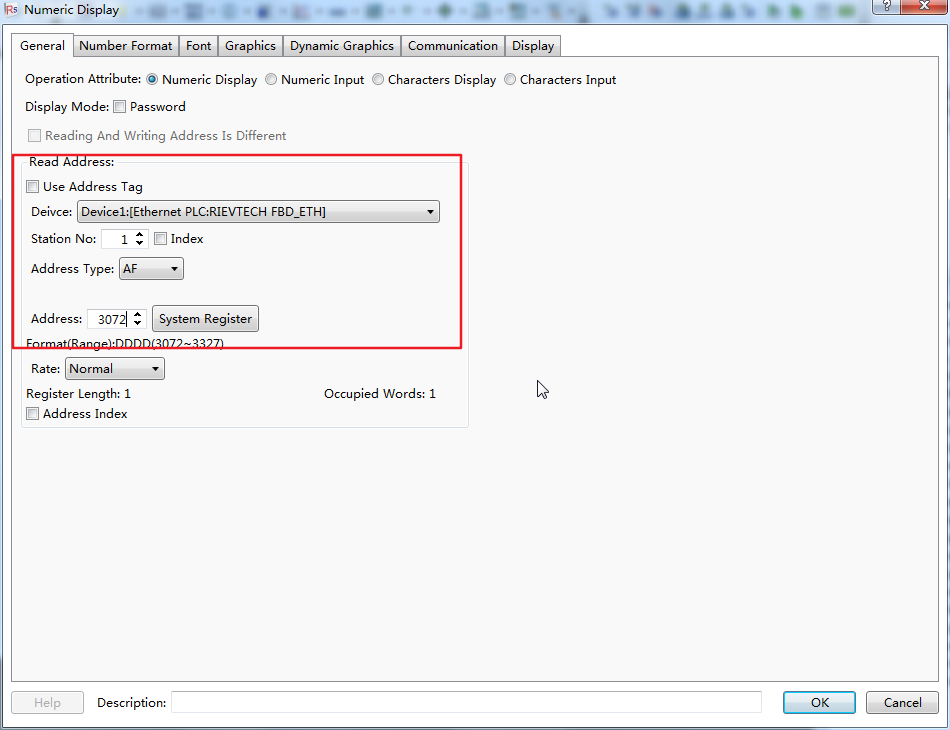
Ethernet PLC जोड़े जाने के साथ, प्रोजेक्ट में कोई भी पता उस पर इंगित कर सकता है। एक संख्यात्मक डिस्प्ले या इनपुट के लिए, डिवाइस को Device1 [Ethernet PLC:Rievtech FBD_ETH], स्टेशन नंबर 1 पर सेट करें, और पता प्रकार चुनें — उदाहरण के लिए AF के साथ पता 3072, जो सिस्टम रजिस्टर के लिए DDDD रेंज 3072 से 3327 में आता है, रजिस्टर लंबाई 1। HMI फिर नेटवर्क के माध्यम से पोर्ट 8008 के माध्यम से सीधे उस रजिस्टर को पढ़ता और लिखता है।
एक बार डाउनलोड पूरा होने पर, HMI को पावर-साइकिल करें और इसके नेटवर्क स्क्रीन से IP की पुष्टि करें; फिर Rievtech Studio की निगरानी विंडो में रजिस्टर मान को लाइव देखें। दोनों पक्षों पर एक स्थिर मान का अर्थ है कि HMI-से-PLC पथ पूरी तरह से वायर्ड है — सॉफ़्टवेयर में, केवल तांबे में नहीं।












