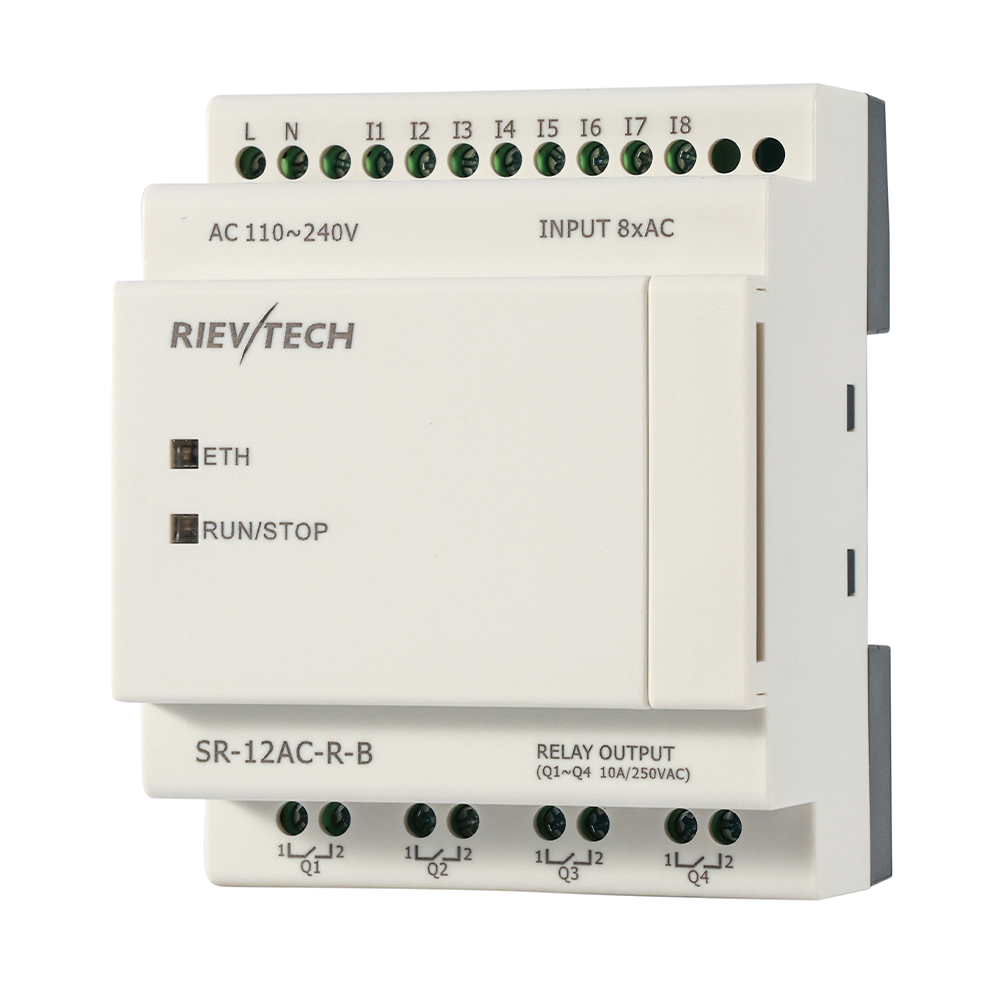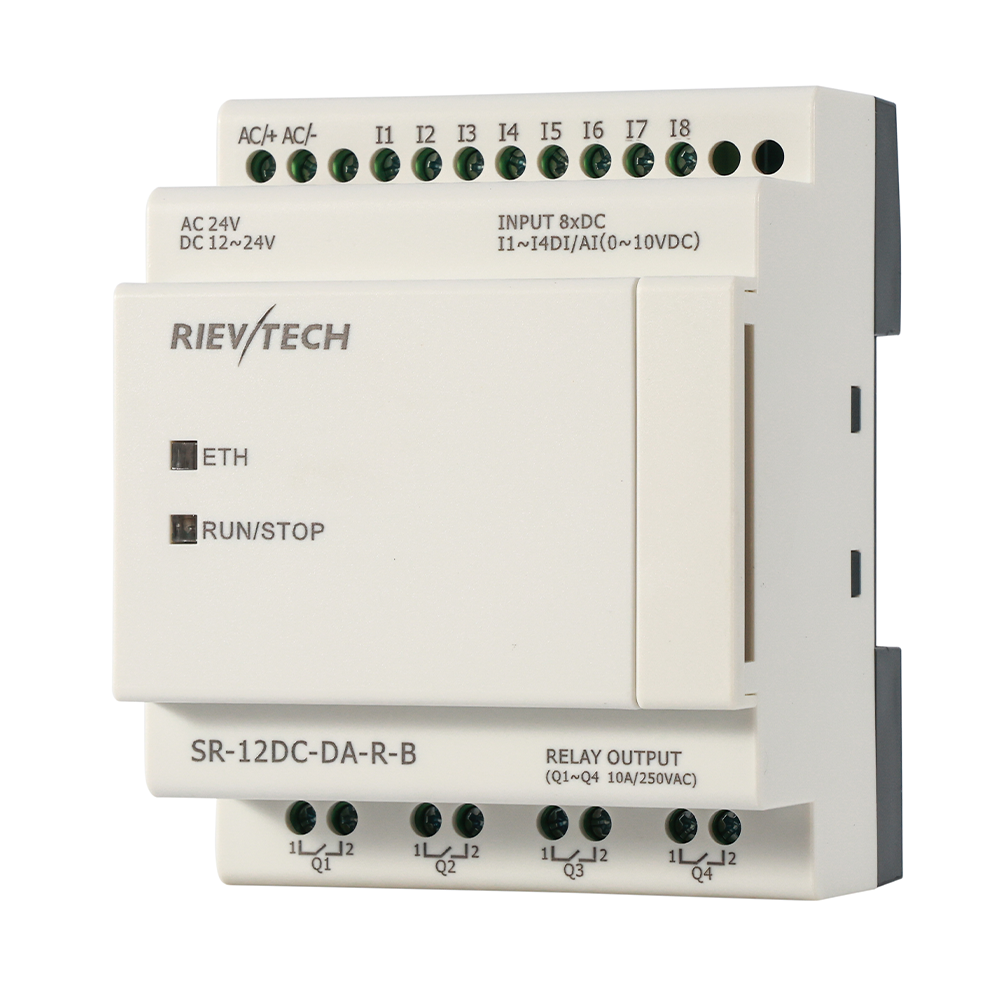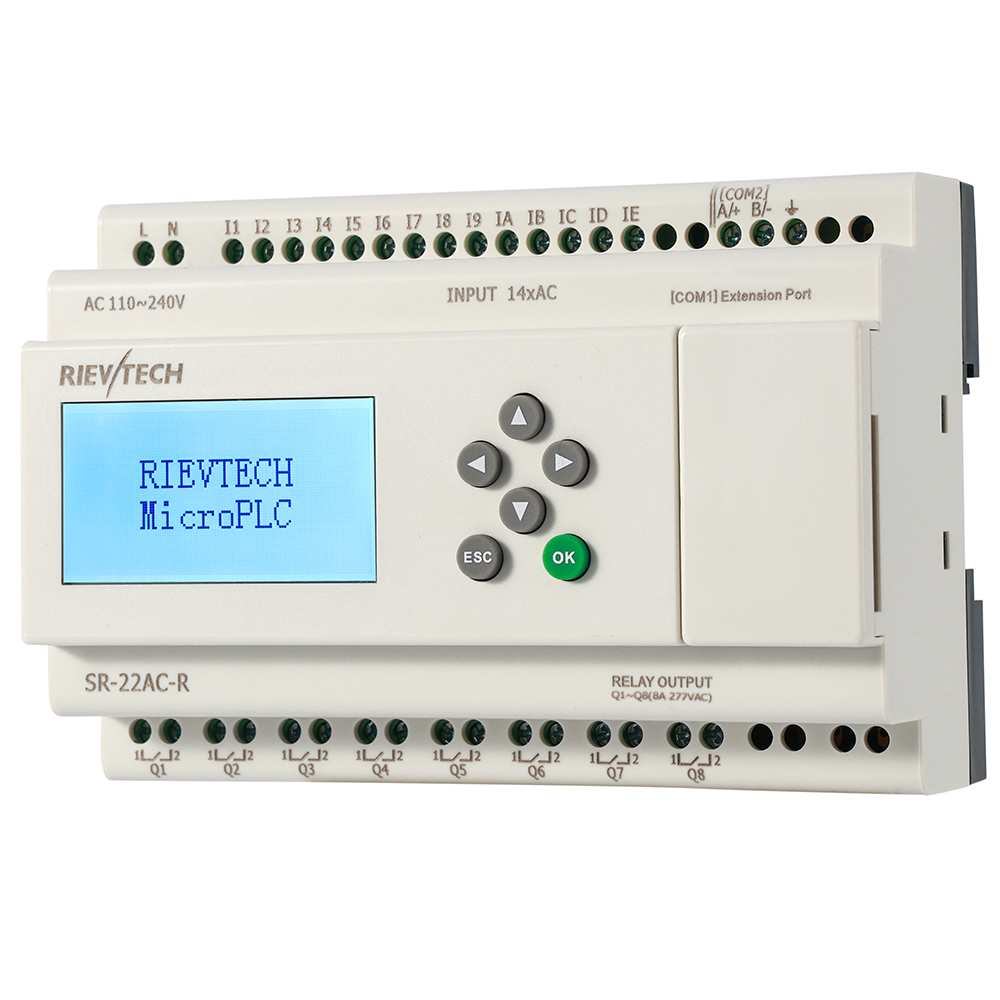
אינך יכול להוריד תוכנית ל-PLC דרך קיר. אבל השאלה על הכבל מבלבלת יותר משתמשים חדשים מכל שלב אחר, אז הנה המפה: שלוש דרכים להתחבר, אחת מהן תמיד זמינה, כולן מוגדרות באותו דיאלוג.
שלושת ערוצי החיבור
- USB:הברירת מחדל המודרנית. הכבל תכנות USBמבודד אופטי ומתחבר לכל מחשב נייד — אין צורך בפורט RS232.
- RS232:האופציה הקלאסית למחשבים וללוחות ישנים עם פורט סדרתי. הכבל RS232מבצע את אותה עבודה דרך מחבר DB9, גם מבודד אופטי כדי להגן על המעבד.
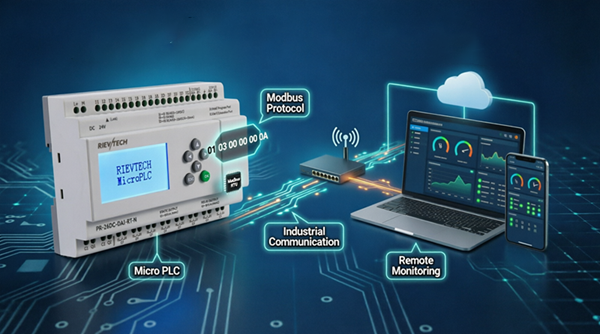
- את'רנט:אין כבל לפורט התכנות של ה-PLC בכלל — הורדה דרך הרשת במודלים של את'רנט. נוח כאשר הבקר כבר מחובר לרשת לוחות, או כאשר אתה מבצע התקנה מרחוק.
הורדה דרך USB או RS232
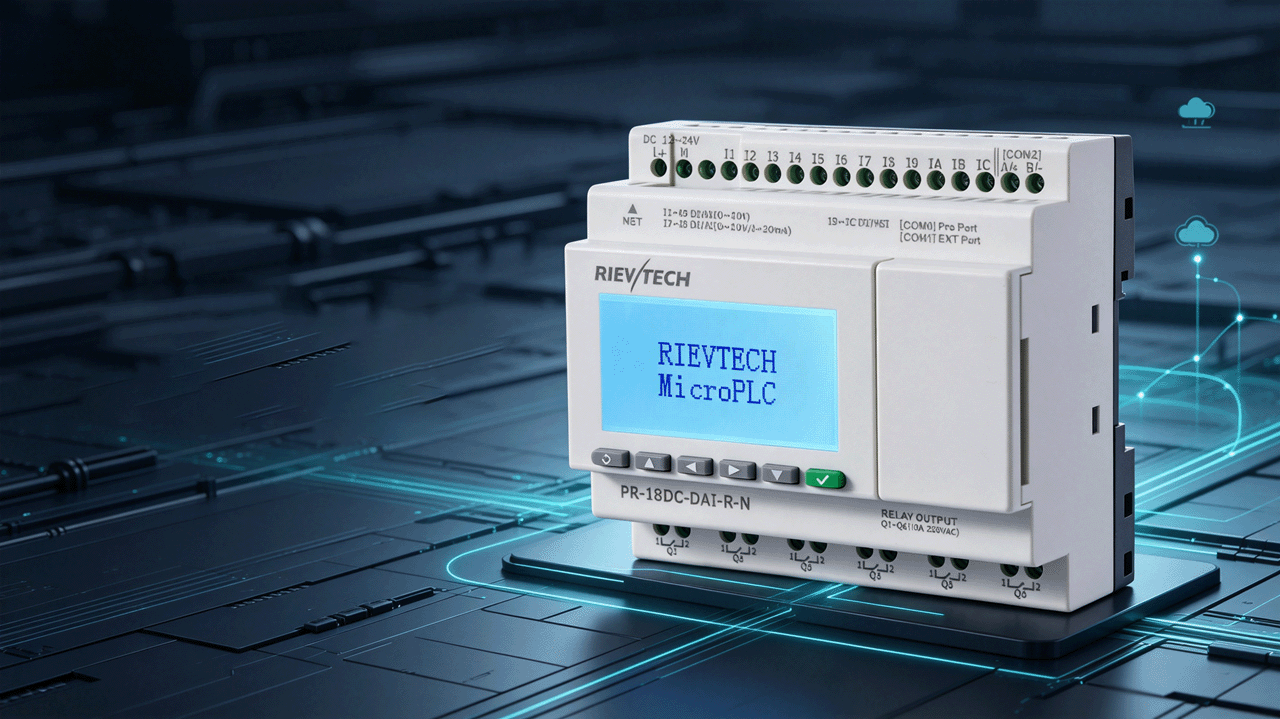
- הפעל את הבקר וחבר את כבל התכנות בין המחשב לפורט COM של ה-PLC.
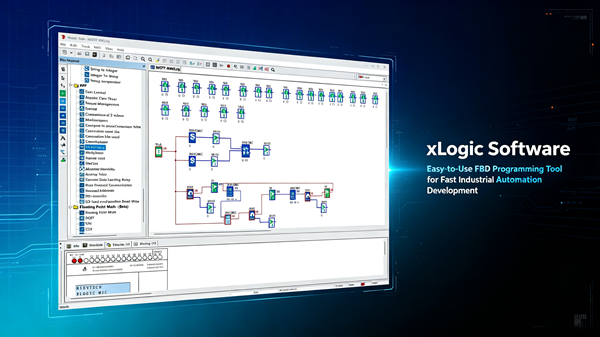
- פתח את הפרויקט שלך ב-xLogicSoft.
- עבור להגדרות תקשורתובחר את הפורט הסדרתי (מספר COM) שבו נמצא הכבל. Windows מציג את הפורט במנהל ההתקנים.
- לחץהורדה. התוכנה מבקשת אישור, מעבירה את התוכנית ומביאה את ה-PLC למצב RUN.
זהו כל ההליך. אם ההורדה נתקעת, נתק וחבר מחדש את הכבל, סגור תוכניות אחרות שמשתמשות באותו פורט COM, ונסה שוב — 90% מהודעות "חיבור נכשל" נובעות מפורט עסוק או מספר COM שגוי.
הורדה דרך Ethernet
- הגדר כתובת IP קבועה ל-PLC (התואמת את תת הרשת של הלוח שלך).
- בהגדרות התקשורת של xLogicSoft, בחראתרנטוהזן את ה-IP של ה-PLC.
- לחץהורדה— התוכנית מועברת דרך TCP.
הורדת Ethernet היא גם הדרך לתמיכה מרחוק: עם VPN או ערוץ מרוחק של דגם 4G, קולגה יכול לעדכן מכונה מעיר אחרת. ראההורדת תוכנה ללא פורט סדרתילפרטים.
כאשר הבקר מסרב להורדה
- מוגן בסיסמה:התוכנית או פונקציית ההעלאה עשויות להיות נעולות עם קוד בן 4 ספרות. הזן אותו כאשר תתבקש, או אפס את הבקר אם אתה הבעלים שלו.
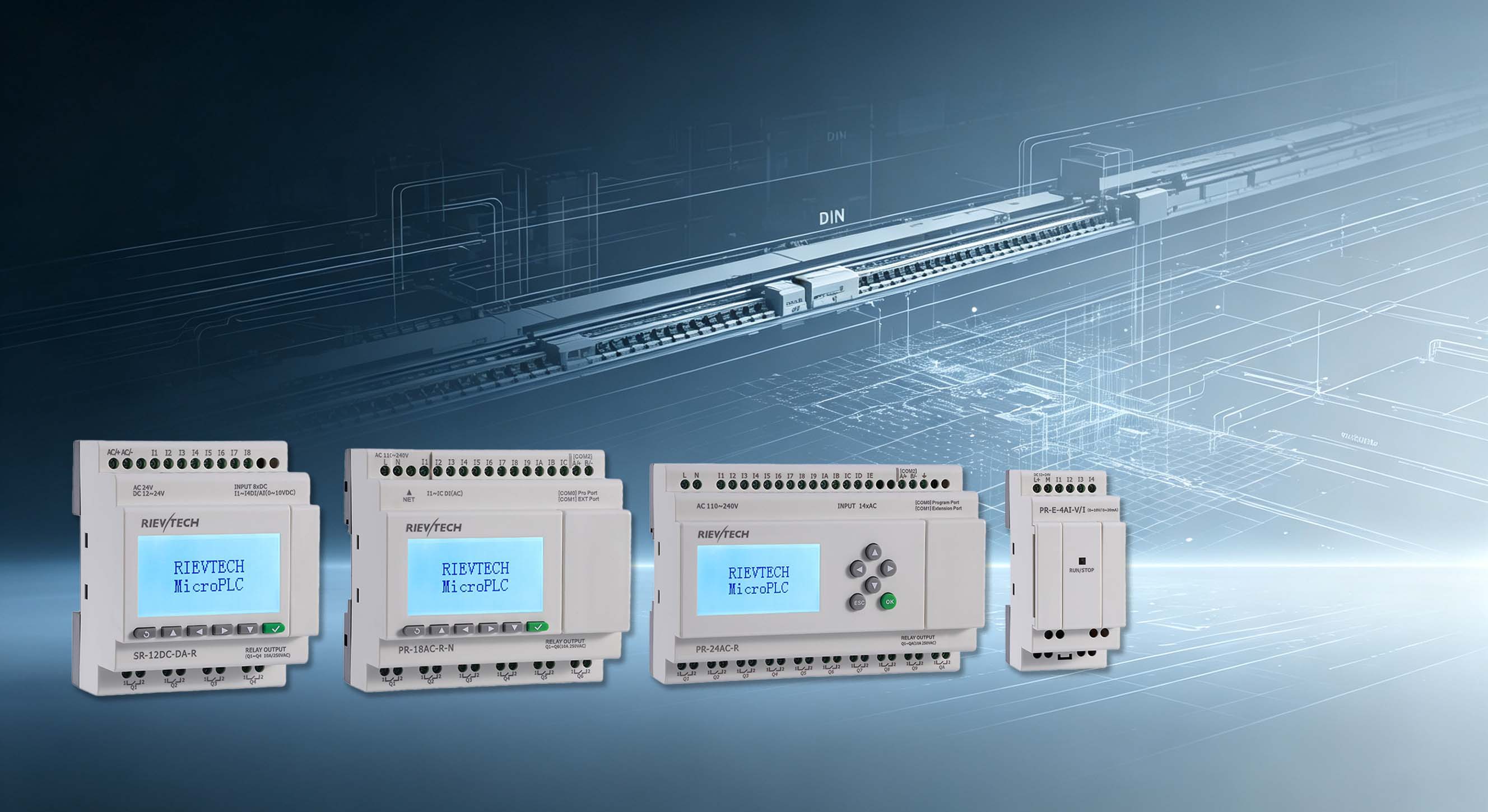
- הקושחה ישנה מדי:חלק מהתכונות החדשות דורשות עדכון קושחה — בדוק את גרסאות סדרת SR בשאלות נפוצות.html">שאלות נפוצות.