
להשיג את פרמטרי ה-Ethernet הנכונים על SR-12/22 זה עבודה של עשר דקות ברגע שאתה יודע איזו חלון עושה מה. העניין הוא שיש שני מסלולים שונים לחלוטין — אחד דרך ערוץ SR-RS485, אחד ישירות על הרשת — וה-PLC מתנהג אחרת מסדרת PR ברגע שהקישור פעיל. מדריך זה עובר על שני המסלולים ומסמן את החלק שמפתיע את כולם.
מה ה-SR12/22 נותן לך: שני חיבורי TCP
SR12/22 תומך בשני חיבורי TCP. הראשון, Socket 1, הוא קבוע: SR12/22 תמיד פועל שם כשרת. השני, Socket 2, יכול להיות מוגדר כשרת או לקוח. המבנה של שני הסוקטים קובע איך אתה מתכנן את הרשת שלך — מכשיר אחד מתחבר ל-SR כשרת שלו, וה-SR עצמו יכול לפנות למכשיר שני כלקוח.
ברירות מחדל והכנת רשת
ערכים ברירת מחדל לזכור: כתובת ה-IP של SR-12/22 היא192.168.0.245, ופורט השרת על Socket 1 הוא8008.
לפני כל דבר אחר, הגדר את המחשב לכתובת IP קבועה באותה מסכת משנה כמו ה-PLC — לדוגמה מחשב 192.168.0.28, PLC 192.168.0.226. השניים יכולים להיות מחוברים דרך מתג או נתב, או ישירות עם כבל רשת. ללא DHCP, ללא "השגה אוטומטית"; כתובת מחשב קבועה היא מה שעושה את השאר אמין.
שיטה א': הגדרת ה-IP דרך SR-RS485
פתח את חלון הגדרת פרמטרי ה-Ethernet ב-xLogicSoft — כלים → העברה → הגדרת Ethernet.
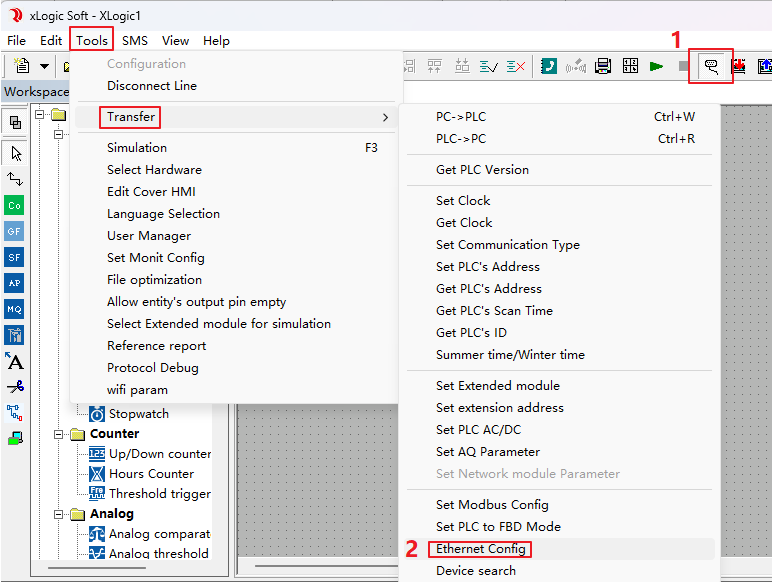
החלון מחולק לשלושה אזורים.
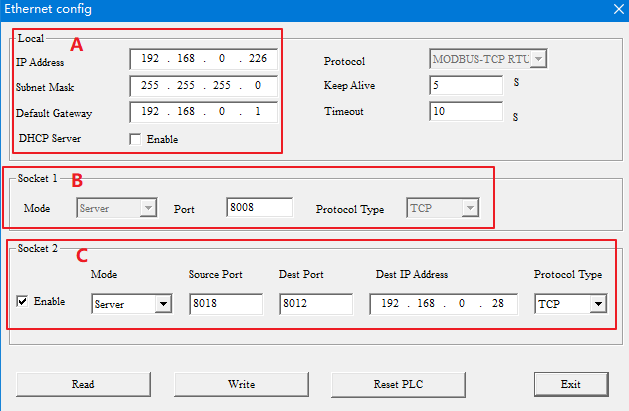
אזור א': פרמטרים של רשת מקומית
כאן מוגדרים כתובת ה-IP של ה-PLC, מסכת משנה ושער ברירת מחדל. מלכודת חשובה אחת: אם השרת DHCPמופעל, הערכים למעלה מתעלמים וה-PLC משיג אוטומטית הגדרות IP, מסכה ושער חדשות מהנתב. אל תסמן אפשרות זו כאשר אתה מעדכן את הקושחה — העדכון נכשל. שמור את Keep Alive ו-Timeout על ברירות המחדל שלהם.
אזור ב': שקע 1
מגדיר את פורט השרת של החיבור הראשון של TCP (ברירת מחדל 8008). כאן SR12/22 יכול להיות רק שרת.
אזור ג': שקע 2
SR12/22 יכול להיות מוגדר כשרת או לקוח. שים לב שפורט המקורמשמש ללא קשר למצב, כך שהוא לא יכול להיות שווה לערך פורט Socket 1.
במצב שרת רק פורט המקור חשוב — ערכו הוא פורט השרת.

במצב לקוח, פורט המקור, פורט היעד וכתובת ה-IP של היעד כולם בשימוש; פורט היעד וכתובת ה-IP של היעד מצביעים על מכשיר השרת שאתה רוצה להגיע אליו. סוג הפרוטוקול ברירת מחדל הוא TCP.

קריאה, כתיבה, איפוס

- קריאה— קורא את פרמטרי ה-Ethernet הנוכחיים מה-PLC. xLogicSoft בדרך כלל קורא אוטומטית כאשר החלון נפתח; המחשב וה-PLC חייבים להיות מחוברים כראוי.
- כתוב— כותב את הפרמטרים המותאמים ל-PLC. תמיד לחץ על זה לאחר עריכה.
- אפס PLC— מפעיל מחדש את ה-PLC כך שהפרמטרים החדשים ייכנסו לתוקף.
- יציאה— סוגר את החלון ומסיים את הפעולה.
שיטה ב': הגדרה ישירה דרך Ethernet
אם ה-PLC כבר נגיש על הרשת, אתה יכול לדלג על כבל RS485 לחלוטין.
חיפוש רשת

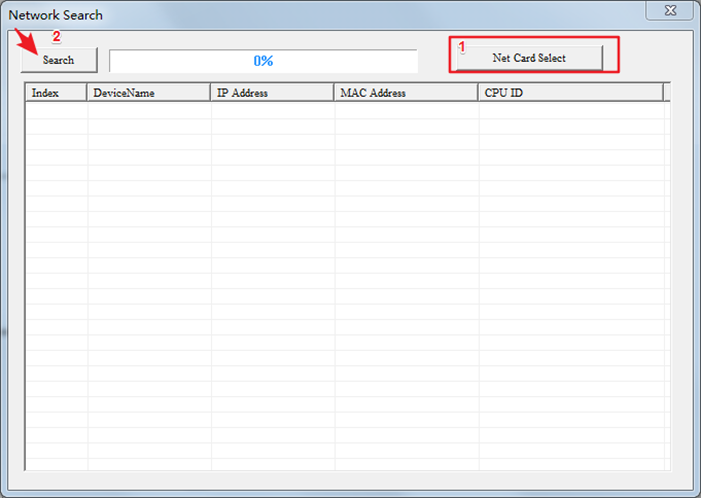
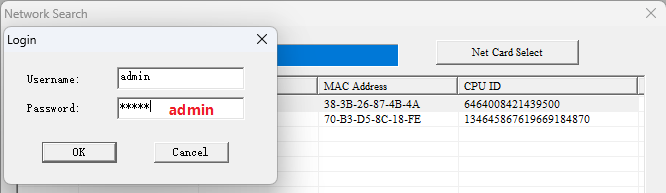
לחץ על כפתור החיפוש בסרגל הכלים כדי לפתוח את חלון החיפוש ברשת. קודם כל לחץ עלבחר כרטיס רשתובחר את כרטיס הרשת של המחשב שמחובר ל-PLC — בחירה בכרטיס הלא נכון משמעה שאין PLC שיתגלה. לאחר מכן לחץ על חיפוש; לאחר רגע הEthernet PLCיופיעו ברשימה עם ה-IP, כתובת ה-MAC ו-ID ה-CPU שלהם.
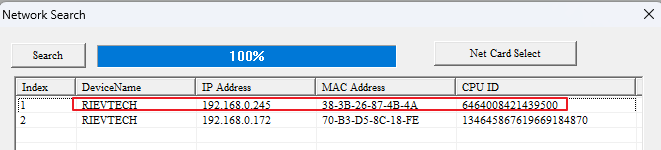
לחץ פעמיים על ה-IP המיועד ויופיע מסך התחברות — שם המשתמש והסיסמה הם שניהםadmin.
עריכה ויישום
לאחר ההתחברות, נפתח חלון הגדרת ה-Ethernet. לחץ על קרא קודם, שנה את הפרמטרים כפי בשיטה A, ואז לחץ על כתוב. לחיצה עלסגורמחדש את ה-SR וההגדרה החדשה נכנסת לתוקף.
העברת תוכניות דרך Ethernet
המחשב שמריץ את xLogicSoft חייב להיות באותה רשת LAN כמו ה-SR12/22. הגדרות החיבור תלויות בצד שהוא השרת.
כאשר ה-SR12/22 הוא השרת
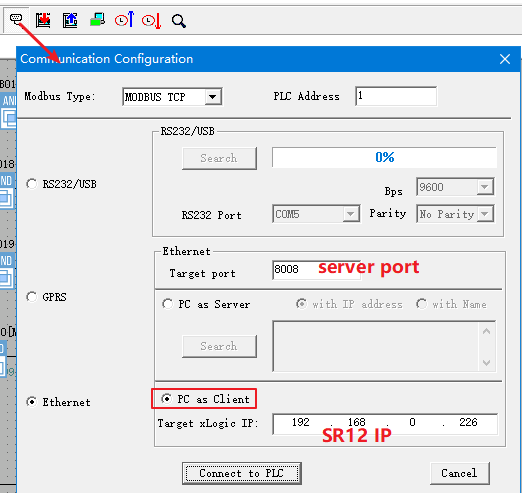
בהגדרת תקשורת, בחר במצב MODBUS TCP ובמצב Ethernet, ואז הגדרמחשב כלקוח. פורט היעד הוא פורט השרת של ה-SR (8008) וכתובת ה-IP של היעד xLogic היא כתובת ה-IP של ה-PLC. לחץ על התחבר ל-PLC, וכפתורי הורדת תוכנה (xLogic→PLC) והעלאת תוכנה (PLC→xLogic) יהיו זמינים.

כאשר ה-SR12/22 הוא הלקוח
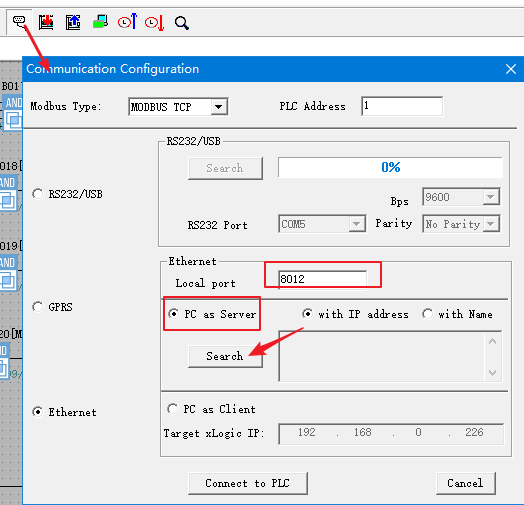
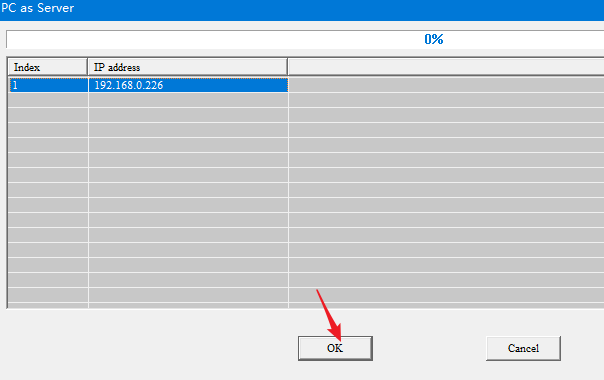
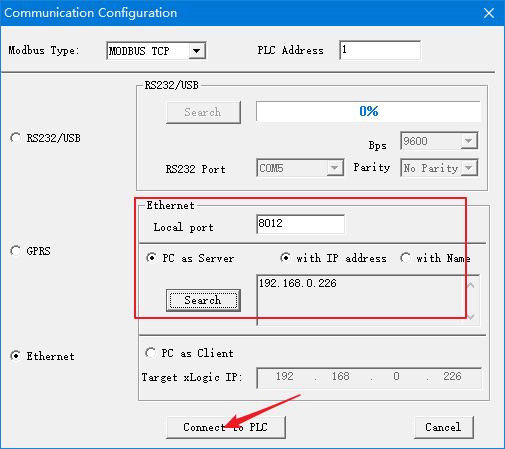
הגדרמחשב כשרתונתן למחשב פורט מקומי (למשל 8012). לחץ על חיפוש, המתן לרשימה, בחר את כתובת ה-IP של ה-PLC ולחץ על אישור, ואז התחבר ל-PLC. אותם כפתורי הורדה/העלאה יופיעו.

החלק שמפתיע את כולם
החיבור Ethernet של ה-SR12/22 הוא חיבור חומרה, לא חיבור תוכנה. ברגע ששני הצדדים מוגדרים ומחוברים פיזית, החומרה של ה-PLC מתחברת אוטומטית — וחיבור ה-TCP נשאר פעיל כל עוד הקישור הפיזי קיים, בין אם בלוק ה-Modbus בתוכנית מופעל או לא.
זה יש השלכה אמיתית: כאשר שני SR PLCs מדברים Modbus TCP, חיבור ה-TCP ביניהם תפוס גם כאשר תוכנית הלקוח לא מחליפה נתונים באופן פעיל. מכשיר או תוכנה שלישית לא יכולים לעשות שימוש חוזר בחיבור הזה. התנהגות זו שונה מה-Ethernet בסדרת PR, לכן תכנן את הרשת שלך עם זה בראש.
לוח LCD ואיפוס למפעל
אתה יכול גם לצפות ולשנות את הפרמטרים של ה-Ethernet מתפריט לוח ה-LCD על ה-SR — שימושי כאשר לא נמצא מחשב נייד. אם קונפיגורציה משתבשת ואתה רוצה להתחיל מחדש, שחזר את פרמטרי ה-Ethernet למצב מפעל דרך אותו תפריט לפני שתבצע קונפיגורציה מחדש.
עובד עם סדרת PR-N במקום? הגדרת ה-Ethernet של PR-N עוקבת אחר מודל רב-לקוחות שונה — ראה את המדריך שלנו עלהגדרת כתובת ה-IP בסדרת PR-N.












