
ה-PLCs בעלי ה-WIFI Rievtech — PR-26DC-DAI-RT-WIFI, PR-26DC-DAI-RT-4GWIFI ו-EXM-12DC-DA-RT-WIFI — מספקים ערוץ TCP מלא על הרשת האלחוטית, מה שאומר שאתה יכול להגדיר את המודול ולהעביר תוכניות מבלי לגעת בכבל. כל התהליך מתבצע בתוך xLogicSoft, והוא מחולק לשני חצאים: קודם אתה מגדיר את מודול ה-WIFI עצמו דרך חיבור סידורי, ואז אתה מעביר את התוכנה לקישור ה-WIFI להעברת תוכניות. מדריך זה עובר על שני החצאים.
לפני שאתה מתחיל: תוכנה ודגמים
אתה צריך xLogicSoft V3.3.8.7 או גבוה יותר. דגמי הדוגמה הם PR-26DC-DAI-RT-WIFI ו-EXM-12DC-DA-RT-WIFI, וצעדיי ההגדרה הם זהים לשניהם — ההבדל היחיד הוא כיצד מטפלים בפורט הסידורי, מכוסה למטה. התוכנית הנוכחית ב-xLogicSoft חייבת להיות התוכנית של מודל ה-WIFI שאתה מגדיר; אחרת חלון פרמטר ה-WIFI מסרב לפעול.
שלב 1: חבר את ה-PLC דרך הפורט הסידורי
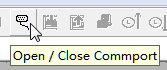
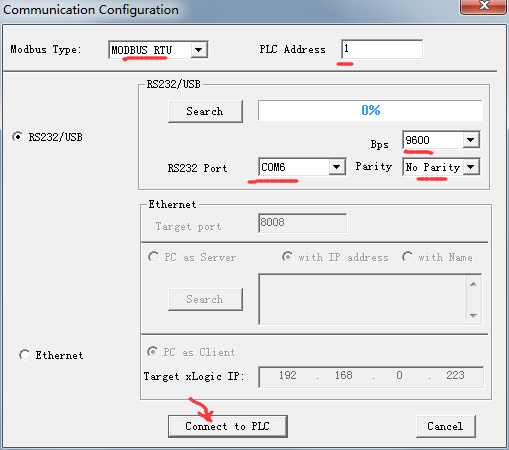
פתח את כלי הפורט הסידורי בסרגל הכלים, ואז פתח את חלון הגדרת התקשורת ובחר את פורט ה-COM של כבל ה-USB, כבל RS232 או ממיר RS485. שמור על ברירות המחדל — MODBUS RTU, כתובת PLC 1 — ולחץ על חיבור ל-PLC. הקישור הסידורי משמש רק כדי להגדיר את מודול ה-WIFI; העברת התוכנית בפועל מתבצעת מאוחר יותר באוויר.
שלב 2: פתח את מודל התוכנית הנכון
צור או פתח תוכנית PR-26DC-DAI-RT-WIFI. אם אתה מגדיר EXM-12DC-DA-RT-WIFI, צור או פתח תוכנית EXM-12DC-DA-RT-WIFI במקום. המודל המוצג בתחתית חלון xLogicSoft חייב להתאים לחומרה.


שלב 3: פתח את חלון הגדרת ה-WIFI
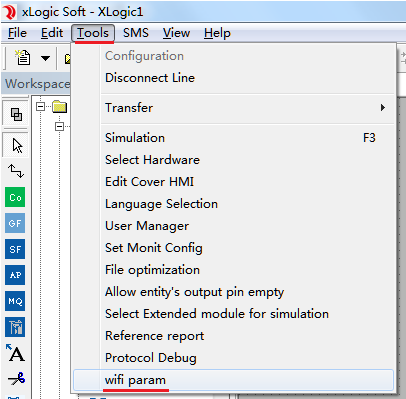
בחר בתפריט כלים → פרמטר WIFI.
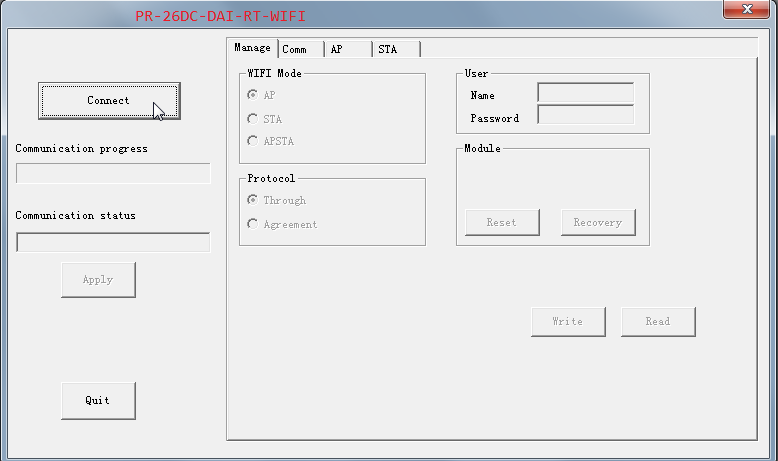
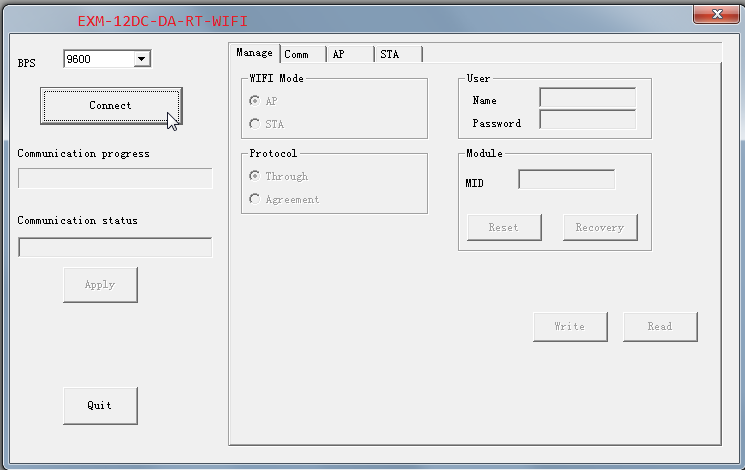
חלון ההגדרה כולל ארבעה עמודים: ניהול, תקשורת, AP ו-STA, עם כפתורי חיבור, החלה וסגירה בצד שמאל. הבדל אחד בין שני המודלים מתגלה מיד: PR-26DC-DAI-RT-WIFI אינו זקוק לבחירת קצב סיביות — התוכנה בוחרת אותו אוטומטית. בעוד ש-EXM-12DC-DA-RT-WIFI מבקש ממך לבחור אותו, ברירת המחדל היא 9600; אם מודול ה-WIFI שוחזר להגדרות מפעל, בחר 57600.
שלב 4: הגדר את ארבעת הדפים
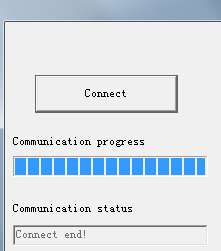
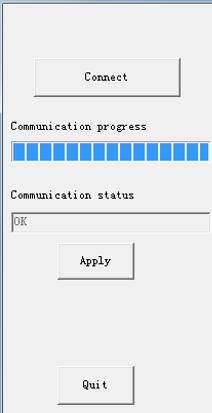
לחץ על חיבור. הודעה מזהירה שה-PLC חייב להיות מושהה לפני הגדרת פרמטרי ה-WIFI — אשרר זאת. סרגל ההתקדמות רץ ועשוי להפסיק; זה נורמלי. אם הוא נתקע יותר מדי זמן או שהחיבור נכשל, כבה והפעל מחדש את ה-PLC, ואז התחבר שוב. כאשר הסרגל מגיע ל-100% אתה רואה "חיבור הסתיים!".
בכל עמוד הרצף זהה: לחץ על קרא קודם כדי לטעון את הפרמטרים הנוכחיים, שנה, ואז לחץ על כתיבה. לחץ על החלה רק לאחר שסיימת את כל העמודים — זה מה שהופך את השינויים לתוקף.

ניהול: מצב WIFI, פרוטוקול, משתמש ומודול
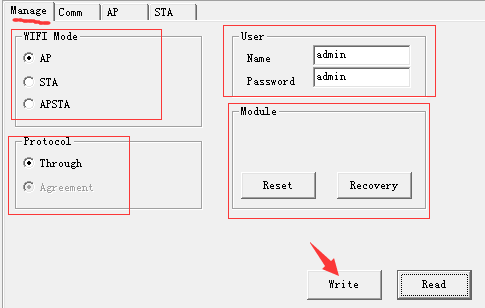
- מצב WIFI— AP: ה-PLC יוצר את רשת ה-WIFI שלו שהטלפונים והמחשבים הניידים יכולים להצטרף אליה. STA: ה-PLC מצטרף לרשת WIFI קיימת כטרמינל. APSTA: שניהם בו זמנית.
- פרוטוקול— שמור על ברירת המחדל דרך.
- משתמש— לא בשימוש ב-PR-26DC-DAI-RT-WIFI. ב-EXM-12DC-DA-RT-WIFI ההתחברות הזו (שם וסיסמה, שניהם admin כברירת מחדל) נדרשת כאשר אתה מגדיר את המודול דרך דפדפן.
- מודול— איפוס מחדש מפעיל את מודול ה-WIFI ללא הפעלת PLC מחדש; שחזור מחזיר את המודול להגדרות יצרן (חכו לסרגל ההתקדמות, אשרו OK, ואז כבו והפעילו מחדש את ה-PLC).
תקשורת: מצב רשת, פורט ושרת
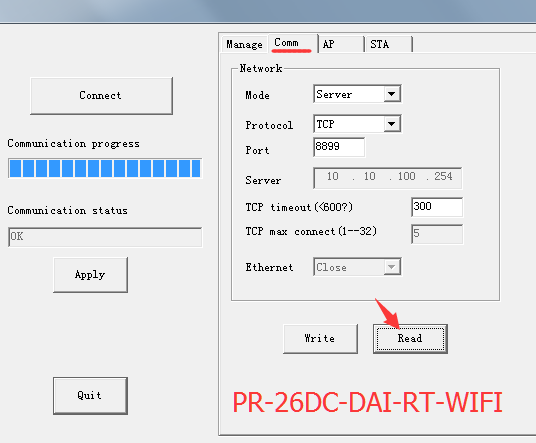
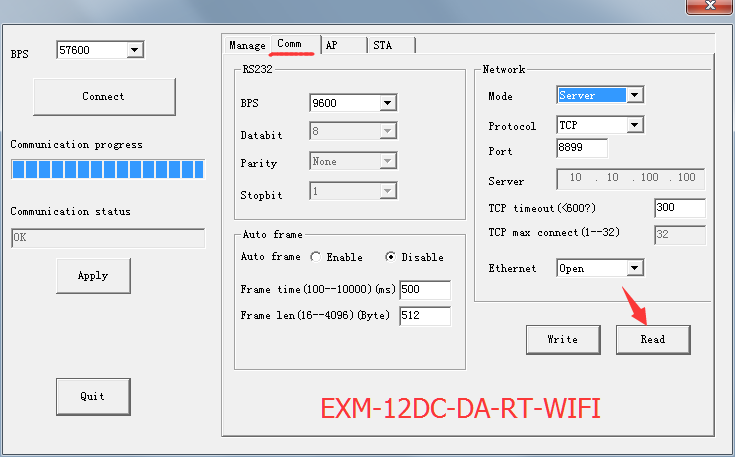
בקטע הרשת, הגדר מצב לשרת או לקוח. הפרוטוקול נשאר TCP, הפורט הוא 8899 כברירת מחדל. במצב שרת ה-PLC מקשיב על הפורט הזה; במצב לקוח ה-PLC מתקשר לכתובת השרת שאתה מזין, גם על פורט 8899. זמן ההמתנה של TCP הוא 300 ומקסימום חיבור TCP מקבל 1 עד 32. הערה חשובה: למרות שמספר החיבורים המקסימלי של TCP הוא 32, כאשר מתבצע קריאה/כתיבה של Modbus ה-PLC יכול לתקשר רק עם מכשיר רשת אחד בכל פעם.
AP: הגדרות נקודת גישה
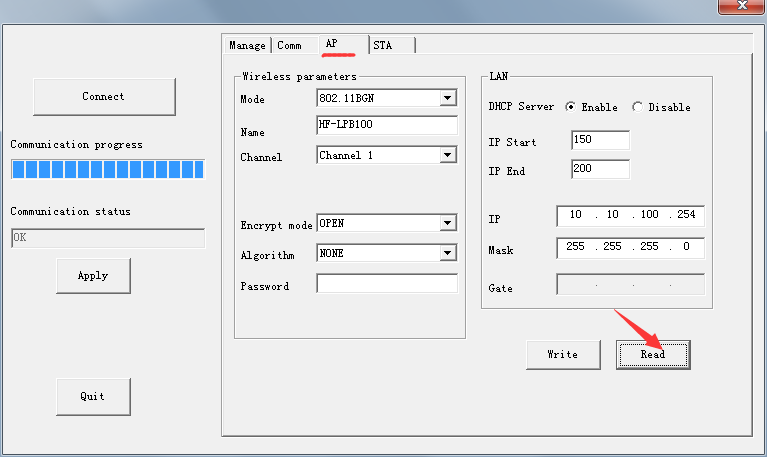
עמוד זה מגדיר את רשת ה-WIFI שה-PLC משדר. הגדר מצב (802.11BGN), שם, ערוץ, מצב הצפנה, אלגוריתם וסיסמה. בקטע ה-LAN, ה-IP 10.10.100.254 הוא הכתובת של ה-PLC במצב AP וגם השער למכשירים שמצטרפים ל-WIFI הזה. מומלץ להפעיל את אפשרות ה-DHCP Server. אם אתה מגדיר את מצב ה-WIFI ל-STA, עמוד זה אינו צריך להיות מותאם.
STA: הצטרפות ל-WIFI קיים
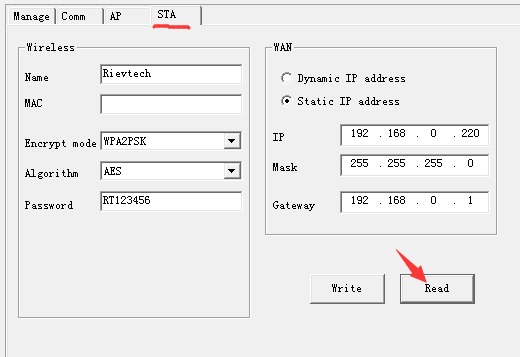
עמוד זה מגדיר את רשת ה-WIFI שה-PLC מתחבר אליה: שם הרשת, MAC, מצב הצפנה, אלגוריתם וסיסמה בקטע האלחוטי, בנוסף למצב WAN — IP דינמי או סטטי — עם IP, מסכה ושער. השתמש ב-IP סטטי באותו תת-רשת כמו שאר ההתקנה עבור כתובת צפויה. אם אתה מגדיר את מצב ה-WIFI ל-AP, עמוד זה אינו צריך להיות מותאם.
החל והפעל מחדש
לאחר שכל העמודים נכתבו, לחץ על החלה בצד שמאל. מומלץ לכבות ולהפעיל מחדש את ה-PLC לאחר שהוגדרו פרמטרי ה-WIFI, כך שהמודול יתחיל נקי עם ההגדרות החדשות.
שלב 5: קרא וכתוב את התוכנית דרך ה-WIFI
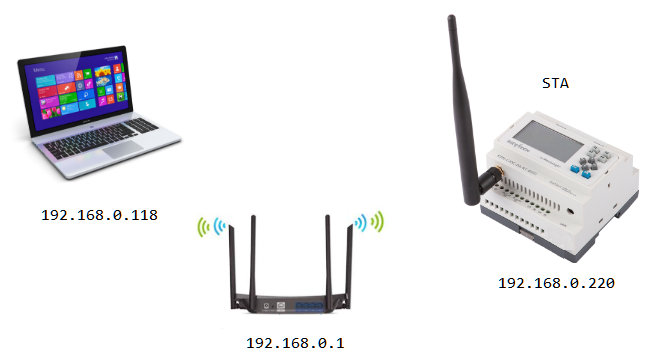
בחלק זה ה-WIFI של ה-PLC פועל במצב STA, וכתובת ה-IP של ה-WIFI של ה-PLC ו-PC חייבות להיות באותה LAN — לדוגמה PC 192.168.0.118, ראוטר 192.168.0.1, PLC 192.168.0.220.
כאשר ה-PLC הוא השרת

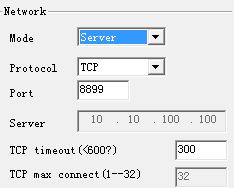
פתח את חלון הגדרת הפורט הסידורי.

ב-xLogicSoft פתח את חלון הגדרת התקשורת, בחר MODBUS TCP ואת מצב האת'רנט, ואז הגדר את ה-PC כלקוח. הפורט המיועד הוא פורט השרת של ה-PLC (8899) וכתובת ה-IP המיועדת xLogic היא כתובת ה-IP של ה-PLC.
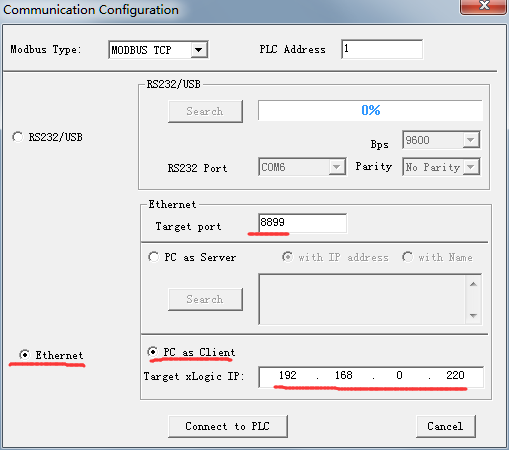
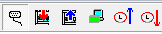
לחץ על חיבור ל-PLC, וכפתורי הורדה והעלאה של התוכנית יהיו זמינים.

כאשר ה-PLC הוא הלקוח

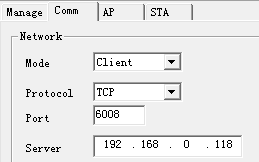
פתח את חלון הגדרת הפורט הסידורי.
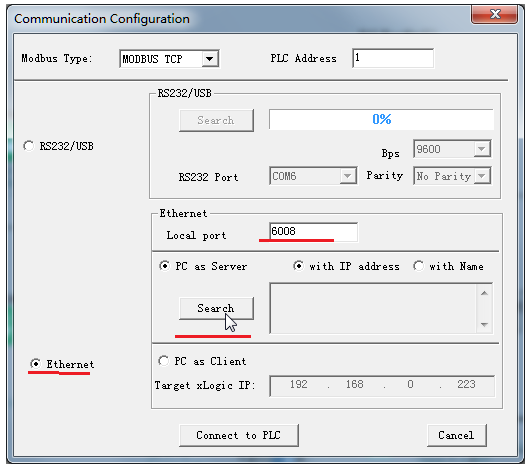
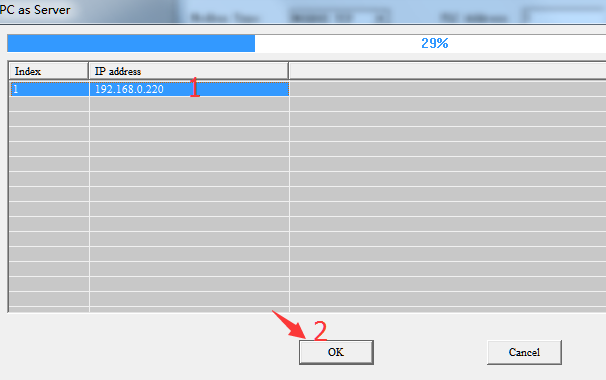
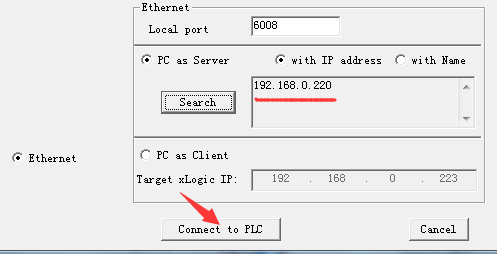
בחר ב-PC כשרת במקום זאת, והענק ל-PC פורט מקומי — לדוגמה 6008. לחץ על חיפוש, המתן שה-PLC יופיע ברשימה, בחר את כתובת ה-IP שלו ולחץ על אישור, ואז חיבור ל-PLC. אותם כפתורי הורדה/העלאה נפתחים ברגע שהקישור פעיל.
שני PLCs מחליפים נתונים דרך WIFI? ראה את המדריך שלנו עלתקשורת Modbus בין 2WiFi PLCs, ולרשת בת שלושה צמתים עם PLC אחד כנקודת גישה, ראהתקשורת Modbus בין 3WiFi PLCs.












