
להשיג ש-HMI ידבר עםEthernet PLCזה בעיקר תרגול כתובת: שלושה מכשירים, תת-רשת אחת, שני חלונות הגדרה והגדרת פרוטוקול אחת. הדוגמה למטה משתמשת ב-HMI RTS007 וב-RievtechEthernet PLC, והיא מכסה את צד ה-HMI, את צד ה-PLC ואת החיבור בRievtech Studio — החלקים שאתה צריך בסדר הנכון בפעם הראשונה.
1. הנח HMI, PLC ו-PC באותה תת-רשת
כל שלושת המכשירים חייבים להיות באותה רשת מקומית. דוגמה נקייה: HMI 192.168.0.200, PLC 192.168.0.100, PC 192.168.0.101, כולם עם מסכה 255.255.255.0. אם ה-PC אינו באותה תת-רשת, אתה עדיין יכול לערוך פרויקטים לא מקוונים, אבל ההורדה והקישור החי ייכשלו, אז קבע את הכתובת לפני שתיגע בכבל.
2. שנה את כתובת ה-IP של ה-HMI
ה-IP ברירת המחדל של ה-HMI הוא192.168.0.200. ישנן שתי דרכים לשנות אותו.
שיטה A: Rievtech Studio
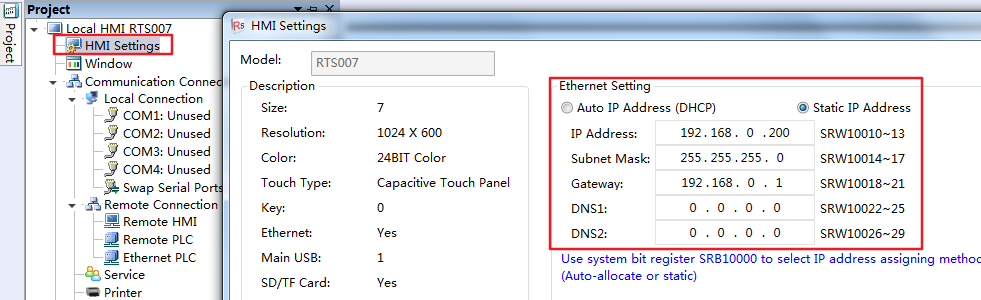
בRievtech Studio, פתח את הגדרות ה-HMI תחת עץ הפרויקט ועבור לסעיף הגדרת Ethernet. בחר כתובת IP אוטומטית (DHCP) או כתובת IP סטטית, ואז מלא את כתובת ה-IP, מסכת תת-הרשת, שער ו-DNS1/DNS2. החלון מראה את מיפוי הרישום מאחורי כל שדה — IP משתמש ב-SRW10010~13, מסכת תת-הרשת SRW10014~17, שער SRW10018~21, DNS1 SRW10022~25, DNS2 SRW10026~29 — והרישום של ביט המערכת SRB10000 בוחר את שיטת ההקצאה (אוטומטית או סטטית). הורד את הפרויקט ל-HMI וה-HMI מתחיל להשתמש ב-IP החדש.
שיטה B: ישירות על פאנל ה-HMI
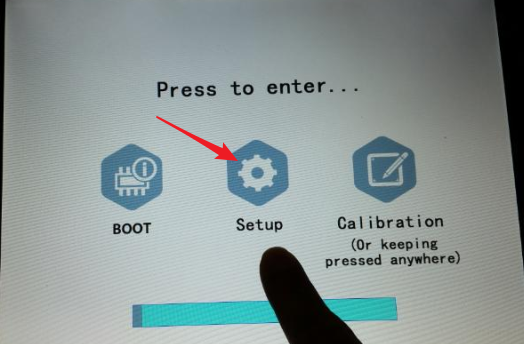
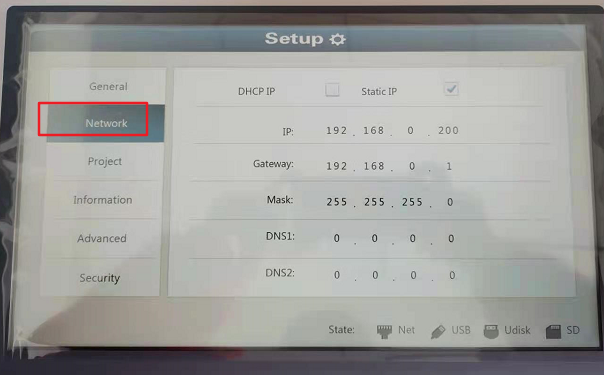
בהדלקה, לחץ והחזק כל נקודה על מסך המגע מבלי לשחרר כדי להיכנס למצב מיוחד. שלוש אפשרויות מופיעות: BOOT, הגדרה וכיול. הכנס להגדרה, בחר ברשת, ושנה את ה-IP של ה-HMI שם — IP סטטי או DHCP — ואז הכנס מתקדם והפעל מחדש את ה-HMI. אין צורך ב-PC ואין צורך בהורדת פרויקטים בשביל נתיב זה.
3. הגדר את פרמטרי ה-IP של ה-PLC
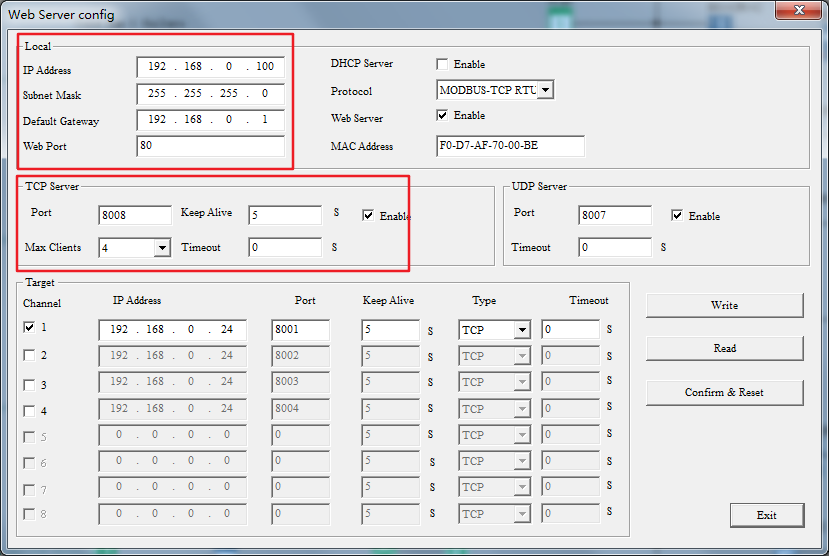
בצד ה-PLC, פתח את חלון הגדרת ה-Web Server (כלים → העברה → הגדרת Ethernet ב-xLogicSoft, או הנתיב המקביל בפאנל) והגדר את הפרמטרים המקומיים של ה-PLC: כתובת IP, מסכת תת-הרשת ושער ברירת המחדל. סעיף ה-TCP Server מקשיב על פורט 8008 כברירת מחדל עם מקסימום לקוחות 4, וה-UDP Server משתמש בפורט 8007. כתוב את הפרמטרים ואשר את האיפוס כך שהם ייכנסו לתוקף. למדריך המלא על כל שדה — התנהגות DHCP, פורטי TCP/UDP וטבלת היעד של הלקוחות — ראה אתמדריך הגדרת Ethernet סדרת PR-N.
4. הוסף את ה-PLC הרשת בRievtech Studio
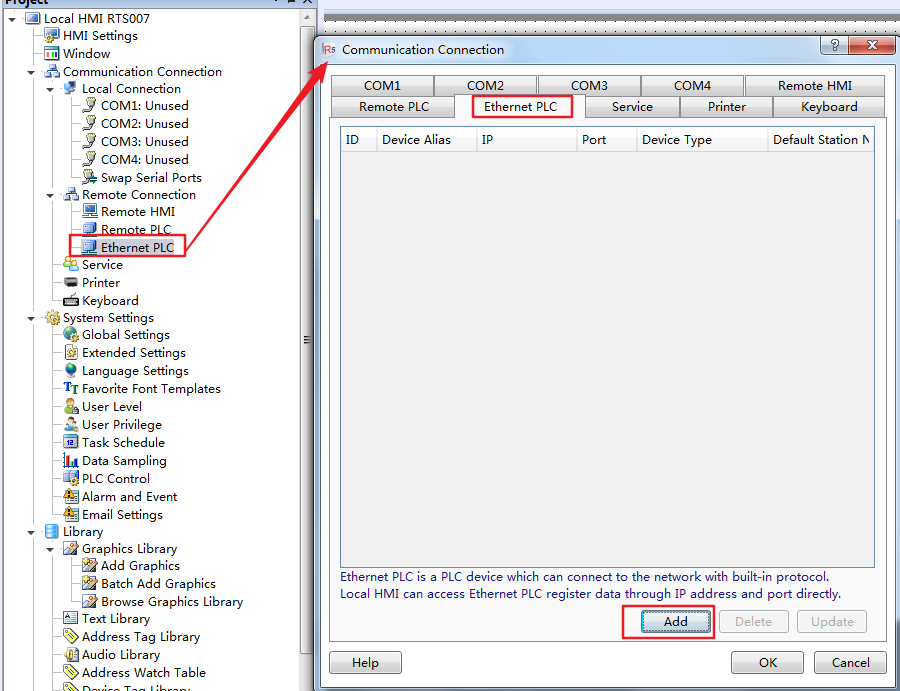
בRievtech Studio, פתח את חיבור התקשורת בעץ הפרויקט, בחר את הEthernet PLCכרטיסייה, ולחץ על הוסף.
בחלון ההגדרה "Ethernet PLC", הגדר את הדברים הבאים:
- יצרן— Rievtech.
- סוג מכשיר— Rievtech FBD_ETH.
- כינוי מכשיר— לא יכול להיות ריק; ברירת המחדל היא Device1.
- מספר תחנה ברירת מחדל— קבוע 1 (אפשרות מספר תחנה מסונכרנת זמינה אם אתה רוצה שמספר התחנה יעקוב אחרי ערך אחר).
- הגדרת תקשורת— כתובת ה-IP של Ethernet PLC, קבועה ב-192.168.0.100 בדוגמה זו, ומספר פורט 8008 — אותו פורט שבו השרת TCP של ה-PLC מקשיב.
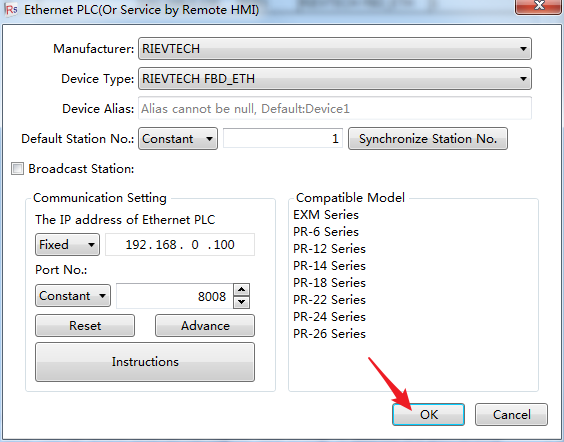
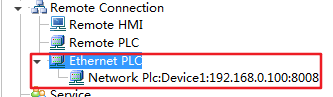
רשימת המודלים התואמים מראה אילו סדרות פועלות כאן: סדרת EXM וסדרות PR-6, PR-12, PR-14, PR-18, PR-22, PR-24 ו-PR-26. לחץ על אישור כדי לשמור, והחיבור מופיע ברשימה כ-PLC רשת: Device1:192.168.0.100:8008.
5. השתמש בחיבור בפרויקט
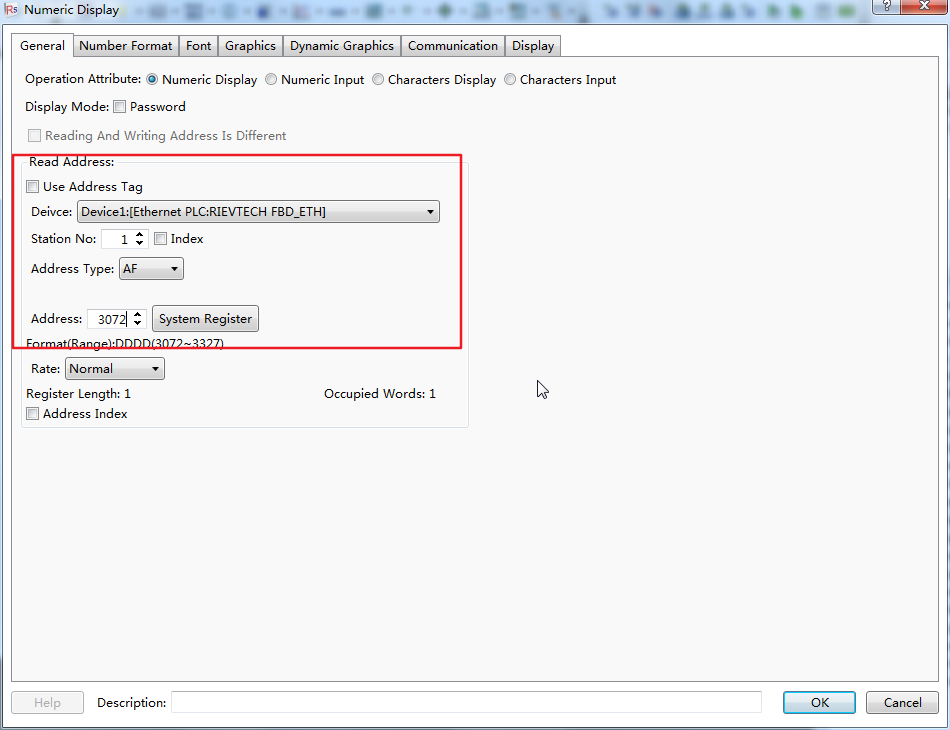
עם הEthernet PLC שנוסף, כל כתובת בפרויקט יכולה להפנות אליו. עבור תצוגה מספרית או קלט, הגדר את המכשיר ל-Device1 [Ethernet PLC:Rievtech FBD_ETH], מספר תחנה 1, ובחר את סוג הכתובת — לדוגמה AF עם כתובת 3072, שנמצאת בטווח DDDD 3072 עד 3327 עבור רישומים מערכתיים, אורך רישום 1. ה-HMI אז קורא וכותב את הרישום הזה ישירות דרך הרשת דרך פורט 8008.
ברגע שההורדה מסתיימת, הפעל מחדש את ה-HMI ואשר את ה-IP ממסך הרשת שלו; ואז צפה בערך הרישום בחלון המעקב של Rievtech Studio. ערך יציב בשני הצדדים משמעותו שדרכי ה-HMI ל-PLC מחוברות לחלוטין — בתוכנה, לא רק בכבל.












