
Obtenir les paramètres Ethernet corrects sur un SR-12/22 est un travail de dix minutes une fois que vous savez quelle fenêtre fait quoi. Le hic, c'est qu'il y a deux chemins complètement différents — l'un via le canal SR-RS485, l'autre directement sur le réseau — et le PLC se comporte différemment de la série PR une fois le lien établi. Ce guide passe en revue les deux chemins et signale la partie qui surprend tout le monde.
Ce que vous offre le SR12/22 : Deux connexions TCP
Le SR12/22 prend en charge deux connexions TCP. La première, Socket 1, est fixe : le SR12/22 agit toujours comme serveur là-bas. La seconde, Socket 2, peut être configurée comme serveur ou client. Cette structure à deux sockets décide de la façon dont vous planifiez votre réseau — un appareil se connecte au SR en tant que serveur, et le SR lui-même peut atteindre un deuxième appareil en tant que client.
Paramètres par défaut et préparation du réseau
Valeurs par défaut à retenir : l'adresse IP du SR-12/22 est192.168.0.245, et le port serveur sur Socket 1 est8008.
Avant toute chose, configurez le PC avec une adresse IP fixe dans le même sous-réseau que le PLC — par exemple PC 192.168.0.28, PLC 192.168.0.226. Les deux peuvent être connectés via un switch ou un routeur, ou directement avec un câble réseau. Pas de DHCP, pas de "obtenir automatiquement" ; une adresse PC fixe est ce qui rend le reste fiable.
Méthode A : Configurer l'IP via SR-RS485
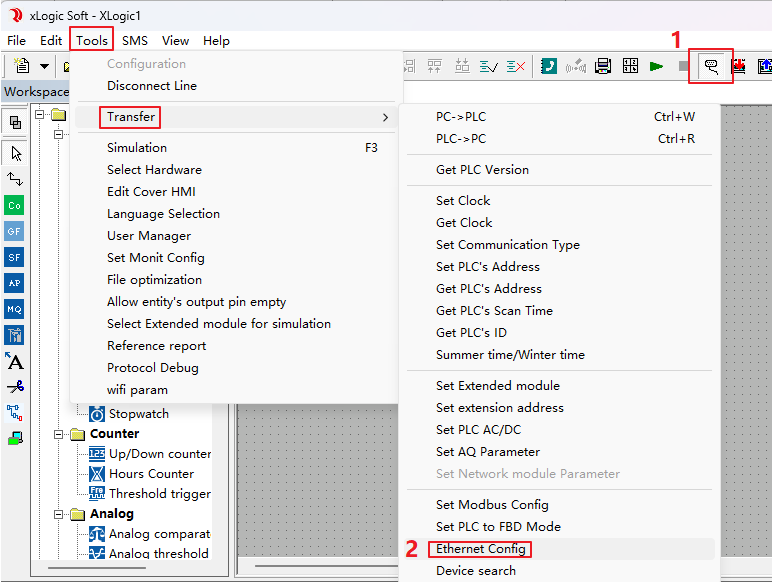
Ouvrez la fenêtre de configuration des paramètres Ethernet dans xLogicSoft — Outils → Transfert → Configuration Ethernet.
La fenêtre est divisée en trois zones.
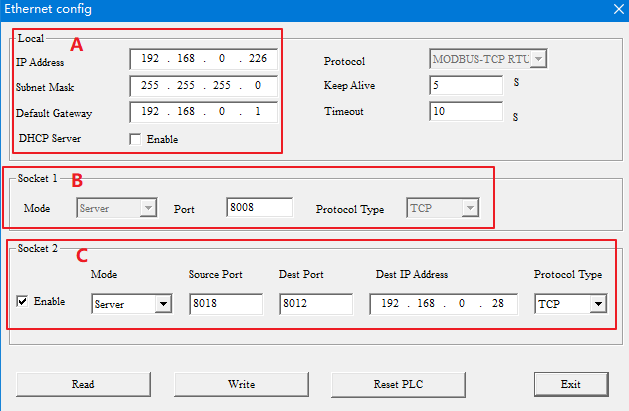
Zone A : Paramètres du réseau local
C'est ici que l'adresse IP du PLC, le masque de sous-réseau et la passerelle par défaut sont définis. Un piège important : si leServeur DHCPest activé, les valeurs ci-dessus sont ignorées et le PLC obtient automatiquement de nouveaux paramètres IP, masque et passerelle du routeur. Ne jamais cocher cette option lors de la mise à jour du firmware — la mise à jour échoue. Gardez Keep Alive et Timeout à leurs valeurs par défaut.
Zone B : Prise 1
Définit le port serveur de la première connexion TCP (par défaut 8008). Ici, le SR12/22 ne peut être qu'un serveur.
Zone C : Prise 2
Le SR12/22 peut être configuré comme serveur ou client. Notez que lePort Sourceest utilisé indépendamment du mode, donc il ne doit jamais être égal à la valeur du port Socket 1.
En mode Serveur, seul le Port Source compte — sa valeur est le port serveur.

En mode Client, le Port Source, le Port Dest et l'Adresse IP Dest sont tous utilisés ; le Port Dest et l'Adresse IP Dest pointent vers l'appareil serveur que vous souhaitez atteindre. Le type de protocole par défaut est TCP.

Lire, Écrire, Réinitialiser

- Lire— lit les paramètres Ethernet actuels du PLC. xLogicSoft lit généralement automatiquement lorsque la fenêtre s'ouvre ; le PC et le PLC doivent être connectés normalement.
- Écrire— écrit les paramètres modifiés dans le PLC. Cliquez toujours sur cela après avoir modifié.
- Réinitialiser le PLC— redémarre le PLC pour que les nouveaux paramètres prennent effet.
- Sortie— ferme la fenêtre et termine l'opération.
Méthode B : Configurer directement via Ethernet
Si le PLC est déjà accessible sur le réseau, vous pouvez complètement ignorer le câble RS485.
Recherche de réseau

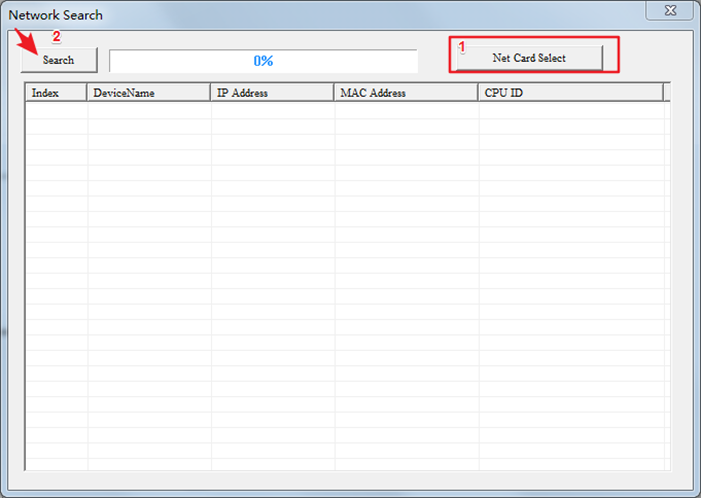
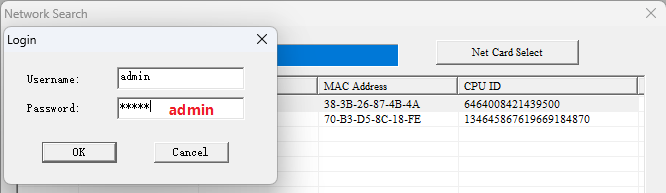
Cliquez sur le bouton de recherche dans la barre d'outils pour ouvrir la fenêtre de recherche réseau. Cliquez d'abord surSélection de la carte réseauet choisissez la carte réseau du PC qui est connectée au PLC — choisir la mauvaise carte signifie qu'aucun PLC n'apparaîtra jamais. Ensuite, cliquez sur Rechercher ; après un moment, lesEthernet PLCs apparaissent dans la liste avec leur IP, adresse MAC et ID CPU.
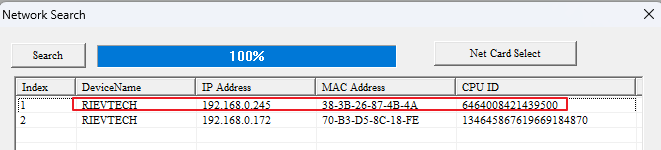
Double-cliquez sur l'IP cible et un écran de connexion apparaît — le nom d'utilisateur et le mot de passe sont tous deuxadmin.
Modifier et Appliquer
Après la connexion, la fenêtre de configuration Ethernet s'ouvre. Cliquez d'abord sur Lire, modifiez les paramètres comme dans la Méthode A, puis cliquez sur Écrire. Cliquer surFermerredémarre le SR et la nouvelle configuration prend effet.
Transfert de programmes via Ethernet
Le PC exécutant xLogicSoft doit être sur le même réseau local que le SR12/22. Les paramètres de connexion dépendent de quel côté est le serveur.
Lorsque le SR12/22 est le serveur
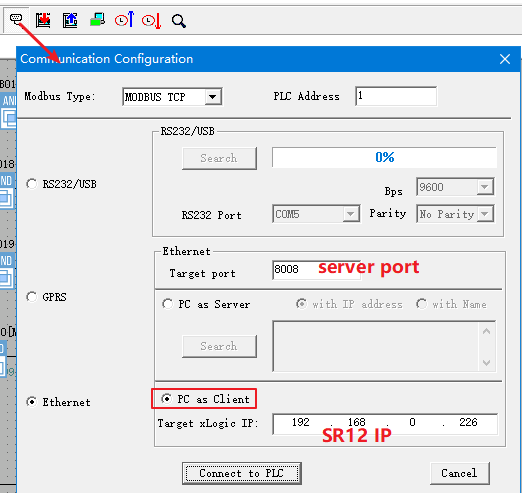
Dans la configuration de communication, choisissez MODBUS TCP et le mode Ethernet, puis définissezPC comme Client. Le port cible est le port serveur du SR (8008) et l'adresse IP cible xLogic est l'adresse IP du PLC. Cliquez sur Connecter au PLC, et les boutons Télécharger le Programme (xLogic→PLC) et Télécharger le Programme (PLC→xLogic) deviennent disponibles.

Lorsque le SR12/22 est le client
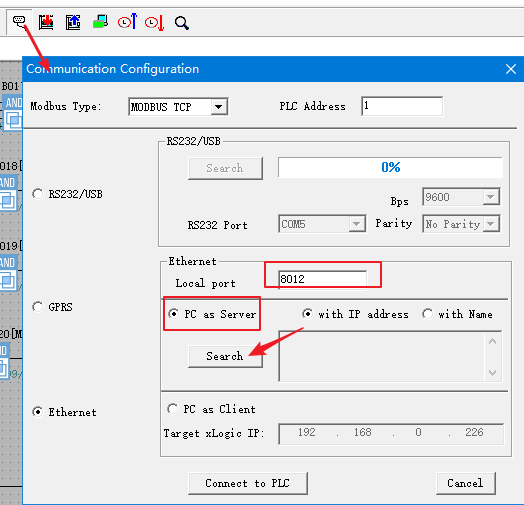
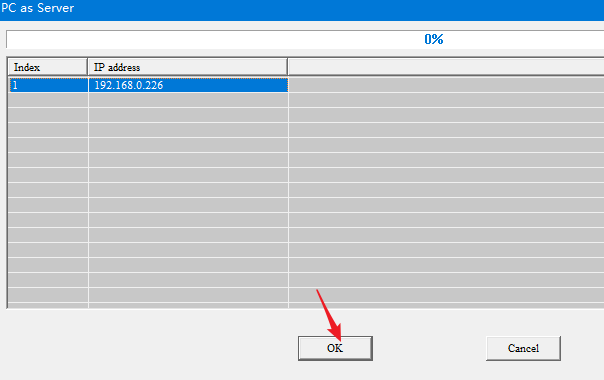
DéfinirPC comme Serveuret attribuez au PC un port local (par exemple 8012). Cliquez sur Rechercher, attendez la liste, sélectionnez l'IP du PLC et cliquez sur OK, puis Connecter au PLC. Les mêmes boutons Télécharger/Télécharger apparaissent.
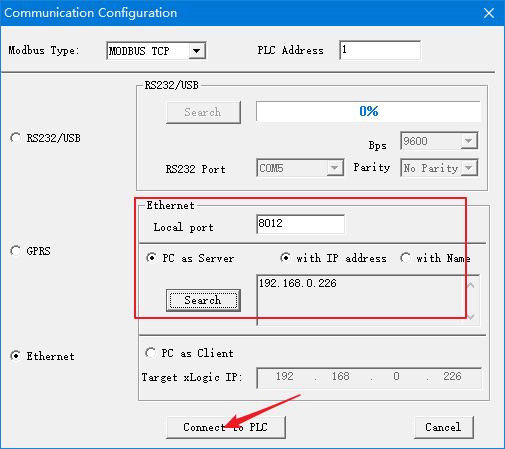

La partie qui surprend tout le monde
La connexion Ethernet du SR12/22 est une connexion matérielle, pas logicielle. Une fois que les deux côtés sont configurés et câblés physiquement, le matériel PLC se connecte automatiquement — et la connexion TCP reste active tant que le lien physique existe, que le bloc Modbus dans le programme soit déclenché ou non.
Cela a une réelle conséquence : avec deux PLC SR communiquant en Modbus TCP, la connexion TCP entre eux est occupée même lorsque le programme client n'échange pas activement de données. Un troisième appareil ou logiciel ne peut pas réutiliser cette connexion. Ce comportement diffère de l'Ethernet de la série PR, donc planifiez votre réseau en tenant compte de cela.
Panneau LCD et réinitialisation d'usine
Vous pouvez également visualiser et modifier les paramètres Ethernet depuis le menu du panneau LCD sur le SR — utile lorsqu'un ordinateur portable n'est pas à portée. Si une configuration est brouillée et que vous souhaitez repartir de zéro, restaurez les paramètres Ethernet à l'état d'usine via le même menu du panneau avant de reconfigurer.
Vous travaillez plutôt avec la série PR-N ? La configuration Ethernet de la série PR-N suit un modèle différent, multi-client — consultez notre guide surla configuration de l'adresse IP sur la série PR-N.












