
Les PLC Rievtech compatibles WIFI — PR-26DC-DAI-RT-WIFI, PR-26DC-DAI-RT-4GWIFI et EXM-12DC-DA-RT-WIFI — mettent en place un canal TCP complet sur le réseau sans fil, ce qui signifie que vous pouvez configurer le module et transférer des programmes sans toucher à un câble. L'ensemble du flux se déroule à l'intérieur de xLogicSoft, et il est divisé en deux parties : d'abord, vous configurez le module WIFI lui-même via une connexion série, puis vous passez le logiciel au lien WIFI pour le transfert de programme. Ce guide couvre les deux parties.
Avant de commencer : logiciels et modèles
Vous avez besoin de xLogicSoft V3.3.8.7 ou supérieur. Les modèles d'exemple sont PR-26DC-DAI-RT-WIFI et EXM-12DC-DA-RT-WIFI, et les étapes de configuration sont les mêmes pour les deux — la seule différence est la manière dont le port série est géré, décrite ci-dessous. Le programme actuel dans xLogicSoft doit être le programme du modèle WIFI que vous configurez ; sinon, la fenêtre de paramètres WIFI refuse de fonctionner.
Étape 1 : Connecter le PLC via le port série
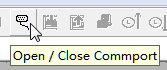
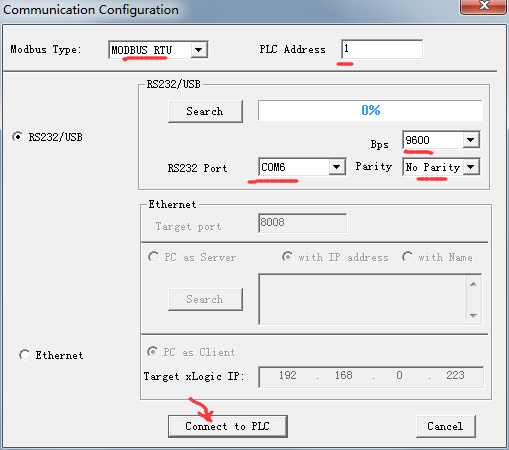
Ouvrez l'outil de port série dans la barre d'outils, puis ouvrez la fenêtre de Configuration de communication et sélectionnez le port COM du câble USB, du câble RS232 ou du convertisseur RS485. Gardez les valeurs par défaut — MODBUS RTU, adresse PLC 1 — et cliquez sur Connecter au PLC. Le lien série est uniquement utilisé pour configurer le module WIFI ; le transfert de programme réel se fait ensuite par voie aérienne.
Étape 2 : Ouvrir le bon modèle de programme
Créez ou ouvrez un programme PR-26DC-DAI-RT-WIFI. Si vous configurez un EXM-12DC-DA-RT-WIFI, créez ou ouvrez un programme EXM-12DC-DA-RT-WIFI à la place. Le modèle affiché en bas de la fenêtre xLogicSoft doit correspondre au matériel.


Étape 3 : Ouvrir la fenêtre de configuration WIFI
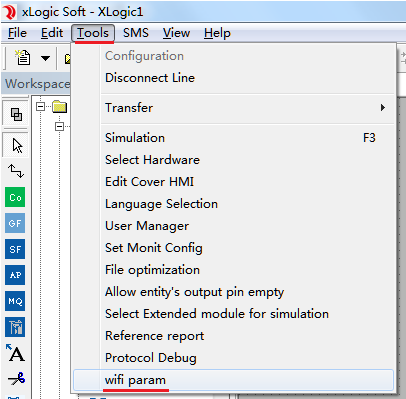
Sélectionnez le menu Outils → param. wifi.
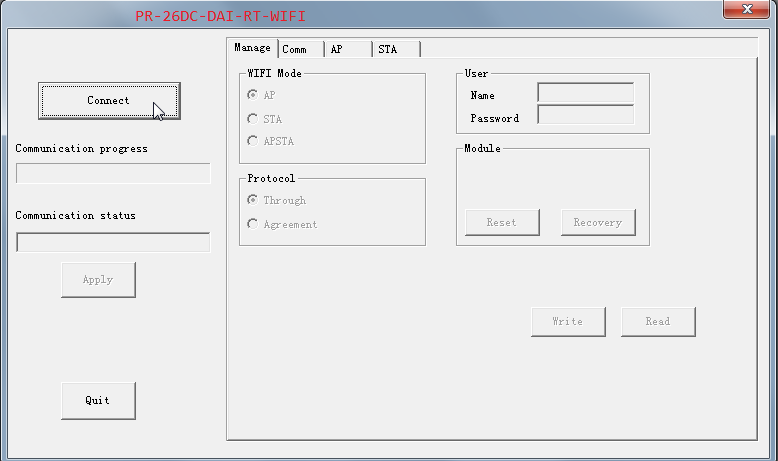
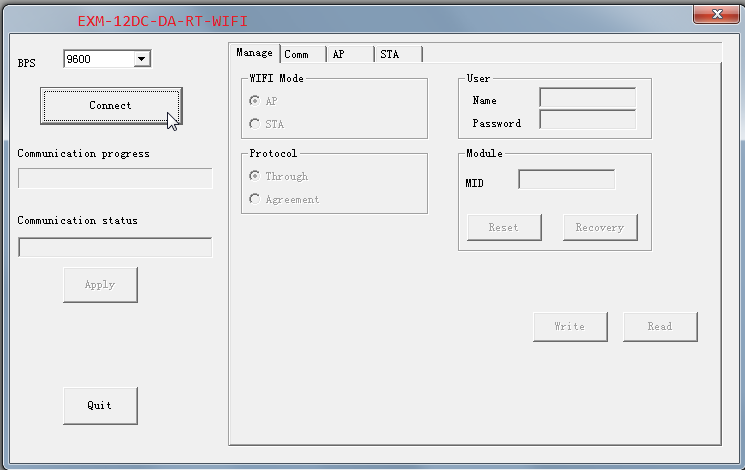
La fenêtre de configuration a quatre pages : Gérer, Comm, AP et STA, avec les boutons Connecter, Appliquer et Quitter à gauche. Une différence entre les deux modèles se manifeste immédiatement : le PR-26DC-DAI-RT-WIFI n'a pas besoin de sélection de débit en bauds — le logiciel le choisit automatiquement. Alors que l'EXM-12DC-DA-RT-WIFI vous demande de le choisir, la valeur par défaut est 9600 ; si le module WIFI a été rétabli aux paramètres d'usine, sélectionnez 57600.
Étape 4 : Configurer les quatre pages
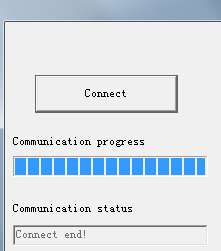
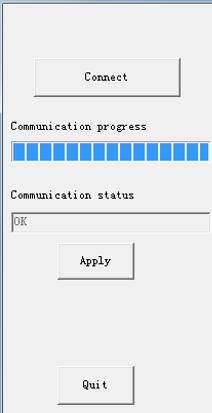
Cliquez sur Connecter. Un message avertit que le PLC doit être ARRÊTÉ avant de définir les paramètres WIFI — confirmez-le. La barre de progression s'exécute et peut faire une pause ; c'est normal. Si elle reste bloquée trop longtemps ou si la connexion échoue, éteignez et redémarrez le PLC, puis reconnectez-vous. Lorsque la barre atteint 100 %, vous voyez "Fin de connexion !".
Sur chaque page, la séquence est la même : cliquez d'abord sur Lire pour charger les paramètres actuels, modifiez, puis cliquez sur Écrire. Cliquez sur Appliquer uniquement après avoir terminé toutes les pages — c'est ce qui fait que les changements prennent effet.

Gérer : Mode WIFI, Protocole, Utilisateur et Module
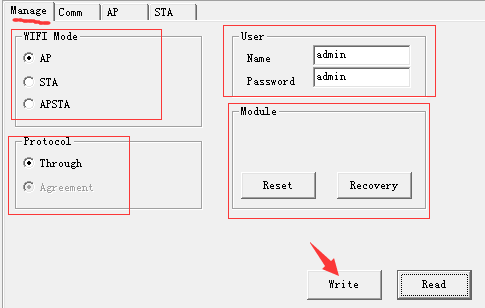
- Mode WIFI— AP : le PLC crée son propre réseau WIFI auquel les téléphones et ordinateurs portables peuvent se connecter. STA : le PLC rejoint un réseau WIFI existant en tant que terminal. APSTA : les deux à la fois.
- Protocole— garder la valeur par défaut À travers.
- Utilisateur— non utilisé sur PR-26DC-DAI-RT-WIFI. Sur EXM-12DC-DA-RT-WIFI, cette connexion (Nom et Mot de passe, tous deux admin par défaut) est requise lorsque vous configurez le module via un navigateur.
- Module— Réinitialiser redémarre le module WIFI sans redémarrer le PLC ; Récupération restaure le module aux paramètres d'usine (attendez la barre de progression, confirmez OK, puis éteignez et redémarrez le PLC).
Comm : Mode Réseau, Port et Serveur
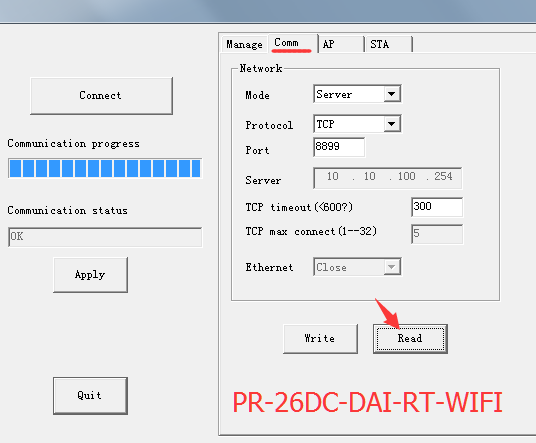
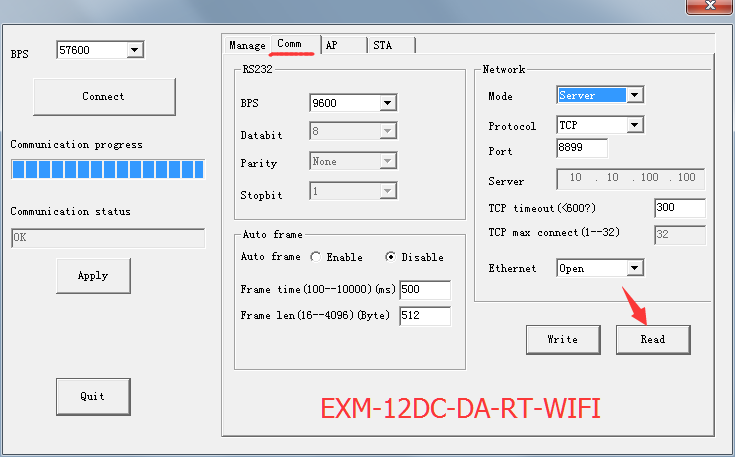
Dans la section Réseau, définissez le Mode sur Serveur ou Client. Le protocole reste TCP, le port est 8899 par défaut. En mode Serveur, le PLC écoute sur ce port ; en mode Client, le PLC compose l'adresse du Serveur que vous entrez, également sur le port 8899. Le délai d'attente TCP est de 300 et le maximum de connexions TCP accepte de 1 à 32. Une note importante : bien que le nombre maximum de connexions TCP soit de 32, lorsque la lecture/écriture Modbus est effectuée, le PLC ne peut communiquer qu'avec un seul appareil réseau à la fois.
AP : Paramètres du point d'accès
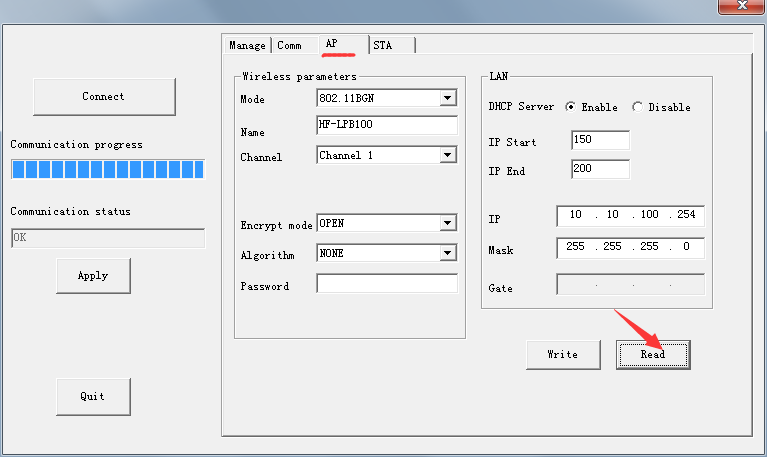
Cette page définit le réseau WIFI que le PLC diffuse. Configurez le Mode (802.11BGN), le Nom, le Canal, le mode de cryptage, l'Algorithme et le Mot de passe. Dans la section LAN, l'IP 10.10.100.254 est l'adresse propre du PLC en mode AP et également la passerelle pour les appareils rejoignant ce WIFI. Il est recommandé d'activer l'option Serveur DHCP. Si vous définissez le Mode WIFI sur STA, cette page n'a pas besoin d'être modifiée.
STA : Rejoindre un WIFI existant
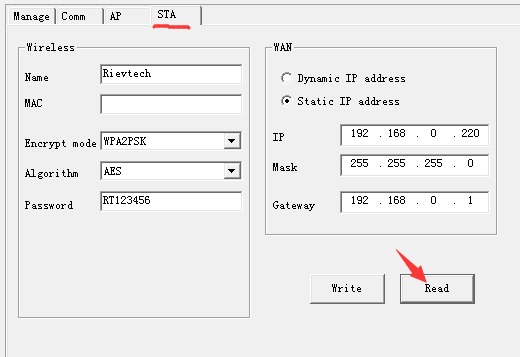
Cette page définit le réseau WIFI auquel le PLC se connecte : le Nom du réseau, le MAC, le mode de cryptage, l'Algorithme et le Mot de passe dans la section Sans fil, plus un mode WAN — IP dynamique ou statique — avec IP, Masque et Passerelle. Utilisez une IP statique dans le même sous-réseau que le reste de l'installation pour un adressage prévisible. Si vous définissez le Mode WIFI sur AP, cette page n'a pas besoin d'être modifiée.
Appliquer et redémarrer
Après que toutes les pages ont été écrites, cliquez sur Appliquer à gauche. Il est recommandé d'éteindre et de redémarrer le PLC une fois que les paramètres WIFI sont configurés, afin que le module démarre proprement avec les nouveaux paramètres.
Étape 5 : Lire et écrire le programme via WIFI
Pour cette partie, le WIFI du PLC fonctionne en mode STA, et le WIFI du PLC et l'IP de l'ordinateur doivent être sur le même LAN — par exemple PC 192.168.0.118, routeur 192.168.0.1, PLC 192.168.0.220.
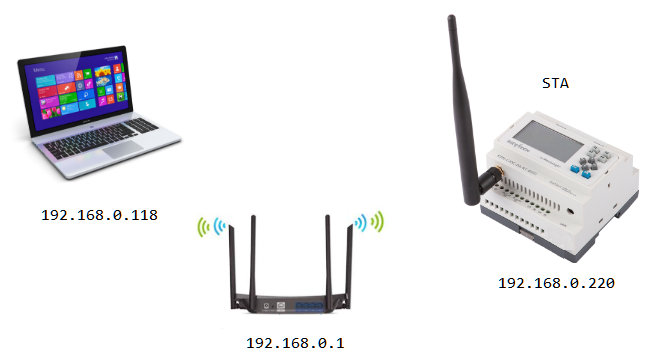
Lorsque le PLC est le serveur

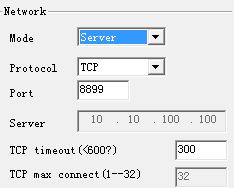
Ouvrez la fenêtre de configuration du port série.

Dans xLogicSoft, ouvrez la fenêtre de Configuration de communication, choisissez MODBUS TCP et le mode Ethernet, puis définissez l'ordinateur comme Client. Le port cible est le port serveur du PLC (8899) et l'IP cible xLogic est l'adresse IP du PLC.
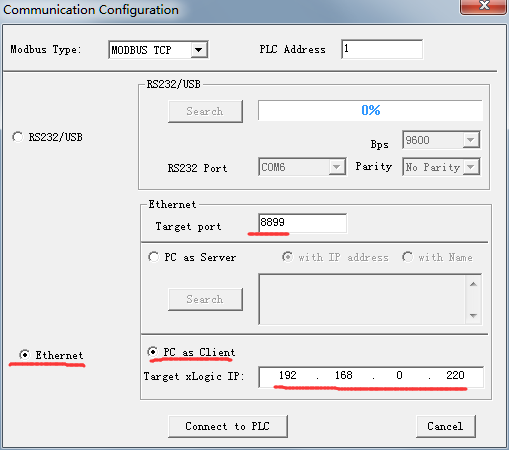
Cliquez sur Connecter au PLC, et les boutons Télécharger et Télécharger le programme deviennent disponibles.

Lorsque le PLC est le client

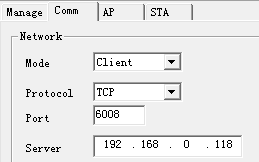
Ouvrez la fenêtre de configuration du port série.
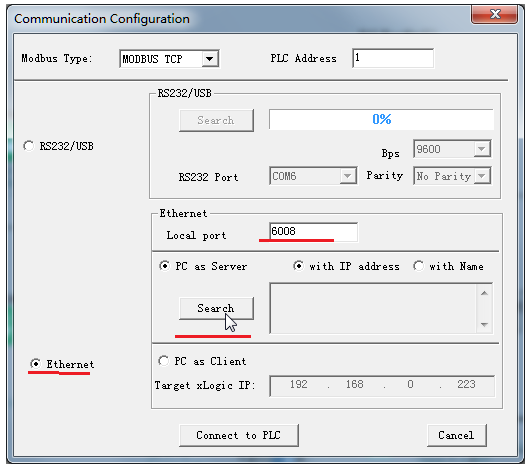
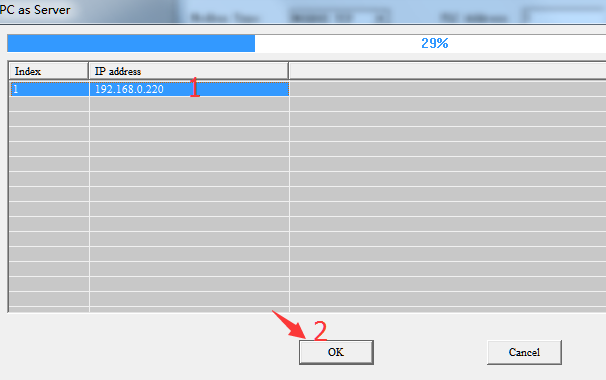
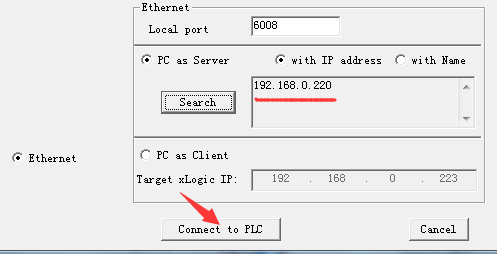
Sélectionnez l'ordinateur comme Serveur à la place, et donnez à l'ordinateur un port local — par exemple 6008. Cliquez sur Rechercher, attendez que le PLC apparaisse dans la liste, sélectionnez son adresse IP et cliquez sur OK, puis Connectez-vous au PLC. Les mêmes boutons Télécharger/Télécharger se débloquent une fois le lien établi.
Deux PLC échangeant des données sur WIFI ? Consultez notre guide surla communication Modbus entre 2WiFi PLCs, et pour un réseau à trois nœuds avec un PLC comme point d'accès, voirla communication Modbus entre 3WiFi PLCs.












