
La série PR-N aborde Ethernet différemment de la série SR, et la fenêtre de configuration le montre : un serveur TCP, un serveur UDP, jusqu'à huit emplacements clients, et un serveur web intégré. Rien de tout cela n'est difficile, mais la règle des Max Clients et les habitudes de port peuvent vous poser problème si vous les ignorez. Ce guide suit les deux chemins officiels — d'abord le câble USB, puis le chemin réseau sans câble — et se termine par le transfert de programme sur le réseau.
Méthode A : Configurer l'IP via un câble USB
Connectez le PLC avec le câble USB, puis ouvrez la fenêtre des paramètres Ethernet dans xLogicSoft — Outils → Transfert → Configuration Ethernet.
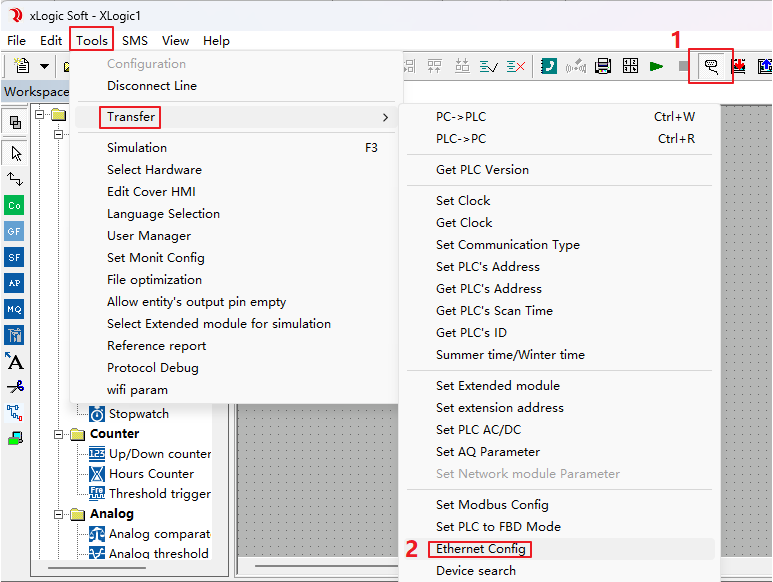
Le logiciel lit automatiquement la configuration actuelle, ou vous pouvez cliquer sur Lire. La fenêtre est divisée en plusieurs zones.
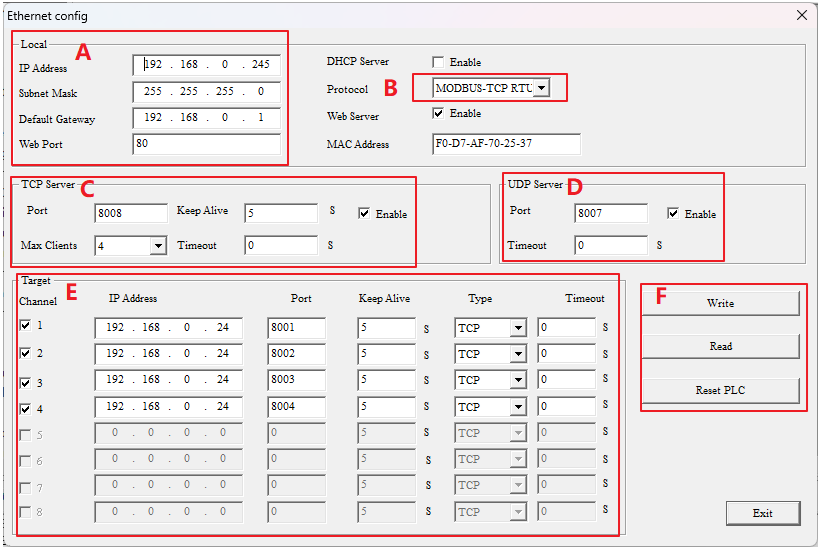
Paramètres Locaux (Zone A)
Cette zone définit l'adresse IP, le masque de sous-réseau et la passerelle par défaut du PLC. Le port Web reste inchangé à 80. Si l'option Serveur DHCP est activée, le PLC obtient ses paramètres réseau du routeur au lieu d'utiliser les valeurs ci-dessus. Le protocole est MODBUS-TCP-RTU par défaut, le serveur Web peut être activé pour un accès via navigateur, et l'adresse MAC est affichée ici à titre de référence.
Serveur TCP (Zone C)
Voici les paramètres lorsque le PLC agit en tant que serveur sur TCP :
- Port— le port serveur du PLC. Essayez de ne pas utiliser 8001.
- Keep Alive— temps de maintien de la connexion, par défaut 5 s.
- Max Clients— de 0 à 8. Lorsque le PLC est un serveur, cela sélectionne combien de canaux clients peuvent se connecter en même temps, jusqu'à 8.
- Timeout— la limite de temps pour une connexion.
- Enable— coché par défaut, et cela doit rester coché lorsque TCP est utilisé.
Serveur UDP (Zone D)
La même idée sur UDP : définissez un port différent de celui du port TCP (essayez de ne pas utiliser 8001 non plus), un délai d'attente et Activez — qui doit être coché lorsque l'UDP est utilisé.
Cibles Clients (Zone E)
Ce tableau configure les serveurs distants auxquels le PLC se connecte lorsqu'il agit en tant que client. Chaque ligne contient une adresse IP, un port, un Keep Alive, un délai d'attente et un type (TCP ou UDP, TCP par défaut).
La règle à retenir : le nombre de cibles configurées plus la valeur Max Clients dans la zone C est toujours égal à 8. Réglez Max Clients sur 8 et les canaux 1–8 dans la zone E deviennent indisponibles ; réglez-le sur 4 et les canaux 1–4 sont disponibles tandis que 5–8 restent verrouillés. Planifiez la répartition avant de câbler quoi que ce soit.
Boutons (Zone F)
- Lire— lit les paramètres de configuration du réseau.
- Écrire— écrit la nouvelle configuration dans le PLC.
- Confirmer & Réinitialiser— après avoir écrit, cliquez ici pour compléter la configuration ; le PLC redémarre.
Une fois les paramètres saisis, testez le lien avant de continuer : ouvrez CMD.exe sur le PC et exécutezping 192.168.0.245(utilisez l'adresse du PLC). Une réponse signifie que le chemin réseau est actif.
Méthode B : Configurer l'IP sans câble USB
Le PC doit avoir une adresse IP fixe dans le même sous-réseau que le PLC — par exemple PC 192.168.0.28, PLC 192.168.0.223 — connecté via un switch, un routeur ou directement avec un câble réseau.
Recherche Réseau

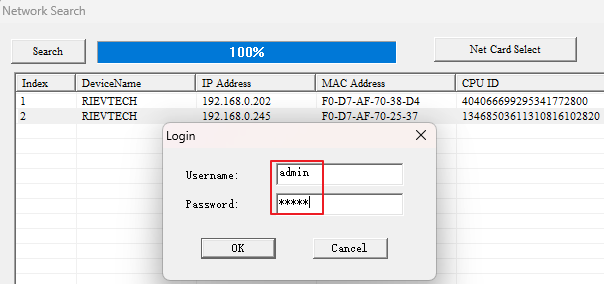
Cliquez sur le bouton de recherche dans la barre d'outils pour ouvrir la fenêtre de recherche réseau. L'adresse IP par défaut du PR-N est192.168.0.245. Cliquez d'abord surSélection de la carte réseauet choisissez la carte réseau qui est réellement connectée au PLC — la mauvaise carte signifie qu'aucun PLC n'est jamais trouvé. Ensuite, cliquez sur Rechercher et attendez ; lesEthernet PLCs apparaissent avec leur adresse IP, adresse MAC et ID CPU.
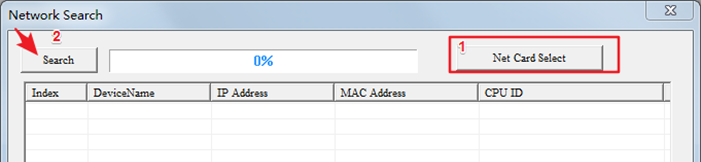
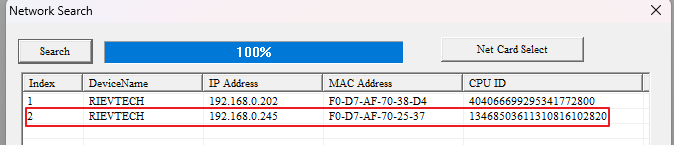
Double-cliquez sur l'adresse IP cible, et l'écran de connexion apparaît — le nom d'utilisateur et le mot de passe sont tous deuxadmin.
Modifier et Appliquer
Après la connexion, la fenêtre de configuration Ethernet s'ouvre. Cliquez d'abord sur Lire, modifiez les paramètres comme dans la méthode A, puis cliquez sur Écrire. Un message NetSearch peut vous demander de confirmer — cliquez sur OK. Enfin, cliquez sur Fermer ; lorsqu'on vous demande de redémarrer le PLC, sélectionnez Oui. Les nouveaux paramètres IP configurés prennent effet après le redémarrage.
Lecture et écriture de programmes sur le réseau
Avec les paramètres réseau en place, xLogicSoft peut transférer des programmes de deux manières.
A) PC en tant que Serveur
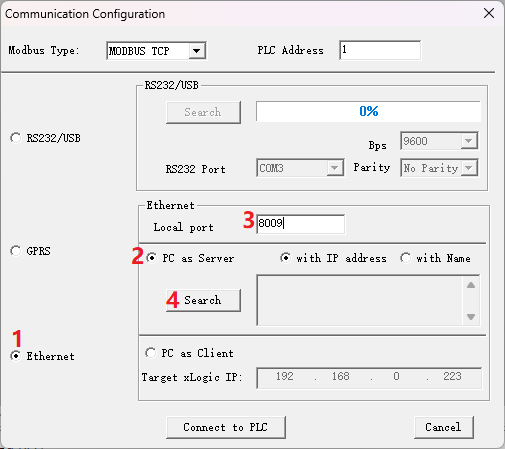
Dans la configuration de communication, choisissez MODBUS TCP et le mode Ethernet, puis sélectionnezPC comme serveur. Le port local ici correspond au paramètre serveur que vous avez défini dans la zone E de la fenêtre de configuration Ethernet — par exemple IP PC 192.168.0.28 avec port 8009.
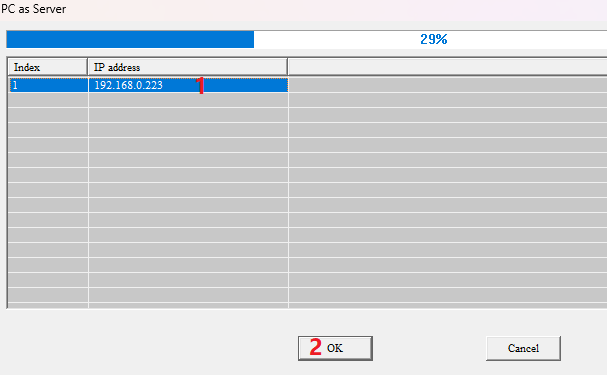
Cliquez sur Rechercher, attendez que le PLC apparaisse dans la liste, sélectionnez son adresse IP et cliquez sur OK.
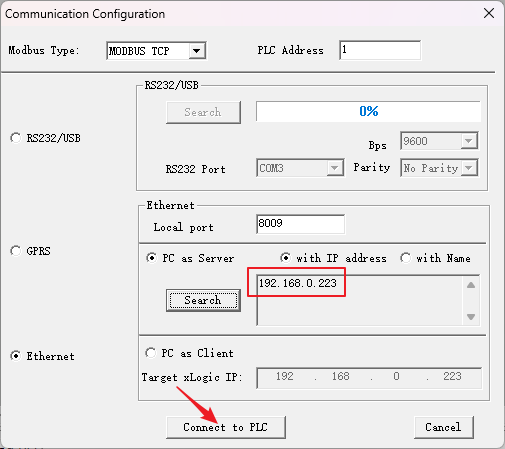
Puis cliquez sur Connecter au PLC, et les boutons de téléchargement et de téléversement de programme deviennent disponibles.

B) PC en tant que Client
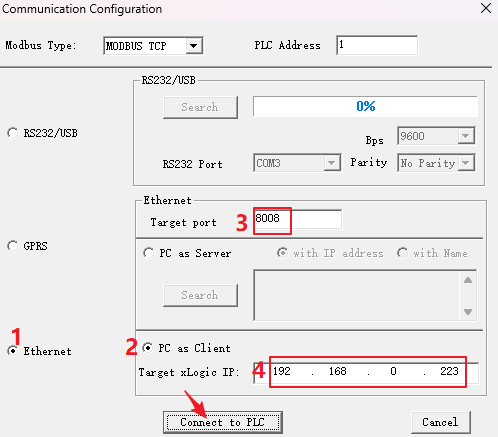
SélectionnezPC en tant que Clientà la place. Le port cible est le port TCP du serveur PLC (8008 dans la configuration par défaut — voir la zone A et la zone C de la fenêtre de configuration Ethernet), et l'adresse IP cible xLogic est l'adresse IP du PLC. Cliquez sur Connecter au PLC, et les mêmes boutons Télécharger/Téléverser se débloquent.
Une règle qui évite une visite sur le terrain
Les Clients Max et le tableau cible des clients partagent les mêmes huit emplacements. Si un collègue définit Max Clients à 8 "pour être prudent", chaque ligne cible se désactive silencieusement — et le PLC ne se connectera pas à votre SCADA tant que quelqu'un ne le remet pas. Gardez les deux synchronisés et la somme à huit, et le reste de la configuration Ethernet PR-N se comporte exactement comme le manuel le dit.
Vous travaillez plutôt avec la série SR ? Le SR-12/22 a un modèle différent à deux prises — consultez notre guide surla configuration de l'adresse IP sur la série SR-12/22.












