
Faire communiquer un HMI avec unEthernet PLCest principalement un exercice d'adressage : trois appareils, un sous-réseau, deux fenêtres de configuration et un paramètre de protocole. L'exemple ci-dessous utilise le HMI RTS007 et un RievtechEthernet PLC, et il couvre le côté HMI, le côté PLC et la connexion dans Rievtech Studio — les éléments dont vous avez besoin dans le bon ordre dès la première fois.
1. Mettre HMI, PLC et PC sur le même sous-réseau
Les trois appareils doivent être sur le même réseau local. Un exemple clair : HMI 192.168.0.200, PLC 192.168.0.100, PC 192.168.0.101, tous avec un masque 255.255.255.0. Si le PC n'est pas sur le même sous-réseau, vous pouvez toujours modifier des projets hors ligne, mais le téléchargement et le lien en direct échoueront, donc réglez l'adressage avant de toucher le câble.
2. Changer l'adresse IP de l'HMI
L'IP par défaut de l'HMI est192.168.0.200. Il existe deux façons de la changer.
Méthode A : Rievtech Studio
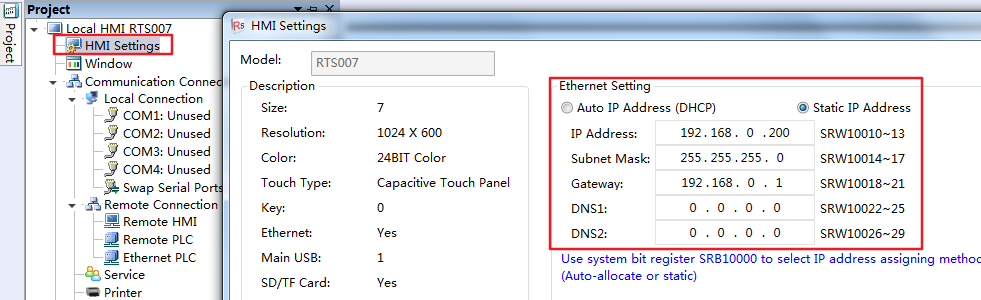
Dans Rievtech Studio, ouvrez les paramètres HMI sous l'arborescence du projet et allez à la section Paramètre Ethernet. Choisissez Adresse IP automatique (DHCP) ou Adresse IP statique, puis remplissez l'adresse IP, le masque de sous-réseau, la passerelle et DNS1/DNS2. La fenêtre montre le mappage des registres derrière chaque champ — l'IP utilise SRW10010~13, le masque de sous-réseau SRW10014~17, la passerelle SRW10018~21, DNS1 SRW10022~25, DNS2 SRW10026~29 — et le registre de bits système SRB10000 sélectionne la méthode d'attribution (automatique ou statique). Téléchargez le projet sur l'HMI et l'HMI commence à utiliser la nouvelle IP.
Méthode B : Directement sur le panneau HMI
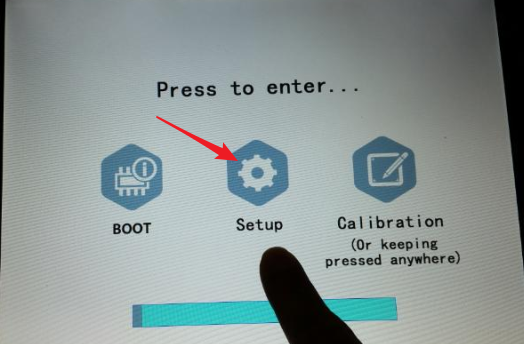
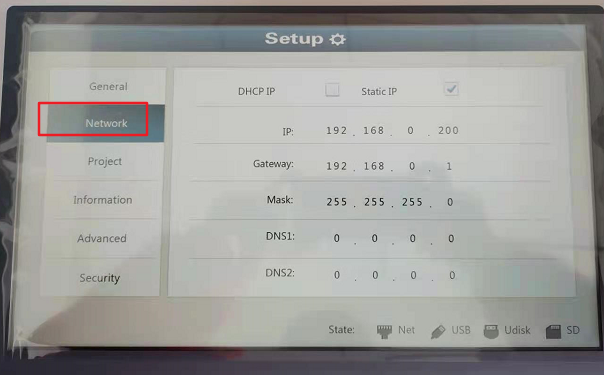
Au démarrage, appuyez et maintenez n'importe quel point sur l'écran tactile sans relâcher pour entrer en mode spécial. Trois options apparaissent : BOOT, Configuration et Calibration. Entrez dans Configuration, sélectionnez Réseau, et modifiez l'IP de l'HMI là — IP statique ou DHCP — puis entrez dans Avancé et redémarrez l'HMI. Aucun PC et aucun téléchargement de projet n'est nécessaire pour ce chemin.
3. Définir les paramètres IP du PLC
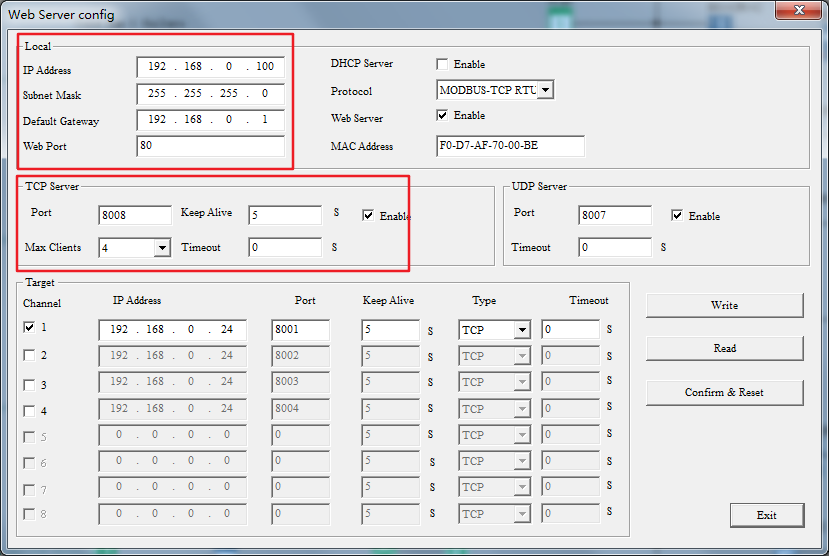
Du côté PLC, ouvrez la fenêtre de configuration du serveur Web (Outils → Transfert → Configuration Ethernet dans xLogicSoft, ou le chemin du panneau équivalent) et définissez les paramètres locaux du PLC : Adresse IP, Masque de sous-réseau et Passerelle par défaut. La section Serveur TCP écoute sur le port 8008 par défaut avec un maximum de 4 clients, et le serveur UDP utilise le port 8007. Écrivez les paramètres et confirmez la réinitialisation pour qu'ils prennent effet. Pour le guide complet de chaque champ — comportement DHCP, ports TCP/UDP et tableau cible des clients — consultez notreguide de configuration Ethernet de la série PR-N.
4. Ajouter le PLC réseau dans Rievtech Studio
Dans Rievtech Studio, ouvrez Connexion de communication dans l'arborescence du projet, sélectionnez leEthernet PLConglet, et cliquez sur Ajouter.
Dans la fenêtre de configuration "Ethernet PLC", définissez les éléments suivants :
- Fabricant— Rievtech.
- Type de dispositif— Rievtech FBD_ETH.
- Alias de dispositif— ne peut pas être vide ; la valeur par défaut est Device1.
- Numéro de station par défaut— Constant 1 (une option de numéro de station synchronisée est disponible si vous souhaitez que le numéro de station suive une autre valeur).
- Paramètre de communication— l'adresse IP du Ethernet PLC, fixée à 192.168.0.100 dans cet exemple, et le numéro de port 8008 — le même port sur lequel le serveur TCP du PLC écoute.
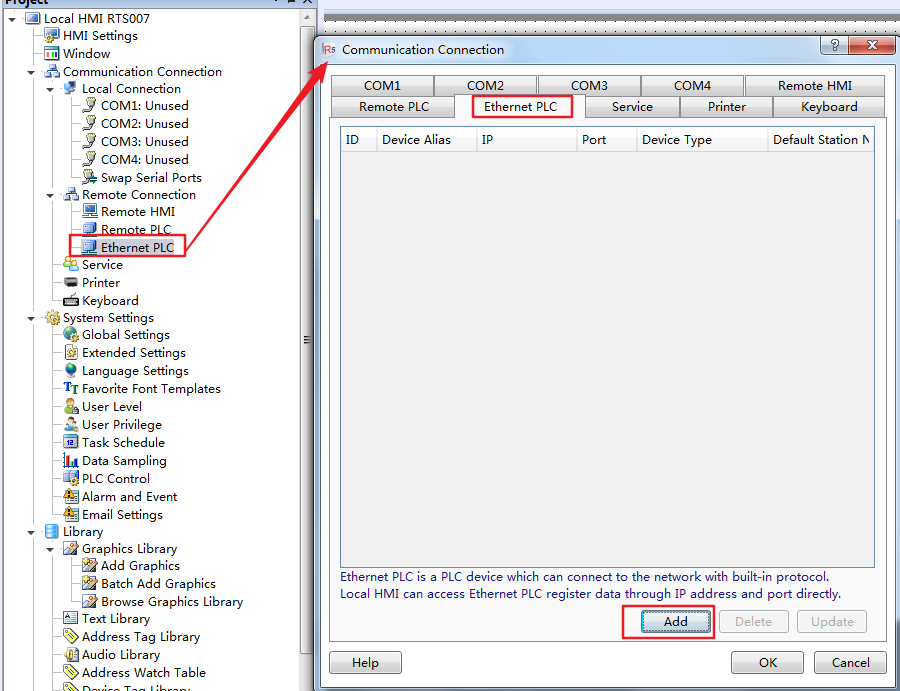
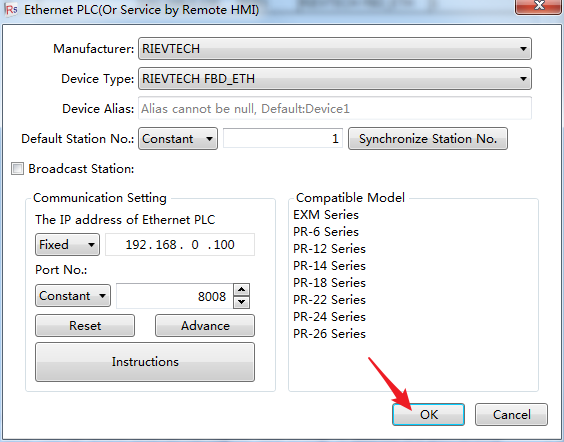
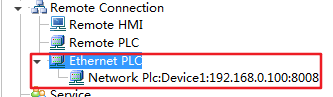
La liste des modèles compatibles montre quelles séries fonctionnent ici : séries EXM et PR-6, PR-12, PR-14, PR-18, PR-22, PR-24 et PR-26. Cliquez sur OK pour enregistrer, et la connexion apparaît dans la liste comme PLC réseau : Device1:192.168.0.100:8008.
5. Utiliser la connexion dans un projet
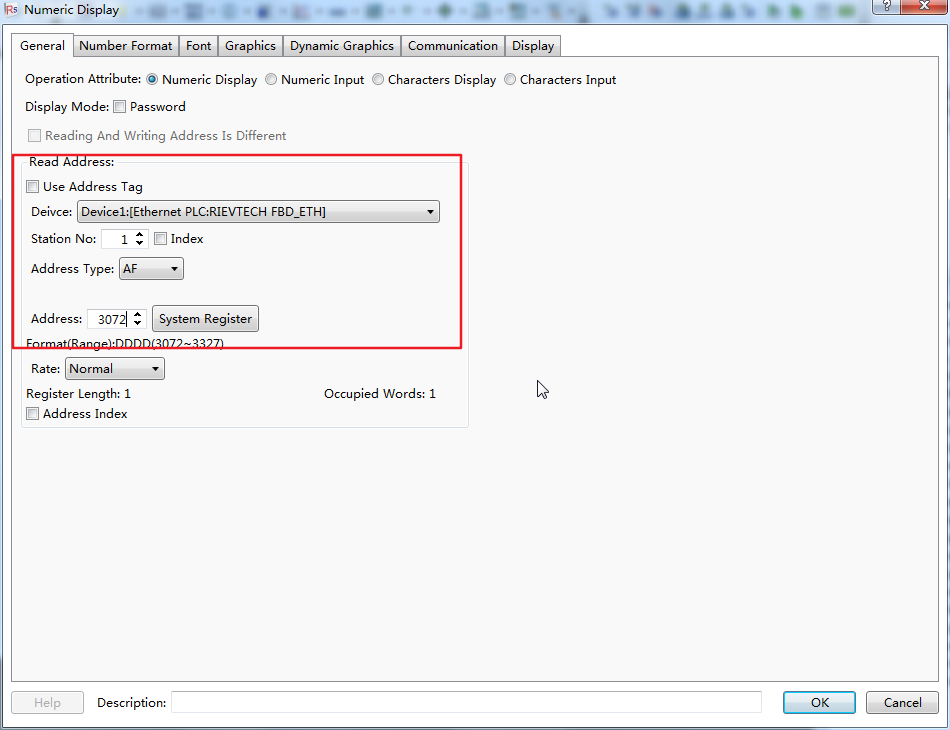
Avec le Ethernet PLC ajouté, n'importe quelle adresse dans le projet peut y pointer. Pour un affichage ou une entrée numérique, définissez l'appareil sur Device1 [Ethernet PLC:Rievtech FBD_ETH], Station No 1, et choisissez le type d'adresse — par exemple AF avec l'adresse 3072, qui se situe dans la plage DDDD 3072 à 3327 pour les registres système, Longueur du registre 1. L'HMI lit et écrit alors directement ce registre sur le réseau via le port 8008.
Une fois le téléchargement terminé, redémarrez l'HMI et confirmez l'IP depuis son écran réseau ; puis regardez la valeur du registre en direct dans la fenêtre de surveillance de Rievtech Studio. Une valeur stable des deux côtés signifie que le chemin HMI-PLC est entièrement câblé — en logiciel, pas seulement en cuivre.












