
Les e-mails d'alarme d'un PLC sont vraiment utiles — un puisard à niveau élevé, une pompe déclenchée la nuit, un camion-citerne qui n'est jamais arrivé. Sur les PLC 4G Rievtech, la fonction e-mail repose sur le modem 4G, ce qui signifie que la configuration a trois parties : le côté boîte aux lettres, les paramètres PLC dans xLogicSoft, et un bloc de programme qui déclenche le message. Ce guide passe en revue les trois avec Gmail comme exemple ; d'autres boîtes aux lettres suivent le même modèle.
Avant de commencer : carte SIM et bande 4G
La fonction e-mail du PLC Rievtech est réalisée par la fonction 4G du PLC, donc le PLC 4G nécessite qu'une carte SIM soit insérée. Lors de l'achat d'un PLC 4G, vérifiez les bandes de fréquence 4G du pays ou de la région où le produit sera utilisé — une unité achetée pour un marché peut ne pas trouver de signal dans un autre.
1. Activer la fonction SMTP de Gmail
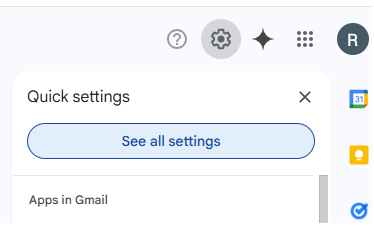
Activer la fonction IMAP de Gmail active automatiquement sa fonction SMTP. Dans Gmail, cliquez sur l'icône des paramètres et sélectionnez Voir tous les paramètres.
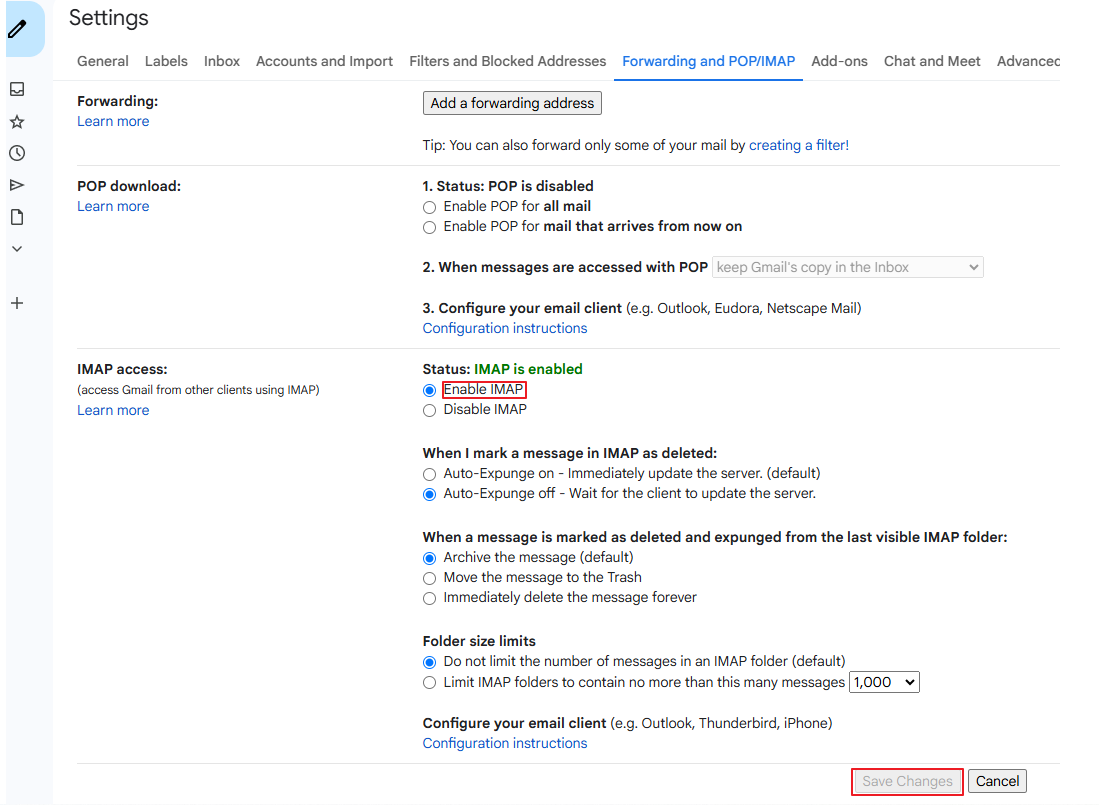
Ouvrez l'onglet Transfert et POP/IMAP, cochez Activer IMAP, puis cliquez sur Enregistrer les modifications. Gmail peut effectuer une vérification de sécurité par la suite — suivez simplement les instructions.
2. Obtenir un mot de passe spécifique à l'application Google
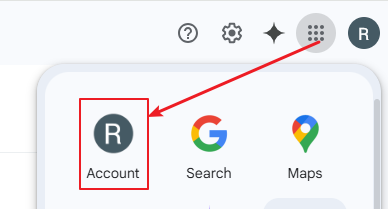
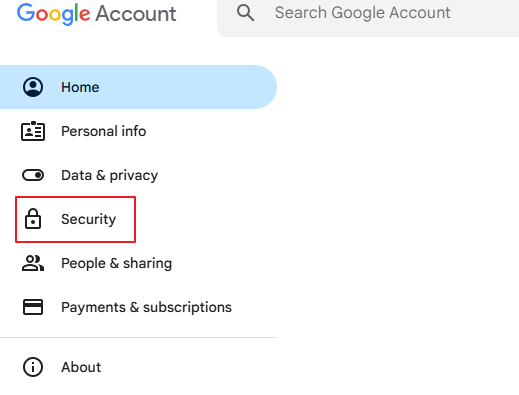
Ouvrez votre compte Google et sélectionnez Sécurité.
Vous devez d'abord activer la vérification en deux étapes — cliquez sur "La vérification en deux étapes est désactivée", suivez la configuration et associez votre numéro de téléphone mobile.
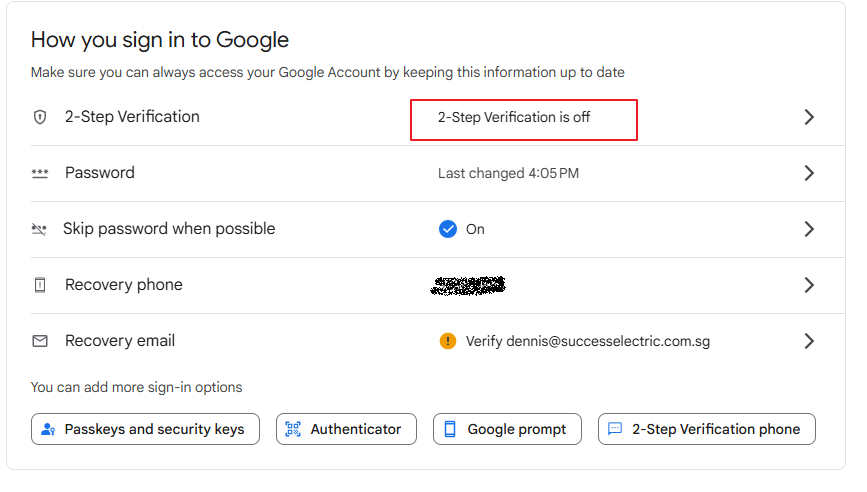
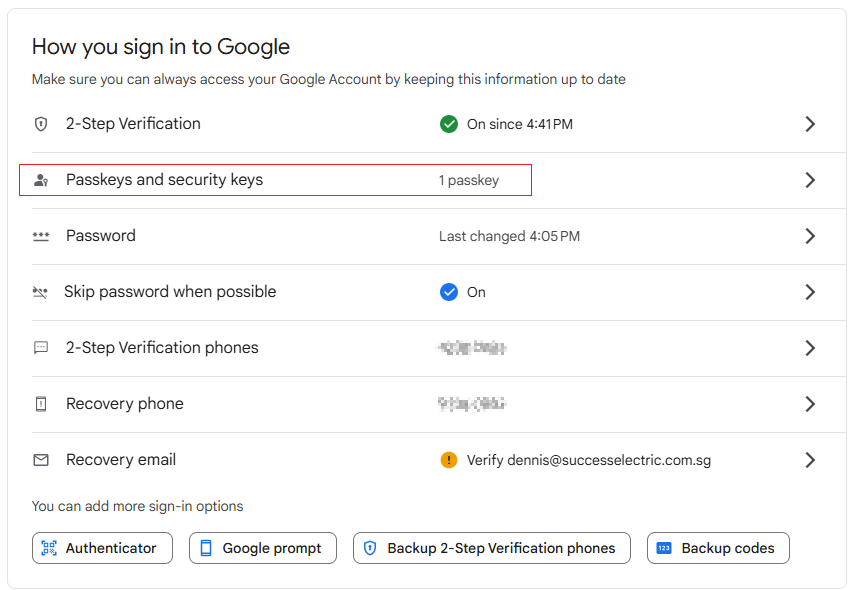
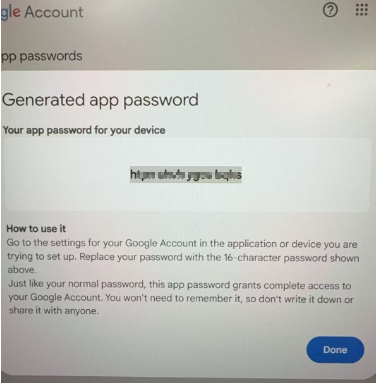
Une fois activée, créez un mot de passe spécifique à l'application. Vous pouvez choisir Mail, Calendrier, Contacts, YouTube ou Autre (nom personnalisé) ; Autre est recommandé car vous pouvez le nommer vous-même. Google affiche un mot de passe de 16 caractères — copiez-le et enregistrez-le. Si vous l'oubliez, il n'y a aucun moyen de le revoir ; supprimez-le et générez-en un nouveau.
3. Définir les paramètres d'e-mail dans xLogic
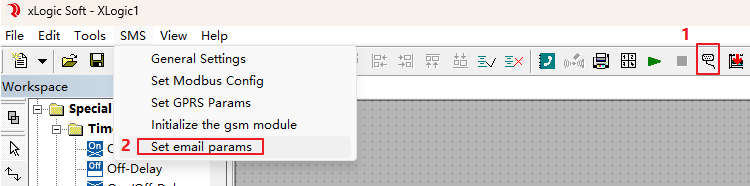
Connectez le PLC 4G avec le câble de programmation, sélectionnez le port COM de la ligne de programmation dans xLogicSoft, puis choisissez le menu Outils → Définir les paramètres d'e-mail. Remplissez les paramètres :
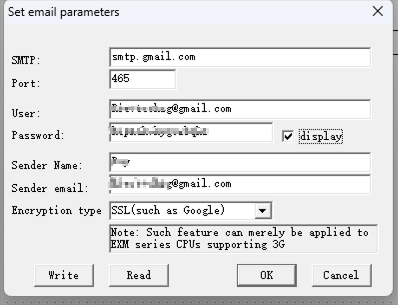
- SMTP— smtp.gmail.com.
- Port— 465.
- Utilisateur— votre adresse Gmail.
- Mot de passe— ce n'est pas le mot de passe de connexion de votre adresse e-mail. C'est le mot de passe spécifique à l'application Google généré à l'étape précédente.
- Nom de l'expéditeuretE-mail de l'expéditeur— le nom d'affichage et l'adresse à partir de laquelle le mail est envoyé.
- Type de cryptage— SSL (comme utilisé par Google).
Après avoir rempli les informations, cliquez sur Écrire pour écrire les paramètres dans le PLC. Remarque : cette fonctionnalité s'applique aux CPU de la série EXM qui prennent en charge le réseau mobile — vérifiez votre modèle avant de vous y fier.
4. Programmer le déclencheur d'e-mail
Deux choses vont dans le programme. Tout d'abord, ajoutez les adresses e-mail qui recevront le mail dans le répertoire — chaque entrée contient Numéro, Mot de passe, Nom et Numéro de téléphone/eMail, donc une ligne de réception est juste un nom plus l'adresse e-mail.
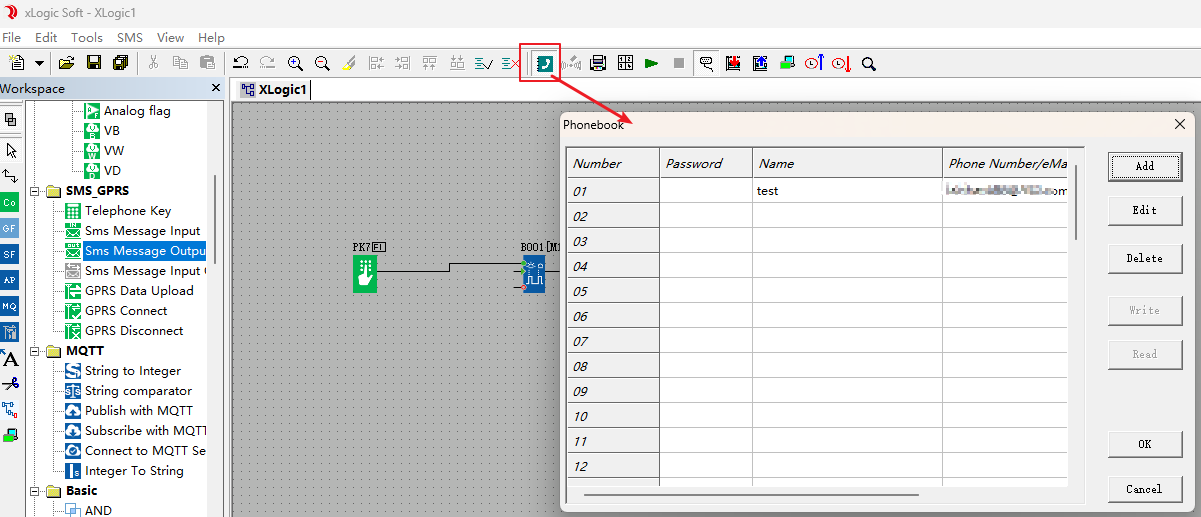
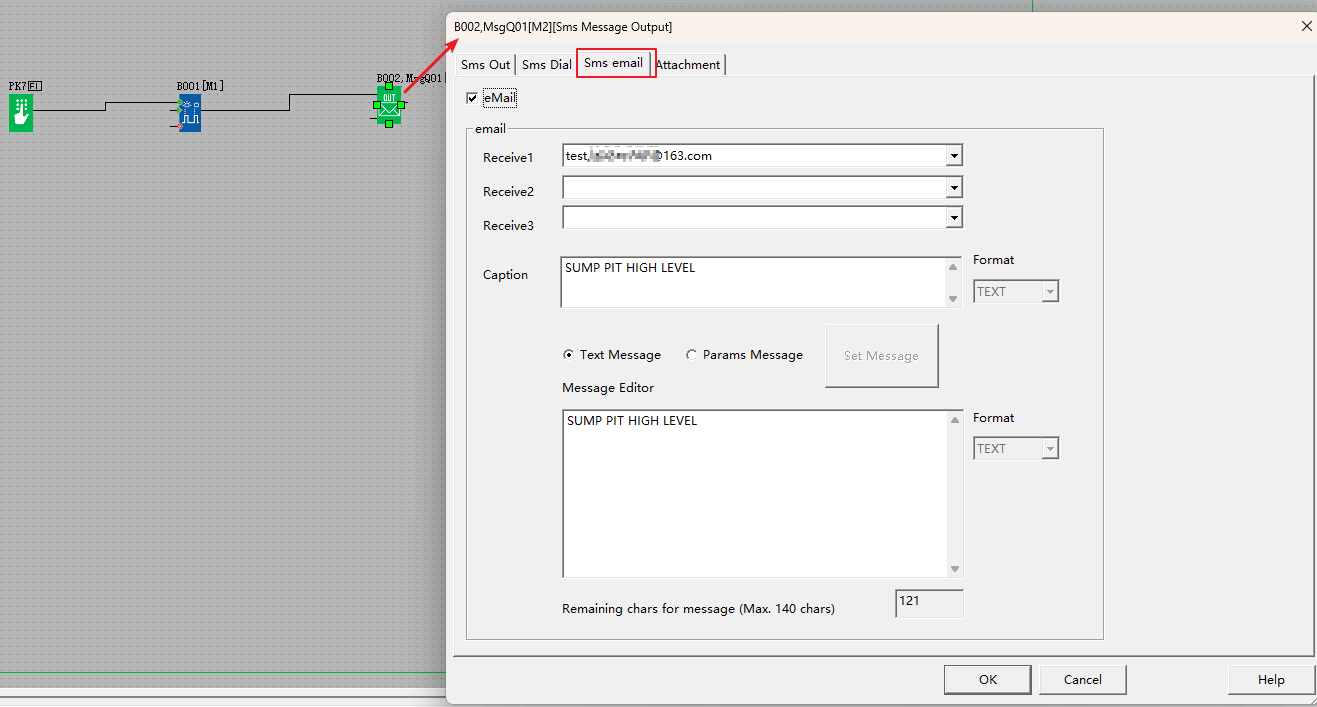
Deuxièmement, utilisez le bloc de sortie de message Sms. Dans la configuration du bloc, sélectionnez l'onglet e-mail Sms : activez l'option e-mail, choisissez le destinataire dans la liste (Receive1, Receive2, Receive3), et remplissez le Titre (le sujet) et le contenu du message. Les deux ne peuvent pas contenir de caractères spéciaux, et le message est limité à un maximum de 140 caractères. Le bloc prend en charge un message texte simple ou un message de paramètres qui intègre des valeurs en direct.
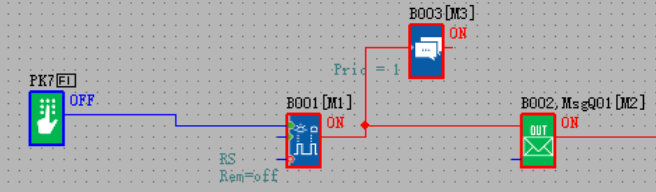
Lorsque le bloc est déclenché, un e-mail est envoyé. Lorsque l'envoi réussit, la broche de sortie du bloc s'allume, et le statut peut être surveillé en ligne — par exemple, un déclencheur manuel alimentant le bloc de sortie de message Sms, avec la sortie confirmée dans la fenêtre de surveillance.
Pour une vue d'ensemble des liens cellulaires et sans fil sur ces PLC, consultez notre guide surles options de PLC à distance WiFi et 4G, ou consultez laPR-26DC-DAI-RT-4GWIFIpage du modèle.












