
PLC های دارای WIFI Rievtech — PR-26DC-DAI-RT-WIFI، PR-26DC-DAI-RT-4GWIFI و EXM-12DC-DA-RT-WIFI — یک کانال TCP کامل را بر روی شبکه بیسیم قرار میدهند، که به این معنی است که میتوانید ماژول را پیکربندی کرده و برنامهها را بدون لمس کابل منتقل کنید. کل جریان در داخل xLogicSoft انجام میشود و به دو نیمه تقسیم میشود: ابتدا ماژول WIFI خود را از طریق یک اتصال سری پیکربندی میکنید، سپس نرمافزار را به لینک WIFI برای انتقال برنامه تغییر میدهید. این راهنما هر دو نیمه را توضیح میدهد.
قبل از شروع: نرمافزار و مدلها
شما به xLogicSoft V3.3.8.7 یا بالاتر نیاز دارید. مدلهای نمونه PR-26DC-DAI-RT-WIFI و EXM-12DC-DA-RT-WIFI هستند و مراحل پیکربندی برای هر دو یکسان است — تنها تفاوت در نحوه مدیریت پورت سری است که در زیر توضیح داده شده است. برنامه فعلی در xLogicSoft باید برنامه مدل WIFI باشد که شما در حال پیکربندی آن هستید؛ در غیر این صورت، پنجره پارامتر WIFI از کار میافتد.
مرحله 1: اتصال PLC از طریق پورت سری
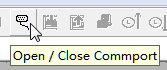
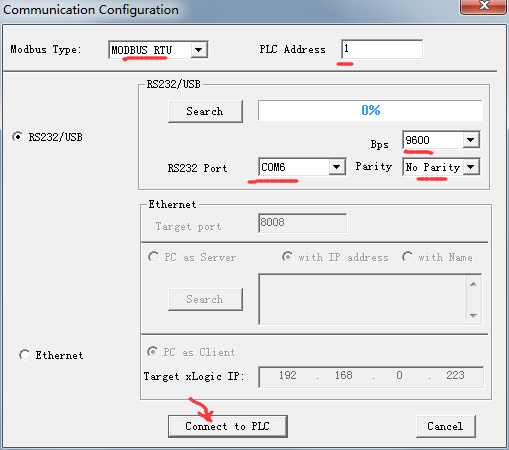
ابزار پورت سری را در نوار ابزار باز کنید، سپس پنجره پیکربندی ارتباطات را باز کرده و پورت COM کابل USB، کابل RS232 یا مبدل RS485 را انتخاب کنید. تنظیمات پیشفرض را حفظ کنید — MODBUS RTU، آدرس PLC 1 — و روی اتصال به PLC کلیک کنید. لینک سری فقط برای پیکربندی ماژول WIFI استفاده میشود؛ انتقال واقعی برنامه بعداً از طریق هوا انجام میشود.
مرحله ۲: مدل برنامه صحیح را باز کنید
یک برنامه PR-26DC-DAI-RT-WIFI ایجاد یا باز کنید. اگر در حال پیکربندی EXM-12DC-DA-RT-WIFI هستید، به جای آن یک برنامه EXM-12DC-DA-RT-WIFI ایجاد یا باز کنید. مدلی که در پایین پنجره xLogicSoft نشان داده شده باید با سختافزار مطابقت داشته باشد.


مرحله ۳: پنجره پیکربندی WIFI را باز کنید
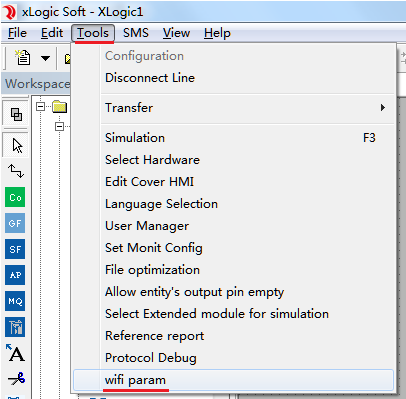
منوی Tools → wifi param را انتخاب کنید.
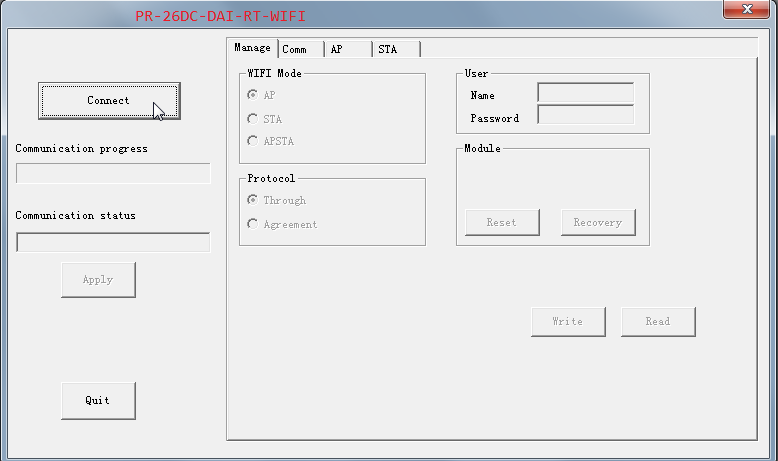
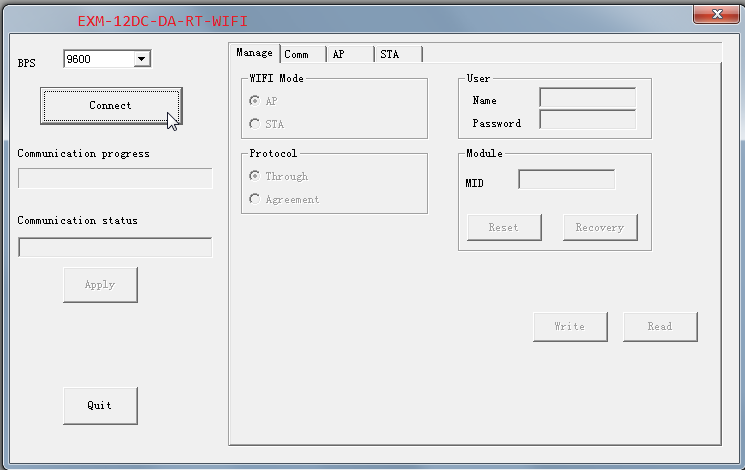
پنجره پیکربندی چهار صفحه دارد: Manage، Comm، AP و STA، با دکمههای Connect، Apply و Quit در سمت چپ. یک تفاوت بین دو مدل بلافاصله مشخص میشود: PR-26DC-DAI-RT-WIFI به انتخاب نرخ باود نیاز ندارد — نرمافزار به طور خودکار آن را انتخاب میکند. در حالی که EXM-12DC-DA-RT-WIFI از شما میخواهد که آن را انتخاب کنید، پیشفرض 9600 است؛ اگر ماژول WIFI به تنظیمات کارخانه بازگردانده شده باشد، 57600 را انتخاب کنید.
مرحله ۴: چهار صفحه را پیکربندی کنید
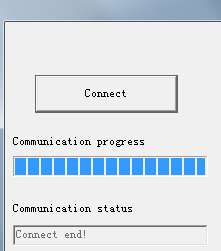
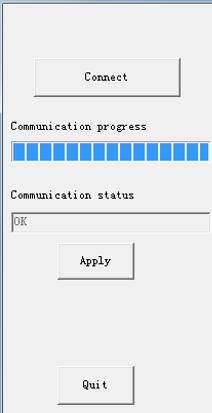
روی اتصال کلیک کنید. یک پیغام هشدار میدهد که PLC باید قبل از تنظیم پارامترهای WIFI متوقف شود — آن را تأیید کنید. نوار پیشرفت اجرا میشود و ممکن است متوقف شود؛ این طبیعی است. اگر برای مدت طولانی متوقف شود یا اتصال شکست بخورد، PLC را خاموش کرده و دوباره راهاندازی کنید، سپس دوباره متصل شوید. وقتی نوار به 100٪ رسید، "اتصال پایان!" را مشاهده میکنید.
در هر صفحه ترتیب یکسان است: ابتدا روی خواندن کلیک کنید تا پارامترهای فعلی بارگذاری شوند، تغییر دهید، سپس روی نوشتن کلیک کنید. فقط پس از اینکه تمام صفحات را تمام کردید، روی Apply کلیک کنید — این است که تغییرات به اثر میرسند.

مدیریت: حالت WIFI، پروتکل، کاربر و ماژول
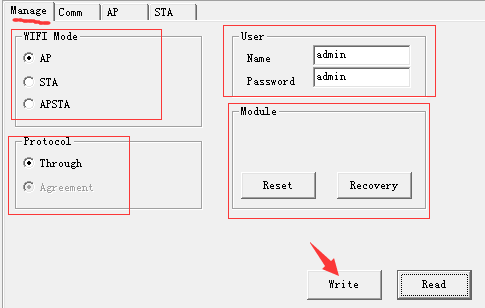
- حالت WIFI— AP: PLC شبکه WIFI خود را ایجاد میکند که تلفنها و لپتاپها میتوانند به آن بپیوندند. STA: PLC به یک شبکه WIFI موجود به عنوان یک ترمینال میپیوندد. APSTA: هر دو به طور همزمان.
- پروتکل— پیشفرض Through را حفظ کنید.
- کاربر— در PR-26DC-DAI-RT-WIFI استفاده نمیشود. در EXM-12DC-DA-RT-WIFI این ورود (نام و رمز عبور، هر دو به طور پیشفرض admin) هنگام پیکربندی ماژول از طریق مرورگر الزامی است.
- ماژول— بازنشانی ماژول WIFI را بدون راهاندازی مجدد PLC دوباره راهاندازی میکند؛ بازیابی ماژول را به تنظیمات کارخانه بازمیگرداند (منتظر نوار پیشرفت باشید، تأیید OK کنید، سپس PLC را خاموش و دوباره راهاندازی کنید).
ارتباط: حالت شبکه، پورت و سرور
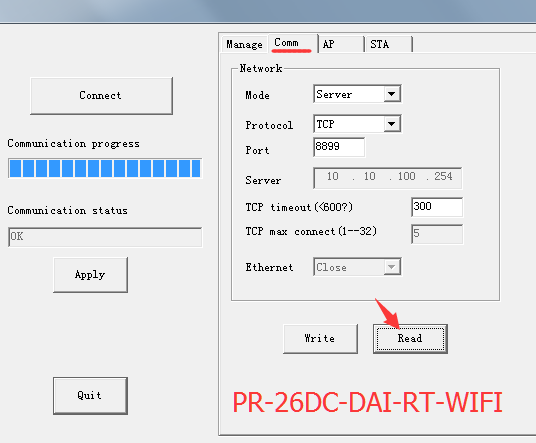
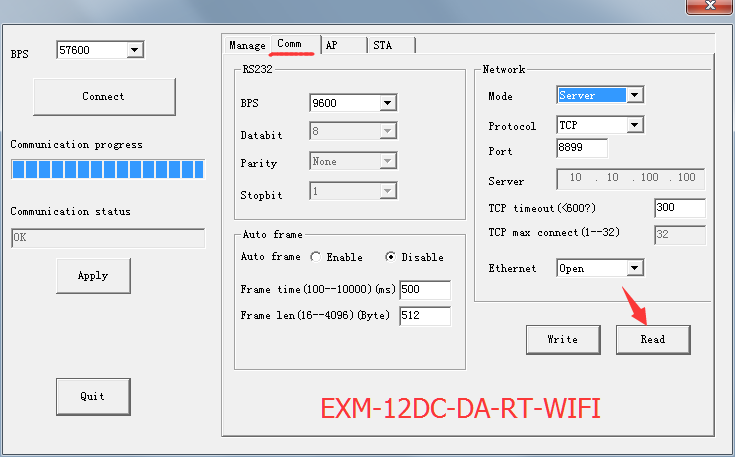
در بخش شبکه، حالت را به سرور یا کلاینت تنظیم کنید. پروتکل TCP باقی میماند، پورت به طور پیشفرض 8899 است. در حالت سرور، PLC بر روی آن پورت گوش میدهد؛ در حالت کلاینت، PLC به آدرس سرور که وارد میکنید، همچنین بر روی پورت 8899 تماس میگیرد. زمانسنج TCP 300 و حداکثر اتصال TCP بین 1 تا 32 است. یک نکته مهم: اگرچه حداکثر تعداد اتصالات TCP 32 است، زمانی که خواندن/نوشتن Modbus انجام میشود، PLC فقط میتواند با یک دستگاه شبکه در یک زمان ارتباط برقرار کند.
AP: تنظیمات نقطه دسترسی
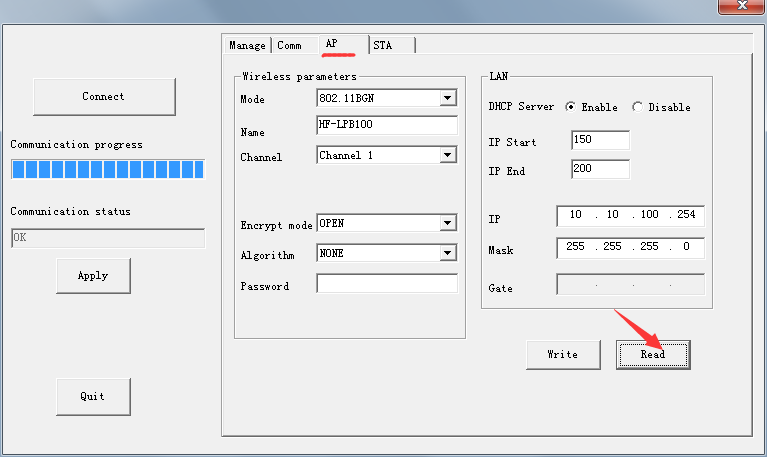
این صفحه شبکه WIFI را که PLC پخش میکند تنظیم میکند. حالت (802.11BGN)، نام، کانال، حالت رمزگذاری، الگوریتم و رمز عبور را پیکربندی کنید. در بخش LAN، IP 10.10.100.254 آدرس خود PLC در حالت AP است و همچنین دروازه برای دستگاههایی که به این WIFI ملحق میشوند. توصیه میشود گزینه DHCP Server را فعال کنید. اگر حالت WIFI را به STA تنظیم کنید، این صفحه نیازی به تغییر ندارد.
STA: پیوستن به WIFI موجود
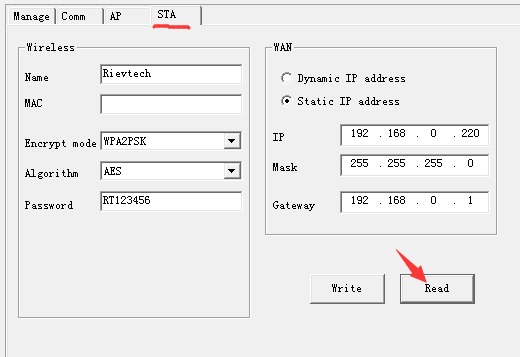
این صفحه شبکه WIFI را که PLC به آن متصل میشود تنظیم میکند: نام شبکه، MAC، حالت رمزگذاری، الگوریتم و رمز عبور در بخش بیسیم، به علاوه یک حالت WAN — IP پویا یا ثابت — با IP، ماسک و دروازه. از یک IP ثابت در همان زیرشبکه به عنوان بقیه نصب برای آدرسدهی قابل پیشبینی استفاده کنید. اگر حالت WIFI را به AP تنظیم کنید، این صفحه نیازی به تغییر ندارد.
اعمال و راهاندازی مجدد
پس از نوشتن تمام صفحات، روی Apply در سمت چپ کلیک کنید. توصیه میشود پس از پیکربندی پارامترهای WIFI، PLC را خاموش کرده و دوباره راهاندازی کنید، تا ماژول با تنظیمات جدید بهطور تمیز شروع شود.
مرحله ۵: برنامه را از طریق WIFI بخوانید و بنویسید
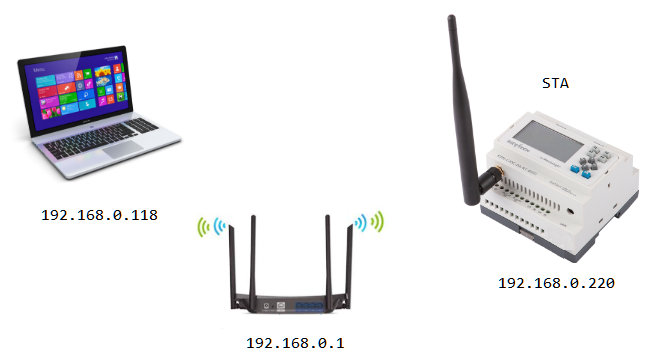
برای این بخش WIFI PLC در حالت STA کار میکند و IP WIFI PLC و PC باید در یک LAN باشند — به عنوان مثال PC 192.168.0.118، روتر 192.168.0.1، PLC 192.168.0.220.
زمانی که PLC سرور است

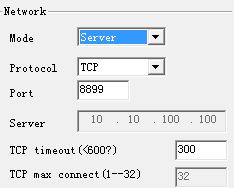
پنجره پیکربندی پورت سری را باز کنید.

در xLogicSoft پنجره پیکربندی ارتباطات را باز کنید، MODBUS TCP و حالت اترنت را انتخاب کنید، سپس PC را به عنوان کلاینت تنظیم کنید. پورت هدف پورت سرور PLC (8899) و IP هدف xLogic آدرس IP PLC است.
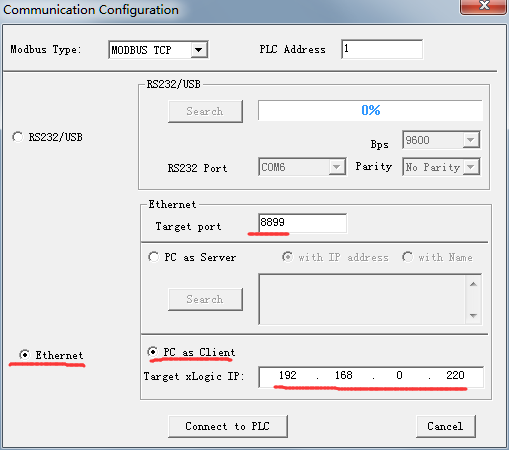
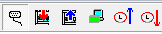
روی اتصال به PLC کلیک کنید و دکمههای دانلود و آپلود برنامه در دسترس میشوند.

زمانی که PLC کلاینت است

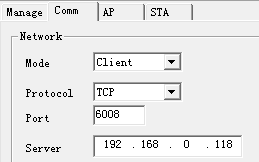
پنجره پیکربندی پورت سری را باز کنید.
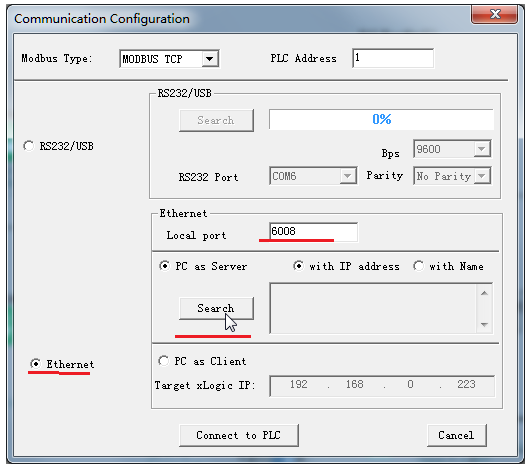
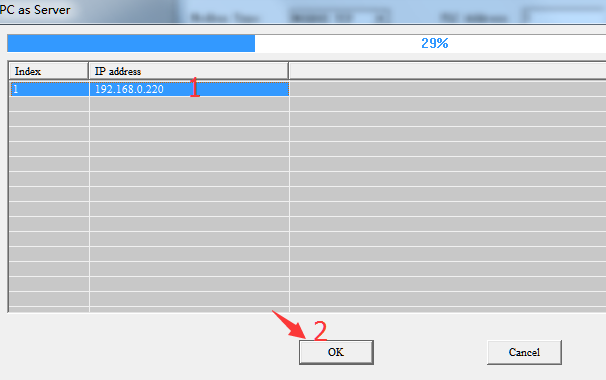
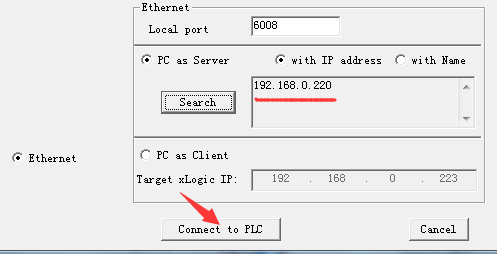
به جای آن PC را به عنوان سرور انتخاب کنید و به PC یک پورت محلی بدهید — به عنوان مثال 6008. روی جستجو کلیک کنید، منتظر بمانید تا PLC در لیست ظاهر شود، آدرس IP آن را انتخاب کرده و روی OK کلیک کنید، سپس به PLC متصل شوید. دکمههای دانلود/آپلود یک بار که لینک برقرار شد، باز میشوند.
دو PLC که دادهها را از طریق WIFI تبادل میکنند؟ راهنمای ما را درارتباط Modbus بین 2PLC WiFiPLC، و برای یک شبکه سهنودی با یک PLC به عنوان نقطه دسترسی، ببینیدارتباط Modbus بین 3PLC WiFiPLC.












