
ایمیلهای هشدار از یک PLC واقعاً مفید هستند — یک چاه جمعآوری در سطح بالا، یک پمپ که در شب خاموش شده، یک تانکر که هرگز نرسیده است. در Rievtech PLCهای 4G، عملکرد ایمیل بر روی مودم 4G قرار دارد، که به این معنی است که تنظیمات شامل سه بخش است: سمت صندوق پستی، پارامترهای PLC در xLogicSoft و یک بلوک برنامه که پیام را ارسال میکند. این راهنما تمام سه بخش را با جیمیل به عنوان مثال بررسی میکند؛ سایر صندوقهای پستی الگوی مشابهی دارند.
قبل از شروع: سیمکارت و باند 4G
عملکرد ایمیل Rievtech PLC از طریق عملکرد 4G PLC تحقق مییابد، بنابراین 4G-PLC نیاز به یک سیمکارت دارد که در آن قرار گیرد. هنگام خرید یک PLC 4G، باندهای فرکانسی 4G کشور یا منطقهای که محصول در آن استفاده خواهد شد را بررسی کنید — یک واحد خریداری شده برای یک بازار ممکن است در بازار دیگری سیگنال پیدا نکند.
1. فعالسازی عملکرد SMTP جیمیل
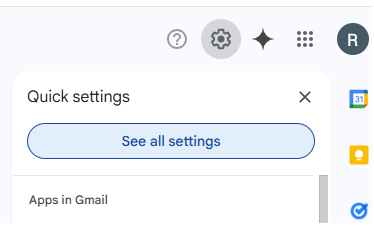
فعالسازی عملکرد IMAP جیمیل بهطور خودکار عملکرد SMTP آن را فعال میکند. در جیمیل، روی دنده تنظیمات کلیک کنید و گزینه مشاهده تمام تنظیمات را انتخاب کنید.
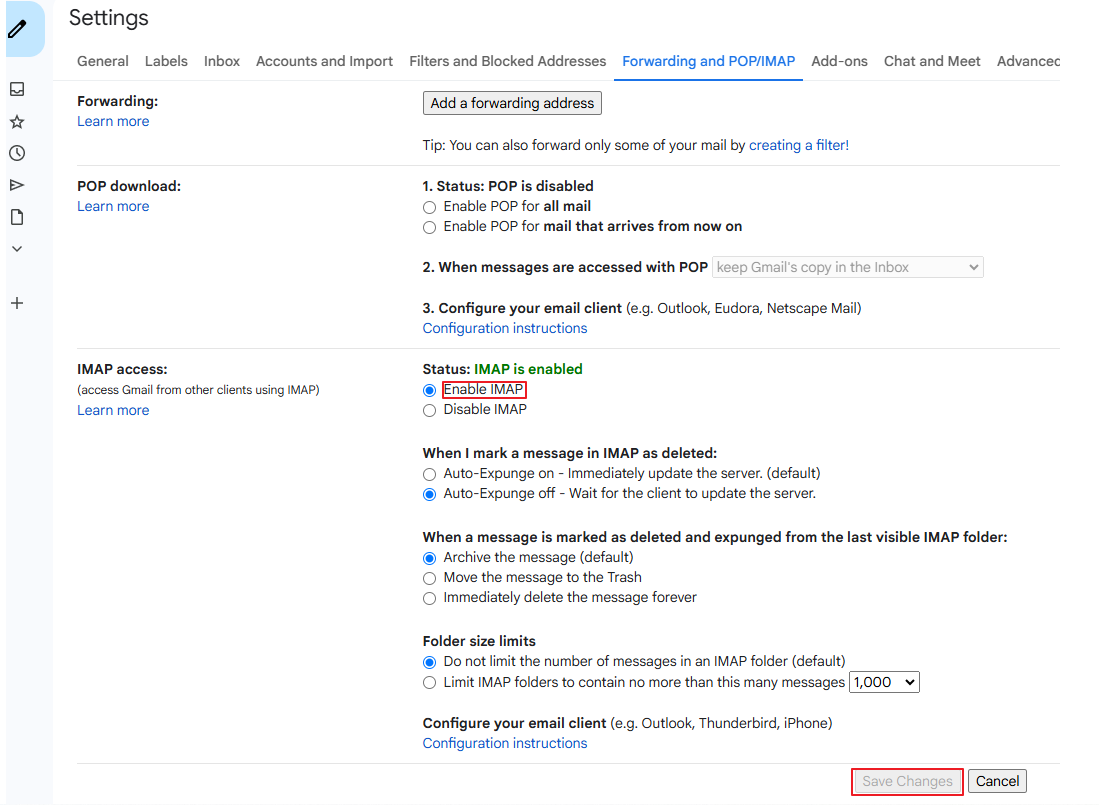
زبان Forwarding و تب POP/IMAP را باز کنید، گزینه فعالسازی IMAP را بررسی کنید و روی ذخیره تغییرات کلیک کنید. جیمیل ممکن است بعداً یک تأیید امنیتی انجام دهد — فقط از راهنماها پیروی کنید.
2. دریافت رمز عبور مخصوص برنامه گوگل
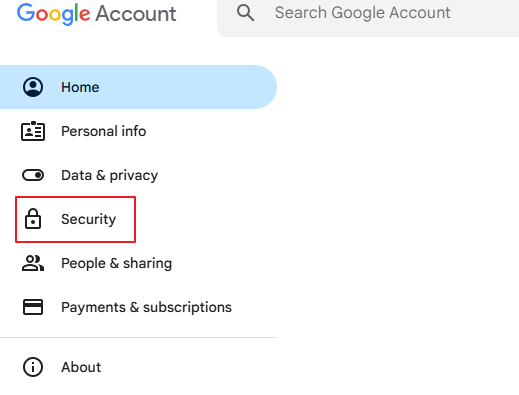
حساب گوگل خود را باز کنید و گزینه امنیت را انتخاب کنید.
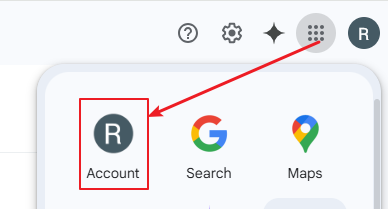
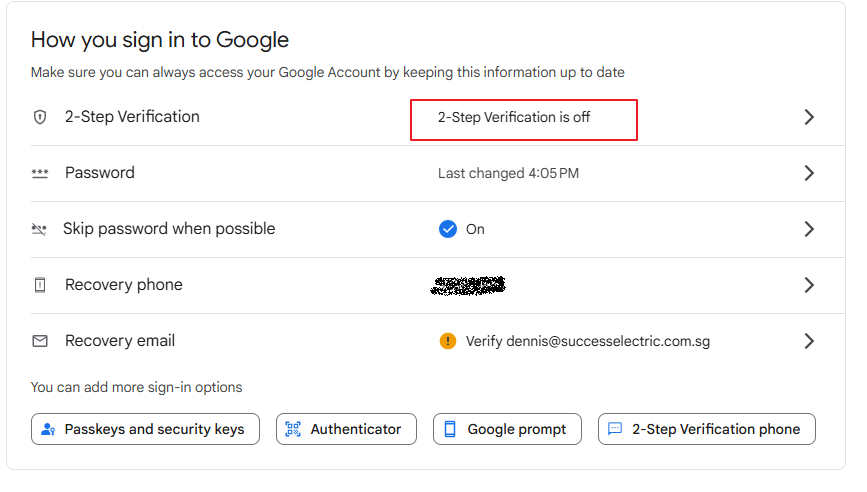
شما ابتدا باید تأیید هویت دو مرحلهای را فعال کنید — روی "تأیید هویت دو مرحلهای خاموش است" کلیک کنید، مراحل را طی کنید و شماره تلفن همراه خود را پیوند دهید.
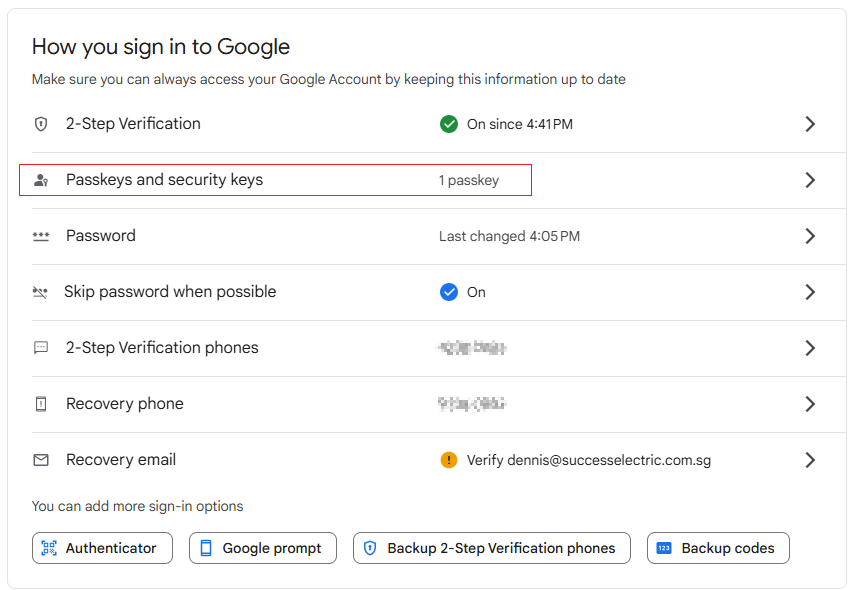
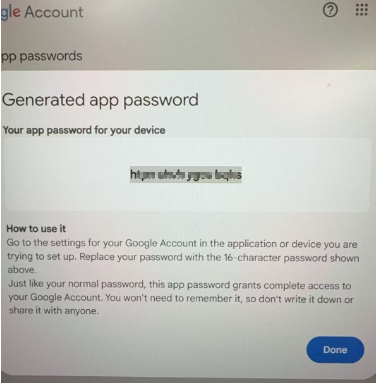
پس از فعال شدن، یک رمز عبور مخصوص برنامه ایجاد کنید. میتوانید Mail، Calendar، Contacts، YouTube یا Other (نام سفارشی) را انتخاب کنید؛ گزینه Other توصیه میشود زیرا میتوانید خودتان نامگذاری کنید. گوگل یک رمز عبور 16 کاراکتری نشان میدهد — آن را کپی کرده و ذخیره کنید. اگر آن را فراموش کنید، هیچ راهی برای مشاهده دوباره آن وجود ندارد؛ آن را حذف کرده و یک رمز جدید تولید کنید.
3. تنظیم پارامترهای ایمیل در xLogic
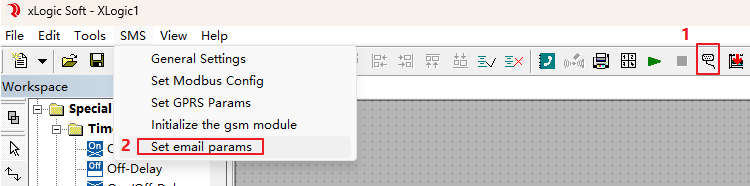
PLC 4G را با کابل برنامهنویسی متصل کنید، پورت COM خط برنامهنویسی را در xLogicSoft انتخاب کنید، سپس از منوی Tools → تنظیم پارامترهای ایمیل را انتخاب کنید. پارامترها را پر کنید:
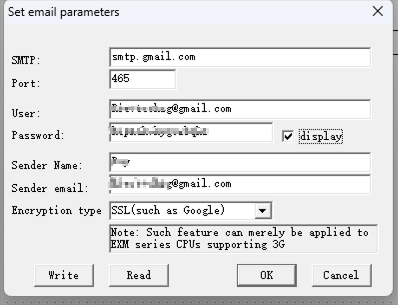
- SMTP— smtp.gmail.com.
- پورت— 465.
- کاربر— آدرس Gmail شما.
- رمز عبور— این رمز عبور ورود به حساب ایمیل شما نیست. این رمز عبور خاص برنامه گوگل است که در مرحله قبلی تولید شده است.
- نام فرستندهوایمیل فرستنده— نام نمایشی و آدرسی که ایمیل از آن ارسال میشود.
- نوع رمزنگاری— SSL (همانطور که توسط گوگل استفاده میشود).
پس از پر کردن اطلاعات، روی نوشتن کلیک کنید تا پارامترها را در PLC بنویسید. توجه: این ویژگی به CPUهای سری EXM که از شبکه موبایل پشتیبانی میکنند، اعمال میشود — قبل از اتکا به آن، مدل خود را بررسی کنید.
4. برنامهریزی فعالسازی ایمیل
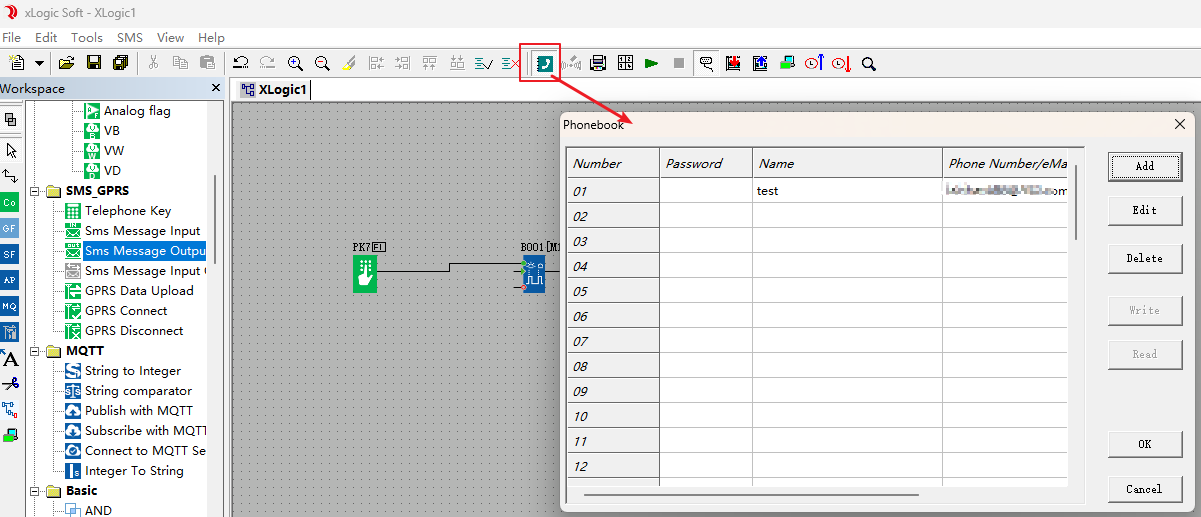
دو چیز به برنامه وارد میشود. اول، آدرسهای ایمیلی که ایمیل را دریافت خواهند کرد در دفترچه تلفن اضافه کنید — هر ورودی شامل شماره، رمز عبور، نام و شماره تلفن/eMa است، بنابراین یک ردیف گیرنده فقط یک نام به علاوه آدرس ایمیل است.
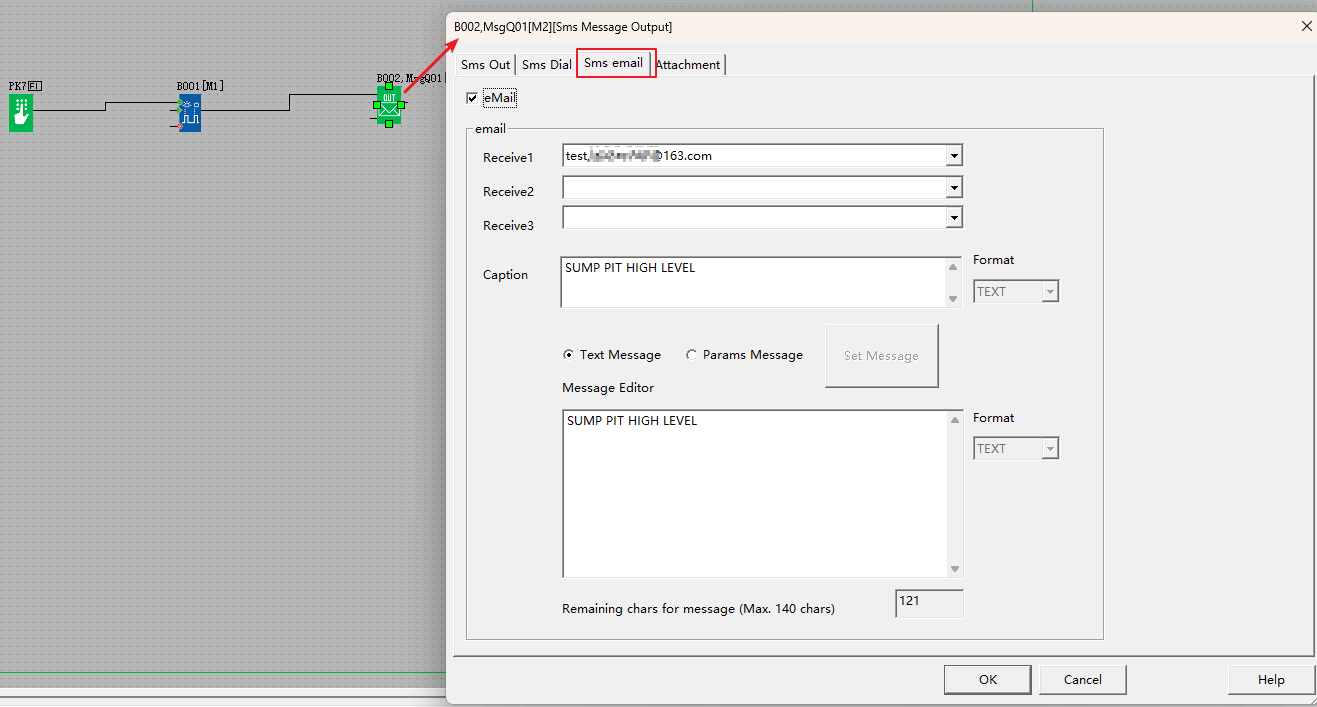
دوم، از بلوک خروجی پیام SMS استفاده کنید. در پیکربندی بلوک، تب ایمیل SMS را انتخاب کنید: گزینه ایمیل را فعال کنید، گیرنده را از لیست انتخاب کنید (Receive1، Receive2، Receive3) و عنوان (موضوع) و محتوای پیام را پر کنید. هر دو نمیتوانند شامل کاراکترهای خاص باشند و پیام محدود به حداکثر 140 کاراکتر است. بلوک از یک پیام متنی ساده یا یک پیام پارامتر که مقادیر زنده را جاسازی میکند، پشتیبانی میکند.
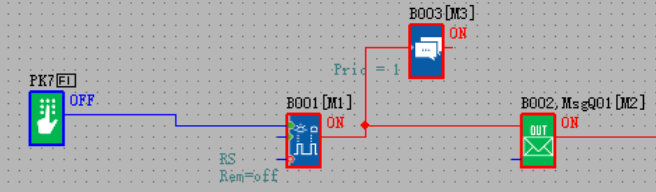
زمانی که بلوک فعال میشود، یک ایمیل ارسال میشود. وقتی ارسال موفقیتآمیز باشد، پین خروجی بلوک روشن میشود و وضعیت میتواند بهصورت آنلاین نظارت شود — به عنوان مثال، یک فعالسازی دستی که بلوک خروجی پیام SMS را تغذیه میکند، با تأیید خروجی در پنجره مانیتور.
برای تصویر وسیعتر از لینکهای سلولی و بیسیم در این PLCها، به راهنمای ما درگزینههای PLC از راه دور WiFi و 4Gمراجعه کنید، یا صفحهPR-26DC-DAI-RT-4GWIFIمدل را بررسی کنید.












