
Configurar los parámetros de Ethernet en un SR-12/22 es un trabajo de diez minutos una vez que sabes qué ventana hace qué. El problema es que hay dos caminos completamente diferentes: uno a través del canal SR-RS485, otro directamente a través de la red, y el PLC se comporta de manera diferente a la serie PR una vez que el enlace está activo. Esta guía recorre ambos caminos y señala la parte que sorprende a todos.
Lo que SR12/22 te Ofrece: Dos Conexiones TCP
SR12/22 admite dos conexiones TCP. La primera, Socket 1, es fija: SR12/22 siempre actúa como el servidor allí. La segunda, Socket 2, puede configurarse como servidor o cliente. Esa estructura de dos sockets decide cómo planeas tu red: un dispositivo se conecta al SR como su servidor, y el SR mismo puede conectarse a un segundo dispositivo como cliente.
Valores Predeterminados y Preparación de la Red
Valores predeterminados a recordar: la dirección IP de SR-12/22 es192.168.0.245, y el puerto del servidor en Socket 1 es8008.
Antes que nada, configura la PC a una dirección IP fija en la misma subred que el PLC — por ejemplo, PC 192.168.0.28, PLC 192.168.0.226. Los dos pueden conectarse a través de un switch o router, o directamente con un cable de red. Sin DHCP, sin "obtener automáticamente"; una dirección IP fija en la PC es lo que hace que el resto de esto sea confiable.
Método A: Configurar la IP a través de SR-RS485
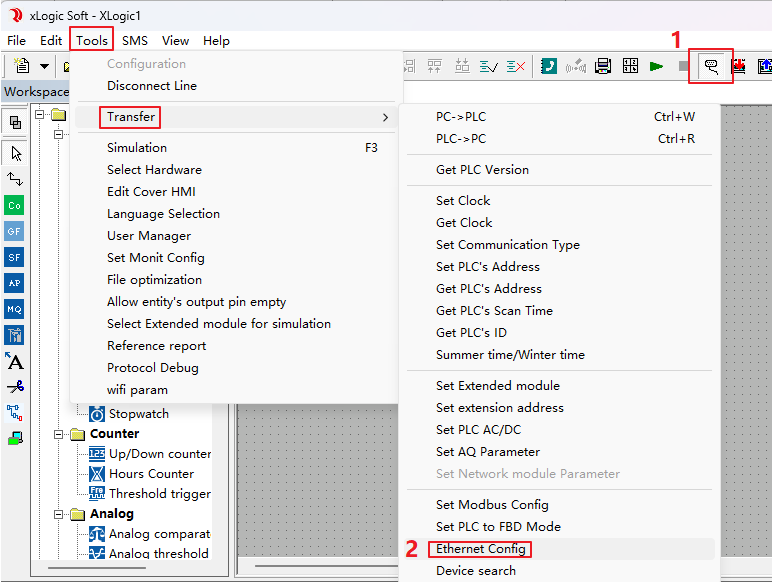
Abre la ventana de configuración de parámetros de Ethernet en xLogicSoft — Herramientas → Transferir → Configuración de Ethernet.
La ventana se divide en tres áreas.
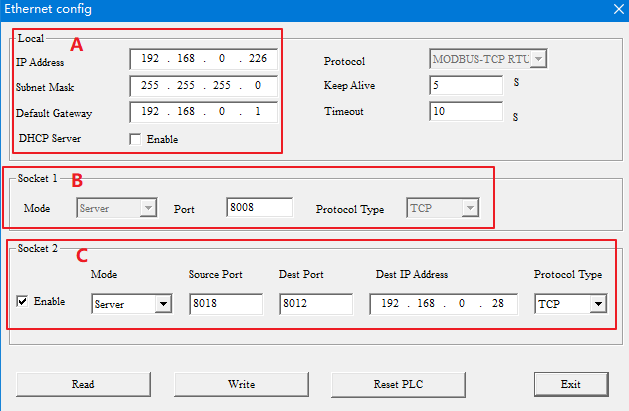
Área A: Parámetros de Red Local
Aquí es donde se establece la dirección IP del PLC, la máscara de subred y la puerta de enlace predeterminada. Una trampa importante: si elServidor DHCPestá habilitado, los valores anteriores se ignoran y el PLC obtiene automáticamente nuevos ajustes de IP, máscara y puerta de enlace del router. Nunca marques esta opción cuando actualices el firmware — la actualización falla. Mantén Keep Alive y Timeout en sus valores predeterminados.
Área B: Socket 1
Establece el puerto del servidor de la primera conexión TCP (predeterminado 8008). Aquí SR12/22 solo puede ser un servidor.
Área C: Socket 2
SR12/22 puede configurarse como servidor o cliente. Ten en cuenta que elPuerto de origense utiliza independientemente del modo, por lo que nunca debe ser igual al valor del puerto Socket 1.
En modo servidor, solo importa el Puerto de origen — su valor es el puerto del servidor.

En modo cliente, se utilizan el Puerto de origen, el Puerto de destino y la Dirección IP de destino; el Puerto de destino y la Dirección IP de destino apuntan al dispositivo servidor que deseas alcanzar. El tipo de protocolo se establece en TCP por defecto.

Leer, Escribir, Restablecer

- Leer— lee los parámetros actuales de Ethernet del PLC. xLogicSoft generalmente lee automáticamente cuando se abre la ventana; la PC y el PLC deben estar conectados normalmente.
- Escribir— escribe los parámetros modificados en el PLC. Siempre haz clic en esto después de editar.
- Reiniciar PLC— reinicia el PLC para que los nuevos parámetros tomen efecto.
- Salir— cierra la ventana y completa la operación.
Método B: Configurar Directamente a través de Ethernet
Si el PLC ya es accesible en la red, puedes omitir completamente el cable RS485.
Búsqueda de Red

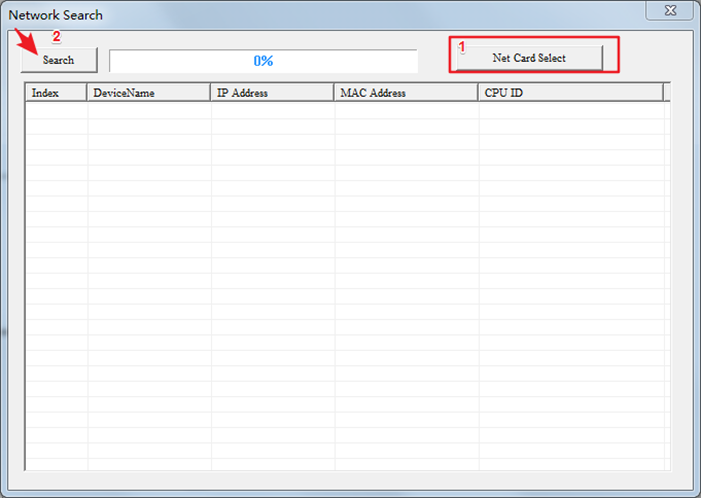
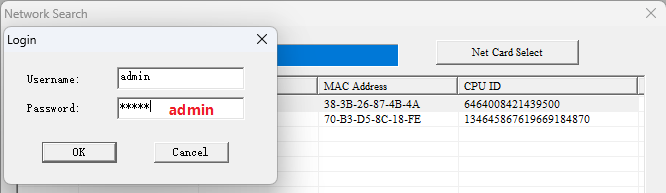
Haz clic en el botón de búsqueda en la barra de herramientas para abrir la ventana de búsqueda de red. Primero haz clic enSelección de tarjeta de redy elige la tarjeta de red de la PC que está conectada al PLC — elegir la tarjeta incorrecta significa que nunca aparecerá ningún PLC. Luego haz clic en Buscar; después de un momento, losEthernet PLCaparecen en la lista con su IP, dirección MAC y ID de CPU.
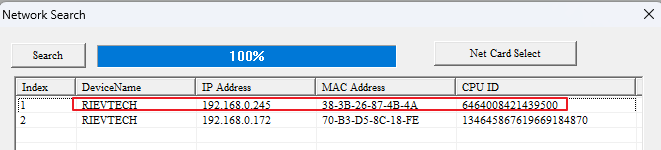
Haz doble clic en la IP objetivo y aparecerá una pantalla de inicio de sesión — el nombre de usuario y la contraseña son ambosadmin.
Editar y Aplicar
Después de iniciar sesión, se abre la ventana de configuración de Ethernet. Haz clic en Leer primero, modifica los parámetros como en el Método A, luego haz clic en Escribir. Hacer clic enCerrarreinicia el SR y la nueva configuración entra en efecto.
Transferencia de Programas a través de Ethernet
La PC que ejecuta xLogicSoft debe estar en la misma LAN que el SR12/22. La configuración de conexión depende de qué lado es el servidor.
Cuando SR12/22 Es el Servidor
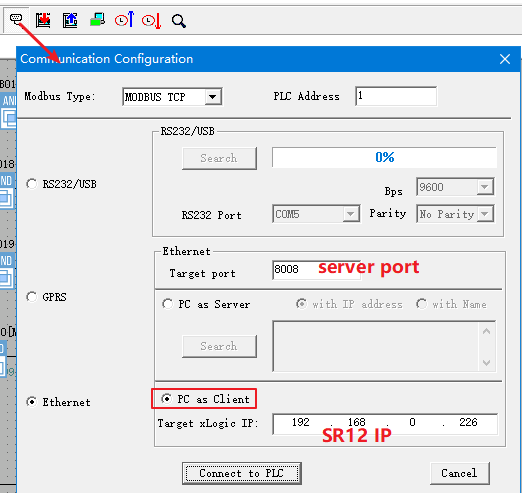
En Configuración de Comunicación, elige MODBUS TCP y modo Ethernet, luego configurala PC como Cliente. El puerto de destino es el puerto del servidor del SR (8008) y la IP de destino xLogic es la dirección IP del PLC. Haz clic en Conectar al PLC, y los botones Descargar Programa (xLogic→PLC) y Subir Programa (PLC→xLogic) se vuelven disponibles.

Cuando SR12/22 Es el Cliente
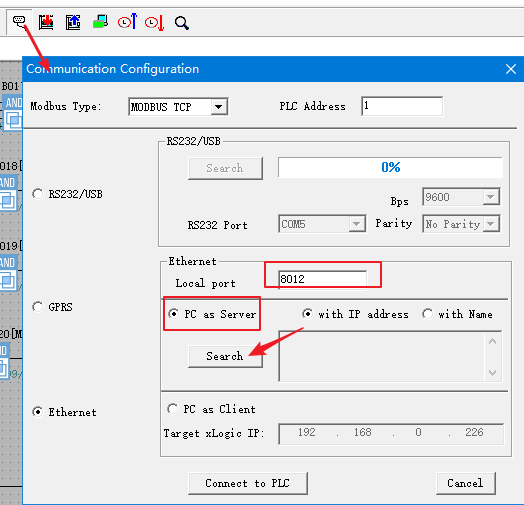
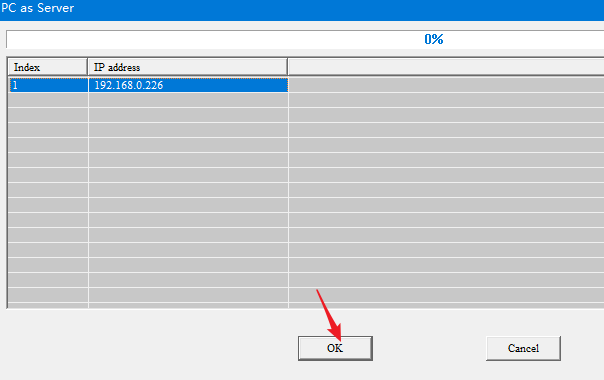
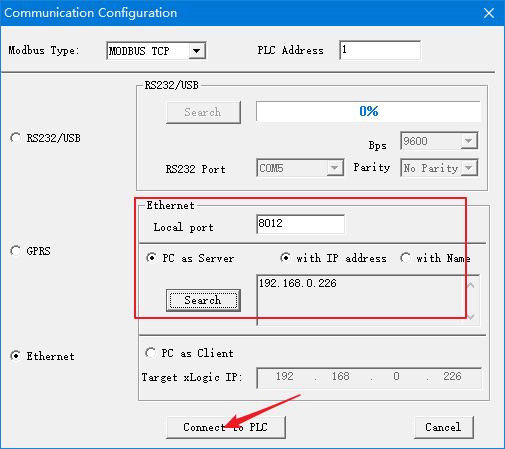
Configurala PC como Servidory asigna a la PC un puerto local (por ejemplo 8012). Haz clic en Buscar, espera la lista, selecciona la IP del PLC y haz clic en Aceptar, luego Conectar al PLC. Los mismos botones de Descargar/Subir aparecen.

La Parte Que Sorprende a Todos
La conexión Ethernet del SR12/22 es una conexión de hardware, no de software. Una vez que ambos lados están configurados y cableados físicamente, el hardware del PLC se conecta automáticamente — y la conexión TCP permanece activa mientras exista el enlace físico, ya sea que el bloque Modbus en el programa esté activado o no.
Eso tiene una consecuencia real: con dos PLC SR hablando Modbus TCP, la conexión TCP entre ellos está ocupada incluso cuando el programa cliente no está intercambiando datos activamente. Un tercer dispositivo o software no puede reutilizar esa conexión. Este comportamiento difiere del Ethernet de la serie PR, así que planifica tu red teniendo esto en cuenta.
Panel LCD y Restablecimiento de Fábrica
También puedes ver y modificar los parámetros Ethernet desde el menú del panel LCD en el SR — útil cuando no hay una laptop cerca. Si una configuración se desordena y deseas un lienzo limpio, restaura los parámetros Ethernet al estado de fábrica a través del mismo menú del panel antes de reconfigurar.
¿Trabajando con la serie PR-N en su lugar? La configuración Ethernet de la serie PR-N sigue un modelo diferente, multi-cliente — consulta nuestra guía sobreconfiguración de la dirección IP en la serie PR-N.












