
Los PLC Rievtech con capacidad WIFI — PR-26DC-DAI-RT-WIFI, PR-26DC-DAI-RT-4GWIFI y EXM-12DC-DA-RT-WIFI — ponen un canal TCP completo en la red inalámbrica, lo que significa que puedes configurar el módulo y transferir programas sin tocar un cable. Todo el flujo ocurre dentro de xLogicSoft, y se divide en dos mitades: primero configuras el módulo WIFI en sí a través de una conexión serial, luego cambias el software al enlace WIFI para la transferencia del programa. Esta guía recorre ambas mitades.
Antes de Comenzar: Software y Modelos
Necesitas xLogicSoft V3.3.8.7 o superior. Los modelos de ejemplo son PR-26DC-DAI-RT-WIFI y EXM-12DC-DA-RT-WIFI, y los pasos de configuración son los mismos para ambos; la única diferencia es cómo se maneja el puerto serial, que se cubre a continuación. El programa actual en xLogicSoft debe ser el programa del modelo WIFI que estás configurando; de lo contrario, la ventana de parámetros WIFI se niega a funcionar.
Paso 1: Conectar el PLC a través del Puerto Serial
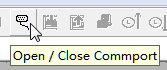
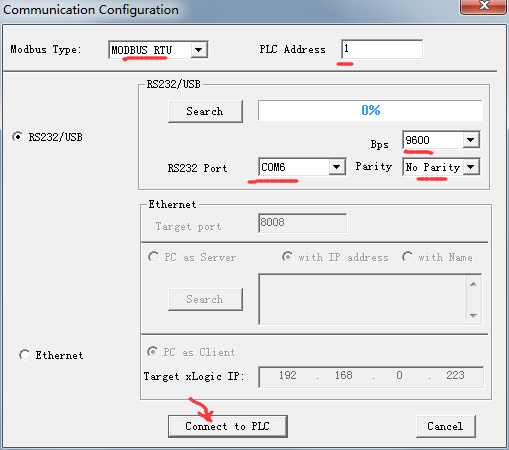
Abre la herramienta de puerto serial en la barra de herramientas, luego abre la ventana de Configuración de Comunicación y selecciona el puerto COM del cable USB, cable RS232 o convertidor RS485. Mantén los valores predeterminados — MODBUS RTU, dirección PLC 1 — y haz clic en Conectar al PLC. El enlace serial solo se utiliza para configurar el módulo WIFI; la transferencia real del programa se realiza más tarde por aire.
Paso 2: Abre el Modelo de Programa Correcto
Crea o abre un programa PR-26DC-DAI-RT-WIFI. Si estás configurando un EXM-12DC-DA-RT-WIFI, crea o abre un programa EXM-12DC-DA-RT-WIFI en su lugar. El modelo mostrado en la parte inferior de la ventana de xLogicSoft debe coincidir con el hardware.


Paso 3: Abre la Ventana de Configuración de WIFI
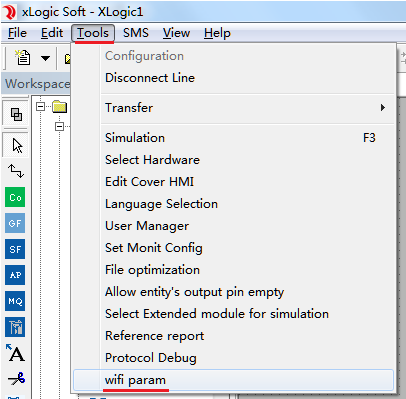
Selecciona el menú Herramientas → parámetros wifi.
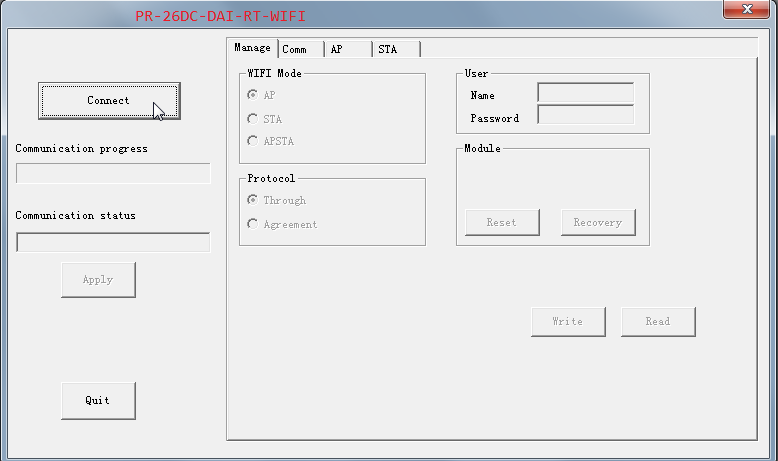
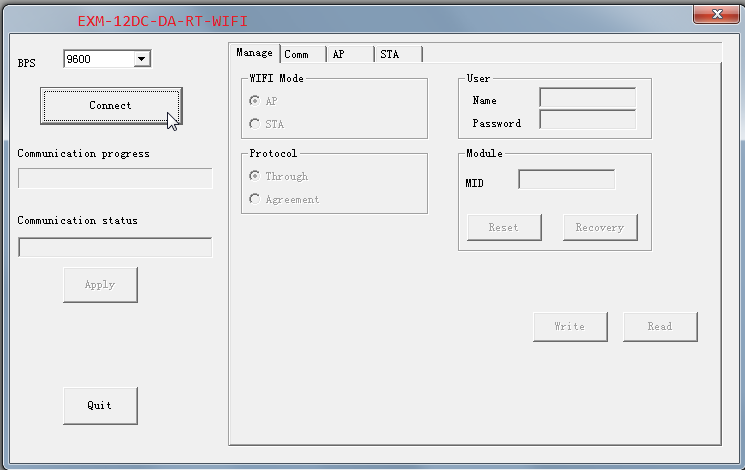
La ventana de configuración tiene cuatro páginas: Administrar, Comm, AP y STA, con botones Conectar, Aplicar y Salir a la izquierda. Una diferencia entre los dos modelos se muestra de inmediato: PR-26DC-DAI-RT-WIFI no necesita una selección de velocidad en baudios — el software la elige automáticamente. Mientras que EXM-12DC-DA-RT-WIFI te pide que la elijas, el valor predeterminado es 9600; si el módulo WIFI fue restaurado a la configuración de fábrica, selecciona 57600.
Paso 4: Configura las Cuatro Páginas
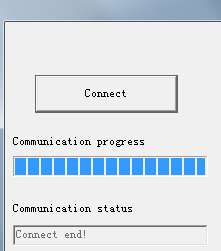
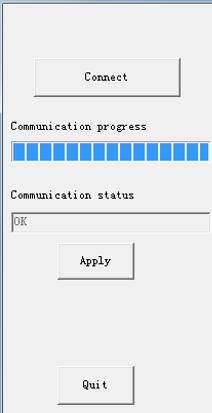
Haz clic en Conectar. Un aviso advierte que el PLC debe estar DETENIDO antes de establecer los parámetros WIFI — confírmalo. La barra de progreso se ejecuta y puede pausarse; eso es normal. Si se detiene por demasiado tiempo o la conexión falla, apaga y reinicia el PLC, luego conéctate nuevamente. Cuando la barra alcanza el 100% ves "¡Fin de conexión!".
En cada página la secuencia es la misma: haz clic en Leer primero para cargar los parámetros actuales, modifica, luego haz clic en Escribir. Haz clic en Aplicar solo después de haber terminado todas las páginas — eso es lo que hace que los cambios surtan efecto.

Gestionar: Modo WIFI, Protocolo, Usuario y Módulo
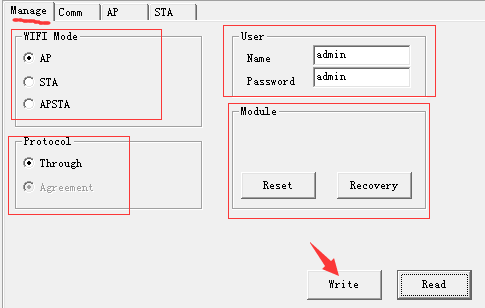
- Modo WIFI— AP: el PLC crea su propia red WIFI a la que pueden unirse teléfonos y laptops. STA: el PLC se une a una red WIFI existente como terminal. APSTA: ambos a la vez.
- Protocolo— mantén el valor predeterminado A través.
- Usuario— no utilizado en PR-26DC-DAI-RT-WIFI. En EXM-12DC-DA-RT-WIFI este inicio de sesión (Nombre y Contraseña, ambos admin por defecto) es requerido cuando configuras el módulo a través de un navegador.
- Módulo— Reiniciar reinicia el módulo WIFI sin reiniciar el PLC; Recuperar restaura el módulo a la configuración de fábrica (espera a que la barra de progreso termine, confirma OK, luego apaga y reinicia el PLC).
Comunicaciones: Modo de Red, Puerto y Servidor
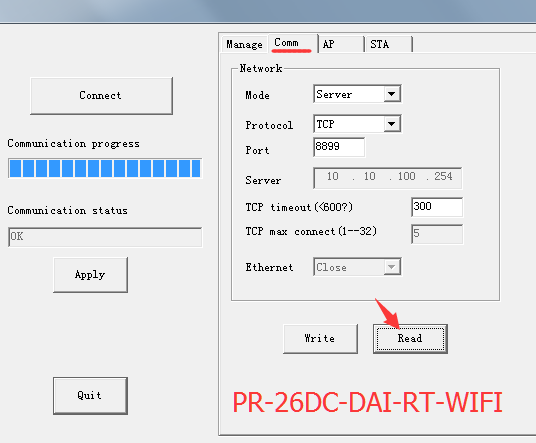
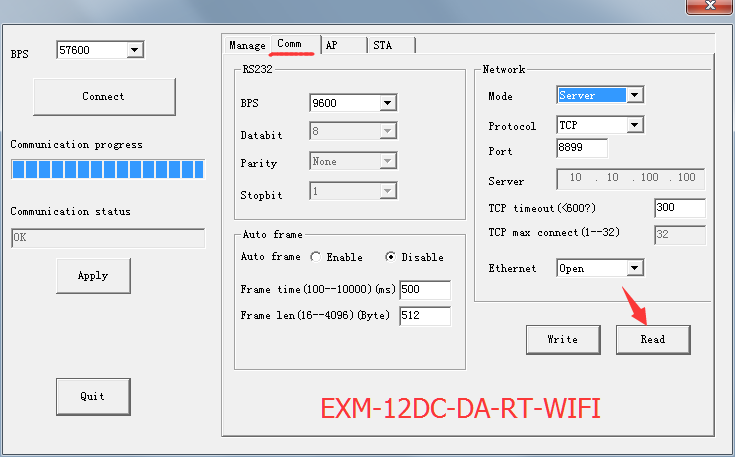
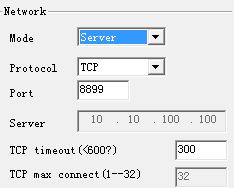
En la sección de Red, establece el Modo en Servidor o Cliente. El Protocolo permanece en TCP, el Puerto es 8899 por defecto. En modo Servidor, el PLC escucha en ese puerto; en modo Cliente, el PLC marca a la dirección del Servidor que ingresas, también en el puerto 8899. El tiempo de espera de TCP es 300 y el máximo de conexiones TCP acepta de 1 a 32. Una nota importante: aunque el número máximo de conexiones TCP es 32, cuando se realiza la lectura/escritura de Modbus, el PLC solo puede comunicarse con un dispositivo de red a la vez.
AP: Configuración del Punto de Acceso
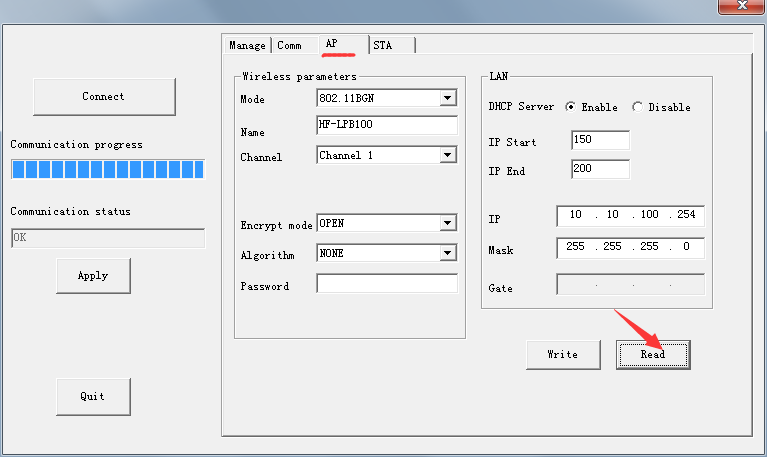
Esta página establece la red WIFI que el PLC transmite. Configura el Modo (802.11BGN), Nombre, Canal, Modo de Encriptación, Algoritmo y Contraseña. En la sección LAN, la IP 10.10.100.254 es la dirección propia del PLC en modo AP y también la puerta de enlace para los dispositivos que se unen a este WIFI. Se recomienda habilitar la opción del Servidor DHCP. Si configuras el Modo WIFI en STA, esta página no necesita ser modificada.
STA: Unirse a un WIFI Existente
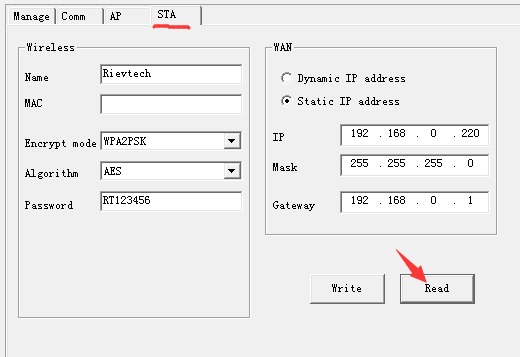
Esta página establece la red WIFI a la que se conecta el PLC: el Nombre de la red, MAC, Modo de Encriptación, Algoritmo y Contraseña en la sección Inalámbrica, además de un modo WAN — IP Dinámica o Estática — con IP, Máscara y Puerta de enlace. Usa una IP estática en la misma subred que el resto de la instalación para una dirección predecible. Si configuras el Modo WIFI en AP, esta página no necesita ser modificada.
Aplicar y Reiniciar
Después de que todas las páginas estén escritas, haz clic en Aplicar a la izquierda. Se recomienda apagar y reiniciar el PLC una vez que los parámetros WIFI estén configurados, para que el módulo comience limpio con la nueva configuración.
Paso 5: Lee y Escribe el Programa a través de WIFI
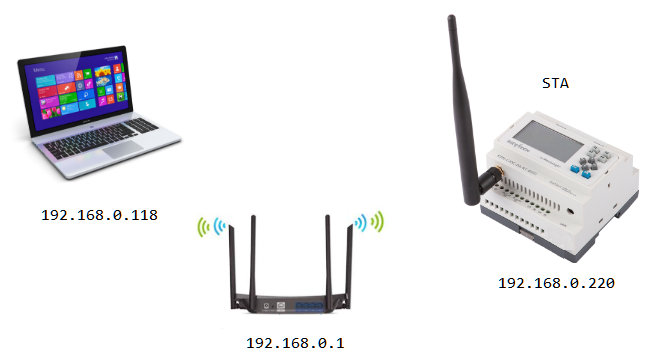
Para esta parte, el WIFI del PLC funciona en modo STA, y el WIFI del PLC y la IP de la PC deben estar en la misma LAN — por ejemplo, PC 192.168.0.118, router 192.168.0.1, PLC 192.168.0.220.
Cuando el PLC es el Servidor

Abre la ventana de configuración del puerto serial.

En xLogicSoft abre la ventana de Configuración de Comunicación, elige MODBUS TCP y el modo Ethernet, luego establece la PC como Cliente. El puerto de destino es el puerto del servidor del PLC (8899) y la IP de destino xLogic es la dirección IP del PLC.
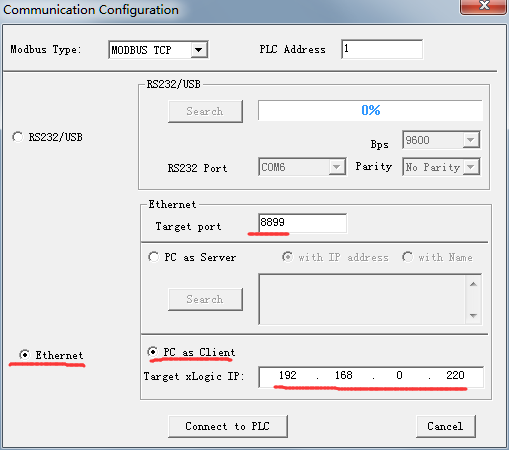
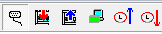
Haz clic en Conectar al PLC, y los botones de Descargar y Subir programa se vuelven disponibles.

Cuando el PLC es el Cliente

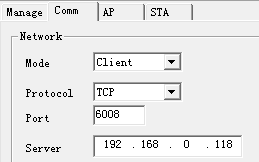
Abre la ventana de configuración del puerto serial.
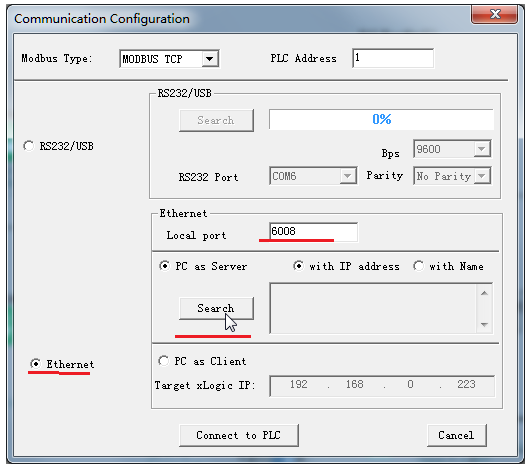
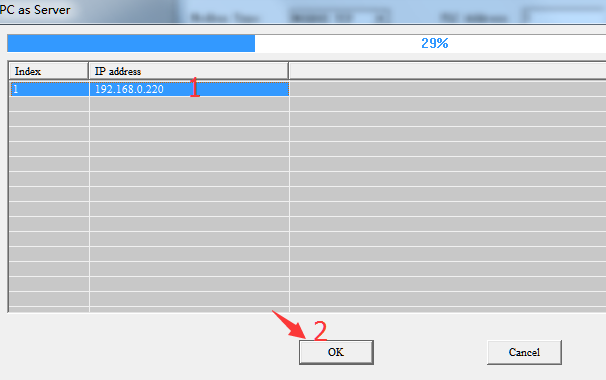
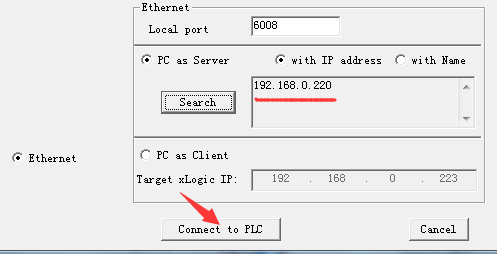
Selecciona la PC como Servidor en su lugar, y asigna a la PC un puerto local — por ejemplo 6008. Haz clic en Buscar, espera a que el PLC aparezca en la lista, selecciona su dirección IP y haz clic en Aceptar, luego Conectar al PLC. Los mismos botones de Descargar/Subir se desbloquean una vez que el enlace está activo.
¿Dos PLC intercambiando datos a través de WIFI? Consulta nuestra guía sobrecomunicación Modbus entre 2WiFi PLCs, y para una red de tres nodos con un PLC como punto de acceso, consultacomunicación Modbus entre 3WiFi PLCs.












