
La serie PR-N aborda Ethernet de manera diferente a la serie SR, y la ventana de configuración lo muestra: un servidor TCP, un servidor UDP, hasta ocho ranuras de cliente y un servidor web integrado. Nada de esto es difícil, pero la regla de Clientes Máximos y los hábitos de puerto pueden complicarte si los pasas por alto. Esta guía sigue los dos caminos oficiales — primero el cable USB, luego la ruta de red sin cables — y termina con la transferencia de programas a través de la red.
Método A: Configurar la IP a través de Cable USB
Conecta el PLC con el cable USB, luego abre la ventana de parámetros de Ethernet en xLogicSoft — Herramientas → Transferir → Configuración de Ethernet.
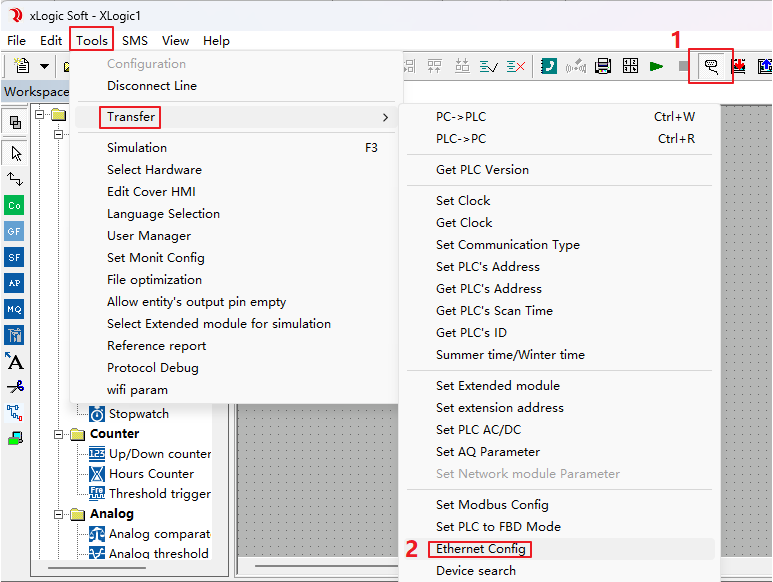
El software lee la configuración actual automáticamente, o puedes hacer clic en Leer. La ventana está dividida en varias áreas.
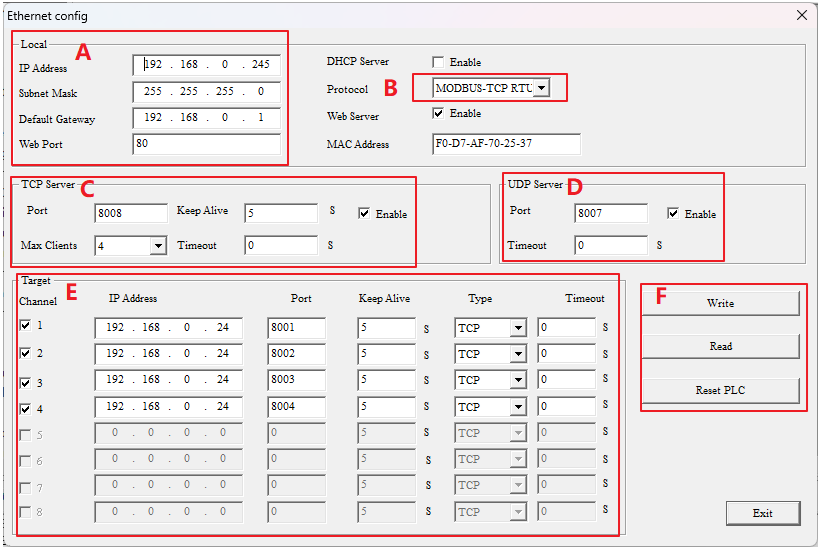
Parámetros Locales (Área A)
Esta área establece la dirección IP, la máscara de subred y la puerta de enlace predeterminada del PLC. El puerto web permanece sin cambios en 80. Si la opción del servidor DHCP está habilitada, el PLC obtiene su configuración de red del enrutador en lugar de usar los valores anteriores. El protocolo es MODBUS-TCP-RTU por defecto, el servidor web puede habilitarse para acceso por navegador, y la dirección MAC se muestra aquí como referencia.
Servidor TCP (Área C)
Estos son los parámetros cuando el PLC actúa como servidor a través de TCP:
- Puerto— el puerto del servidor del PLC. Intenta no usar 8001.
- Mantener Conexión— tiempo de mantenimiento de conexión, por defecto 5 s.
- Máx. Clientes— de 0 a 8. Cuando el PLC es un servidor, esto selecciona cuántos canales de cliente pueden conectarse al mismo tiempo, hasta 8.
- Tiempo de Espera— el límite de tiempo para una conexión.
- Habilitar— marcado por defecto, y debe permanecer marcado cuando se usa TCP.
Servidor UDP (Área D)
La misma idea a través de UDP: establece un puerto que sea diferente del puerto TCP (intenta no usar 8001 tampoco), un tiempo de espera y habilitar — que debe ser marcado cuando se utiliza UDP.
Objetivos de Cliente (Área E)
Esta tabla configura los servidores remotos a los que el PLC se conecta cuando actúa como cliente. Cada fila contiene una dirección IP, puerto, mantener vivo, tiempo de espera y tipo (TCP o UDP, TCP por defecto).
La regla a recordar: el número de objetivos configurados más el valor de Clientes Máximos en el Área C siempre es igual a 8. Establece Clientes Máximos en 8 y los canales 1–8 en el Área E se vuelven no disponibles; configúralo en 4 y los canales 1–4 están disponibles mientras que 5–8 permanecen bloqueados. Planifica la división antes de cablear cualquier cosa.
Botones (Área F)
- Leer— lee los parámetros de configuración de la red.
- Escribir— escribe la nueva configuración en el PLC.
- Confirmar y Reiniciar— después de escribir, haz clic en esto para completar la configuración; el PLC se reinicia.
Una vez que los parámetros estén configurados, prueba el enlace antes de continuar: abre CMD.exe en el PC y ejecutaping 192.168.0.245(usa la dirección del PLC). Una respuesta significa que la ruta de red está activa.
Método B: Configurar la IP sin un Cable USB
El PC debe tener una IP fija en la misma subred que el PLC — por ejemplo, PC 192.168.0.28, PLC 192.168.0.223 — conectado a través de un switch, un enrutador o directamente con un cable de red.
Búsqueda de Red

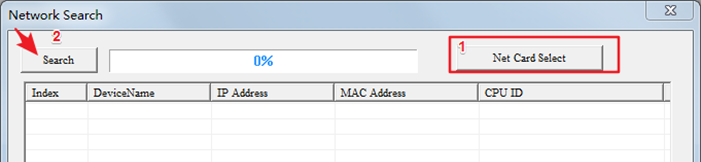
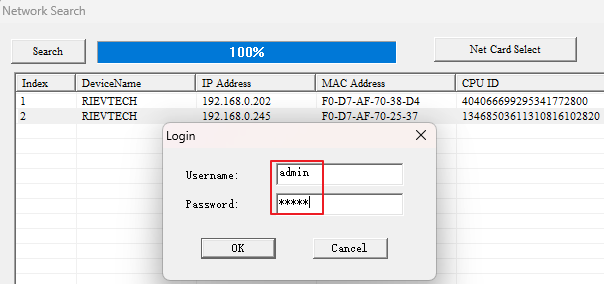
Haz clic en el botón de búsqueda en la barra de herramientas para abrir la ventana de búsqueda de red. La IP predeterminada del PR-N es192.168.0.245. Primero haz clic enSelección de tarjeta de redy elige la tarjeta de red que está realmente conectada al PLC — la tarjeta incorrecta significa que nunca se encuentra el PLC. Luego haz clic en Buscar y espera; losEthernet PLCaparecen con su IP, dirección MAC y ID de CPU.
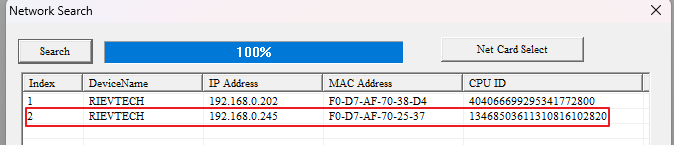
Haz doble clic en la IP objetivo, y aparece la pantalla de inicio de sesión — el nombre de usuario y la contraseña son ambosadmin.
Editar y Aplicar
Después de iniciar sesión, se abre la ventana de configuración de Ethernet. Haz clic en Leer primero, modifica los parámetros como en el Método A, luego haz clic en Escribir. Un aviso de NetSearch puede pedirte que confirmes — haz clic en Aceptar. Finalmente haz clic en Cerrar; cuando se te pida reiniciar el PLC, selecciona Sí. Los nuevos parámetros de IP configurados entran en efecto después del reinicio.
Lectura y Escritura de Programas a través de la Red
Con los parámetros de red en su lugar, xLogicSoft puede transferir programas de dos maneras.
A) PC como Servidor
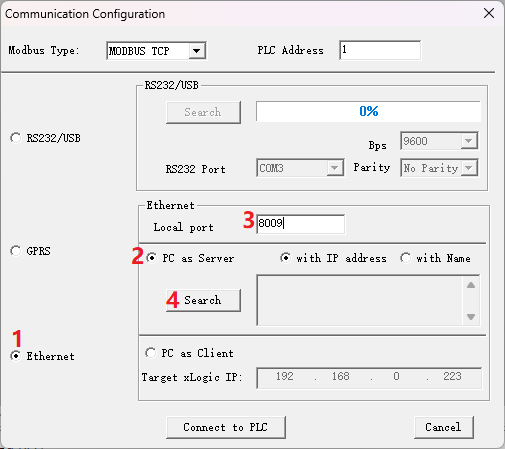
En Configuración de Comunicación, elige MODBUS TCP y el modo Ethernet, luego seleccionala PC como Servidor. El puerto local aquí corresponde al parámetro del servidor que configuraste en el Área E de la ventana de configuración de Ethernet — por ejemplo, IP del PC 192.168.0.28 con puerto 8009.
Haz clic en Buscar, espera a que el PLC aparezca en la lista, selecciona su dirección IP y haz clic en Aceptar.
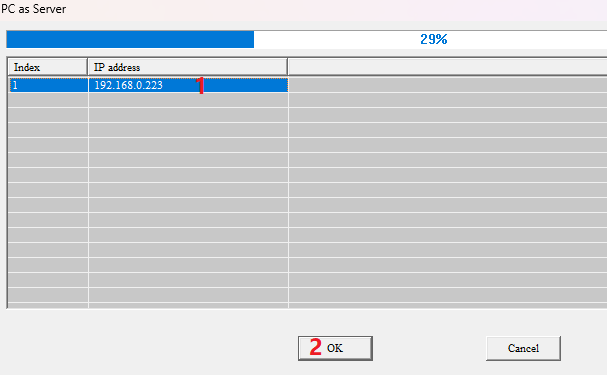
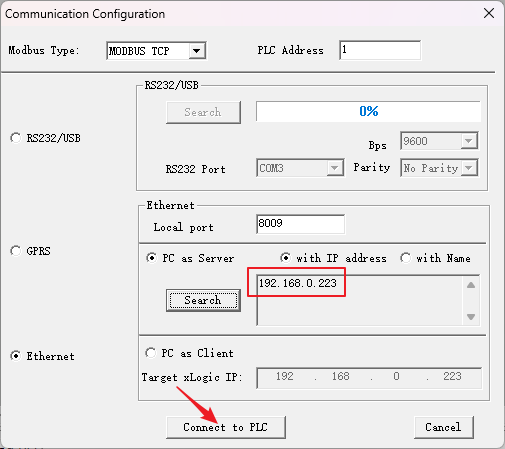
Luego haz clic en Conectar al PLC, y los botones de Descargar y Subir programa se vuelven disponibles.

B) PC como Cliente
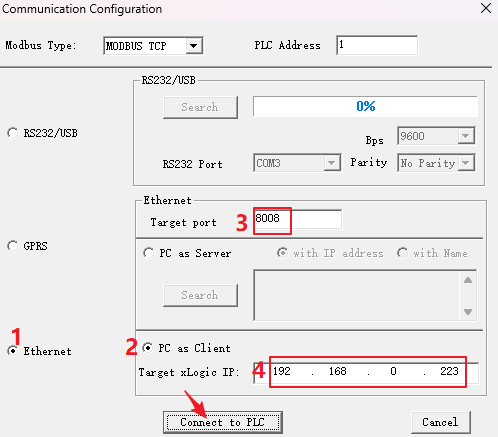
Seleccionarla PC como Clienteen su lugar. El puerto de destino es el puerto del servidor TCP del PLC (8008 en la configuración predeterminada — ver Área A y Área C de la ventana de configuración de Ethernet), y la dirección IP de destino xLogic es la dirección IP del PLC. Haz clic en Conectar al PLC, y los mismos botones de Descargar/Subir se desbloquean.
Una Regla que Ahorra una Visita al Campo
Los Máx. Clientes y la tabla de objetivos de cliente comparten las mismas ocho ranuras. Si un colega establece Máx. Clientes en 8 "por si acaso", cada fila de objetivo se desactiva silenciosamente — y el PLC no se conectará a tu SCADA hasta que alguien lo restablezca. Mantén ambos en sincronía y la suma en ocho, y el resto de la configuración de Ethernet PR-N se comportará exactamente como dice el manual.
¿Trabajando con la serie SR en su lugar? El SR-12/22 tiene un modelo diferente, de dos enchufes — consulta nuestra guía sobreconfiguración de la dirección IP en la serie SR-12/22.












