
Hacer que un HMI se comunique con unEthernet PLCes principalmente un ejercicio de direccionamiento: tres dispositivos, una subred, dos ventanas de configuración y una configuración de protocolo. El ejemplo a continuación utiliza el HMI RTS007 y un RievtechEthernet PLC, y cubre el lado del HMI, el lado del PLC y la conexión en Rievtech Studio — las piezas que necesitas en el orden correcto la primera vez.
1. Colocar HMI, PLC y PC en la misma subred
Los tres dispositivos deben estar en la misma red de área local. Un ejemplo limpio: HMI 192.168.0.200, PLC 192.168.0.100, PC 192.168.0.101, todos con máscara 255.255.255.0. Si el PC no está en la misma subred, aún puedes editar proyectos sin conexión, pero la descarga y el enlace en vivo fallarán, así que resuelve la direccionamiento antes de tocar el cable.
2. Cambiar la dirección IP del HMI
La IP predeterminada del HMI es192.168.0.200. Hay dos formas de cambiarla.
Método A: Rievtech Studio
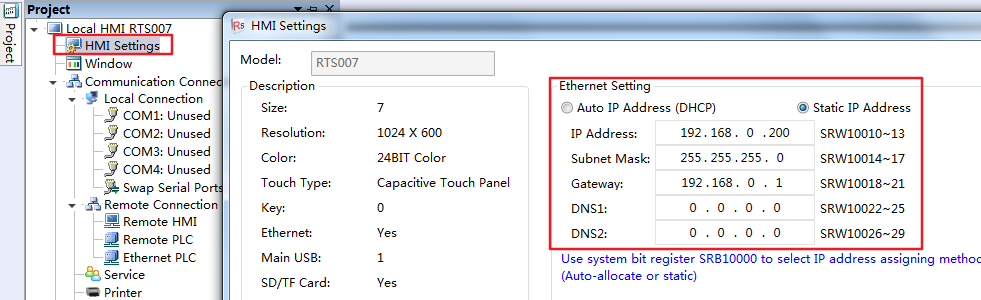
En Rievtech Studio, abre Configuración del HMI bajo el árbol del proyecto y ve a la sección de Configuración de Ethernet. Elige Dirección IP Automática (DHCP) o Dirección IP Estática, luego completa Dirección IP, Máscara de Subred, Puerta de Enlace y DNS1/DNS2. La ventana muestra el mapeo de registro detrás de cada campo — IP usa SRW10010~13, Máscara de Subred SRW10014~17, Puerta de Enlace SRW10018~21, DNS1 SRW10022~25, DNS2 SRW10026~29 — y el registro de bits del sistema SRB10000 selecciona el método de asignación (automático o estático). Descarga el proyecto al HMI y el HMI comienza a usar la nueva IP.
Método B: Directamente en el panel del HMI
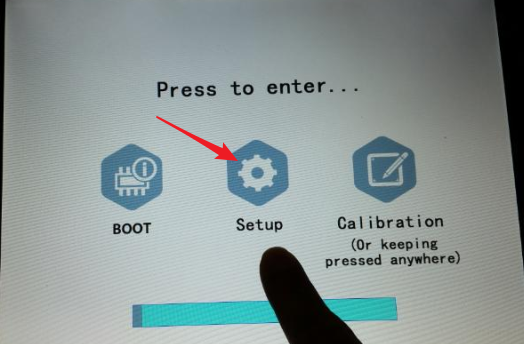
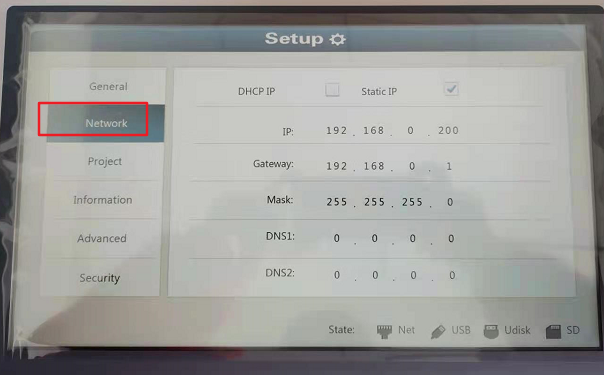
Al encender, presiona y mantén cualquier punto en la pantalla táctil sin soltar para ingresar al modo especial. Aparecen tres opciones: BOOT, Configuración y Calibración. Ingresa a Configuración, selecciona Red y modifica la IP del HMI allí — IP Estática o DHCP — luego ingresa a Avanzado y reinicia el HMI. No se necesita PC ni descarga de proyecto para este camino.
3. Configurar los parámetros IP del PLC
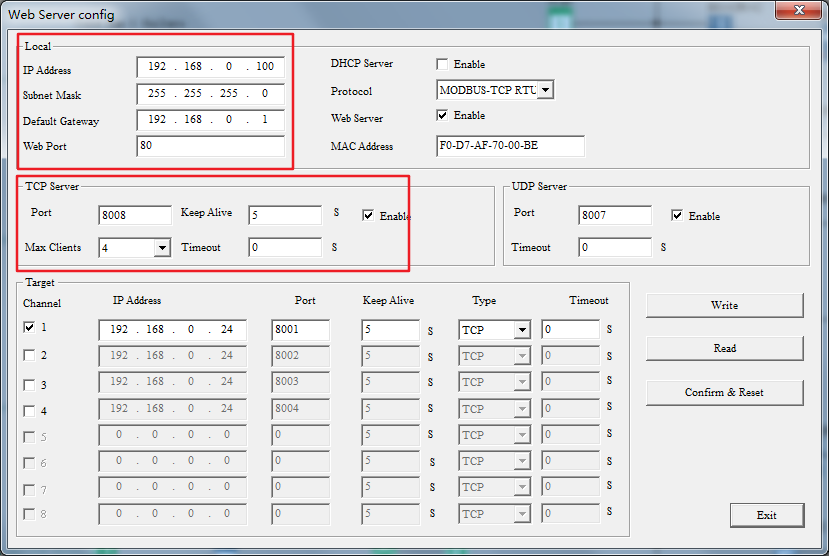
En el lado del PLC, abre la ventana de configuración del Servidor Web (Herramientas → Transferir → Configuración de Ethernet en xLogicSoft, o la ruta de panel equivalente) y establece los parámetros Locales del PLC: Dirección IP, Máscara de Subred y Puerta de Enlace Predeterminada. La sección del Servidor TCP escucha en el puerto 8008 por defecto con Máx. Clientes 4, y el Servidor UDP utiliza el puerto 8007. Escribe los parámetros y confirma el reinicio para que tomen efecto. Para la guía completa de cada campo — comportamiento DHCP, puertos TCP/UDP y la tabla de destino del cliente — consulta nuestraguía de configuración Ethernet de la serie PR-N.
4. Añadir el PLC de Red en Rievtech Studio
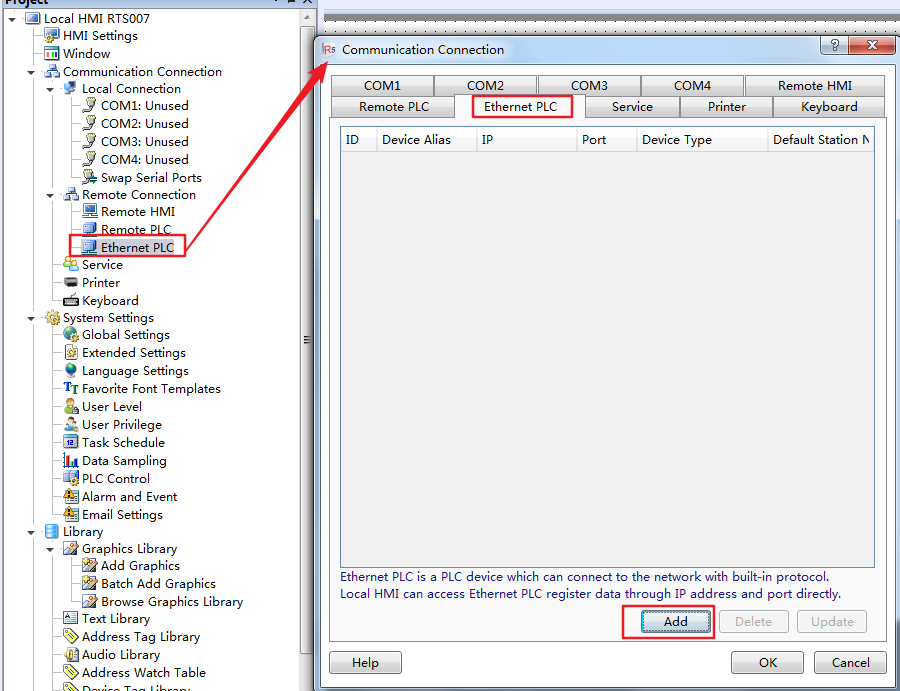
En Rievtech Studio, abre Conexión de Comunicación en el árbol del proyecto, selecciona elEthernet PLCpestaña y haz clic en Agregar.
En la ventana de configuración "Ethernet PLC", establece lo siguiente:
- Fabricante— Rievtech.
- Tipo de dispositivo— Rievtech FBD_ETH.
- Alias del dispositivo— no puede estar vacío; el valor predeterminado es Device1.
- Número de estación predeterminado.— Constante 1 (una opción de Número de estación de sincronización está disponible si desea que el número de estación siga otro valor).
- Configuración de comunicación— la dirección IP del Ethernet PLC, fija en 192.168.0.100 en este ejemplo, y el número de puerto 8008 — el mismo puerto al que escucha el servidor TCP del PLC.
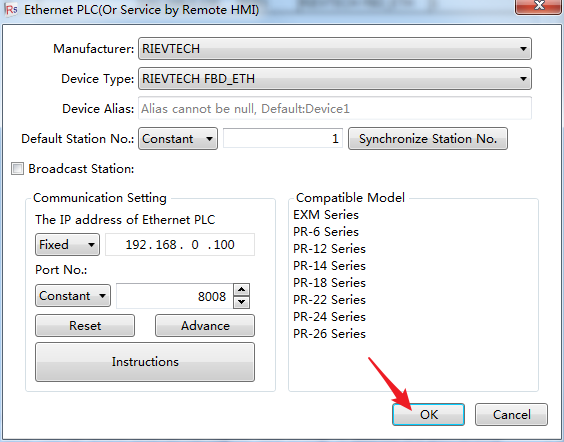
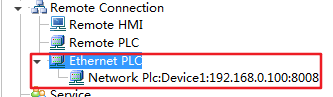
La lista de Modelos Compatibles muestra qué series funcionan aquí: Serie EXM y series PR-6, PR-12, PR-14, PR-18, PR-22, PR-24 y PR-26. Haz clic en Aceptar para guardar, y la conexión aparece en la lista como PLC de Red: Device1:192.168.0.100:8008.
5. Usar la conexión en un proyecto
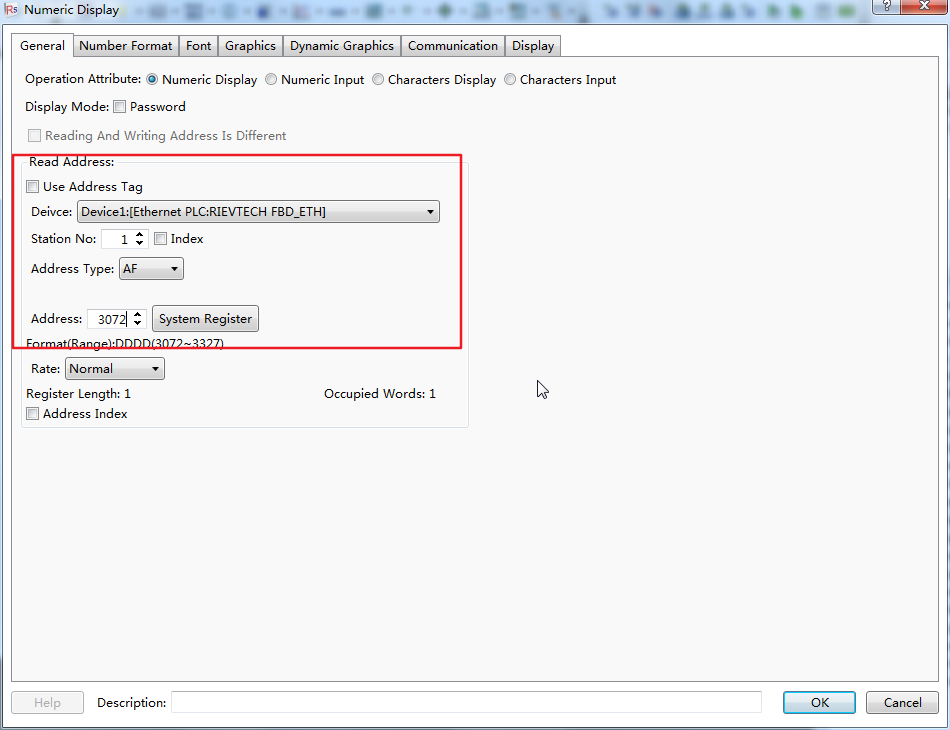
Con el Ethernet PLC añadido, cualquier dirección en el proyecto puede apuntar a él. Para una visualización o entrada numérica, establece el dispositivo en Device1 [Ethernet PLC:Rievtech FBD_ETH], Estación No 1, y elige el tipo de dirección — por ejemplo AF con dirección 3072, que cae en el rango DDDD 3072 a 3327 para registros del sistema, Longitud del Registro 1. El HMI luego lee y escribe ese registro directamente a través de la red a través del puerto 8008.
Una vez que la descarga se complete, reinicia el HMI y confirma la IP desde su pantalla de Red; luego observa el valor del registro en vivo en la ventana de monitoreo de Rievtech Studio. Un valor estable en ambos lados significa que la ruta HMI-PLC está completamente cableada — en software, no solo en cobre.












