
Los correos electrónicos de alarma de un PLC son realmente útiles: un pozo de sumidero a nivel alto, una bomba activada por la noche, un camión cisterna que nunca llegó. En los PLC 4G Rievtech, la función de correo electrónico se basa en el módem 4G, lo que significa que la configuración tiene tres partes: el lado del buzón, los parámetros del PLC en xLogicSoft y un bloque de programa que envía el mensaje. Esta guía cubre las tres partes con Gmail como ejemplo; otros buzones siguen el mismo patrón.
Antes de empezar: tarjeta SIM y banda 4G
La función de correo electrónico del PLC Rievtech se realiza a través de la función 4G del PLC, por lo que el PLC 4G requiere que se inserte una tarjeta SIM. Al comprar un PLC 4G, verifica las bandas de frecuencia 4G del país o región donde se utilizará el producto: una unidad comprada para un mercado puede no encontrar señal en otro.
1. Habilitar la función SMTP de Gmail
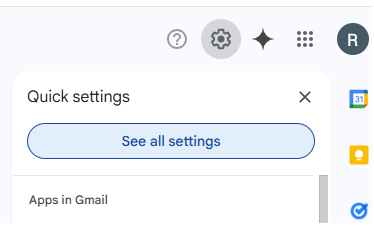
Activar la función IMAP de Gmail activa automáticamente su función SMTP. En Gmail, haz clic en el engranaje de configuración y selecciona Ver toda la configuración.
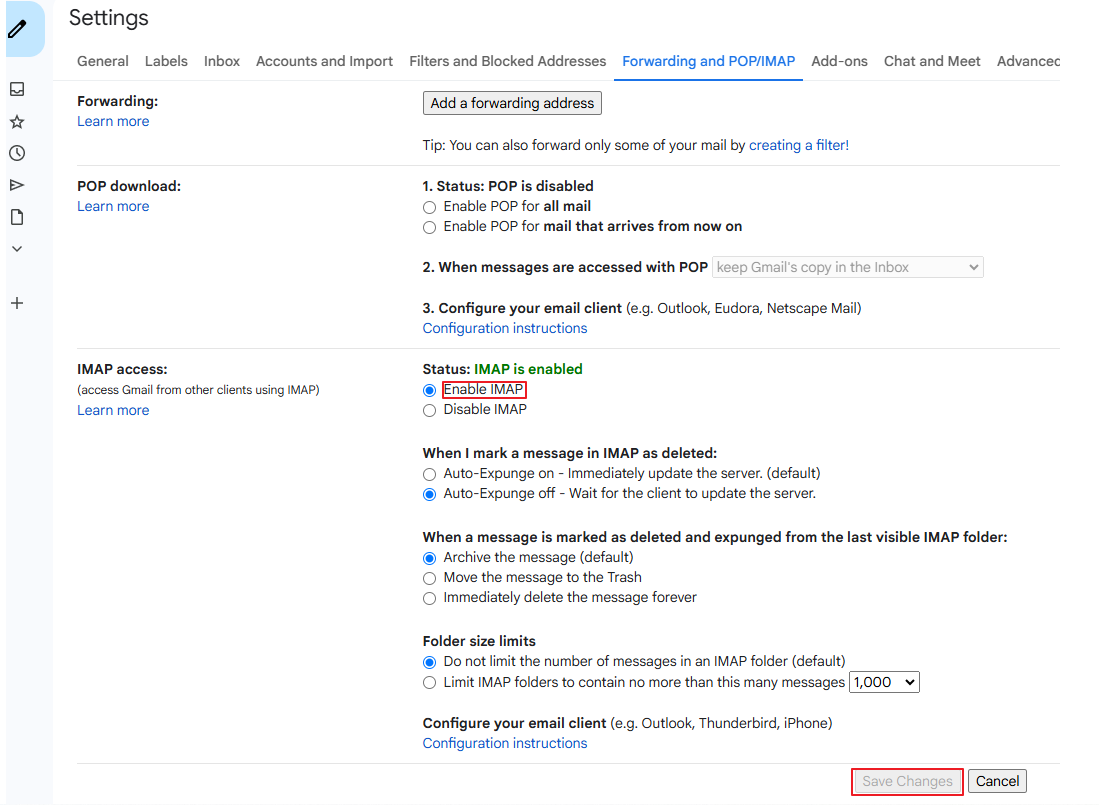
Abre la pestaña de Reenvío y POP/IMAP, marca Habilitar IMAP y haz clic en Guardar cambios. Gmail puede realizar una verificación de seguridad después: simplemente sigue las indicaciones.
2. Obtener una contraseña específica de Google
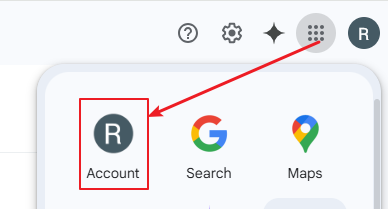
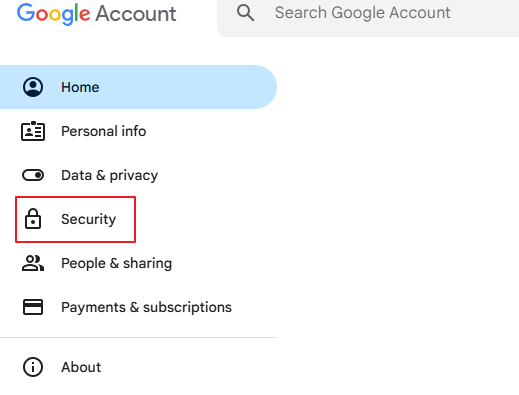
Abre tu cuenta de Google y selecciona Seguridad.
Primero debes activar la Verificación en dos pasos: haz clic en "La verificación en dos pasos está desactivada", sigue la configuración y vincula tu número de teléfono móvil.
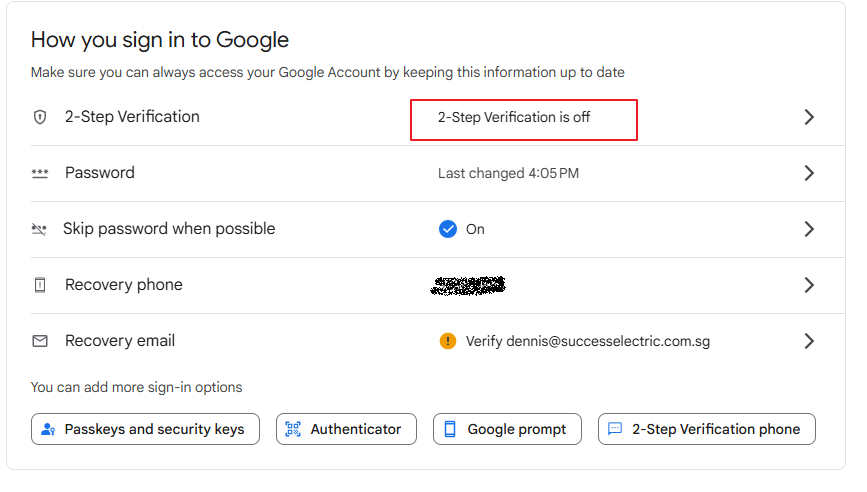
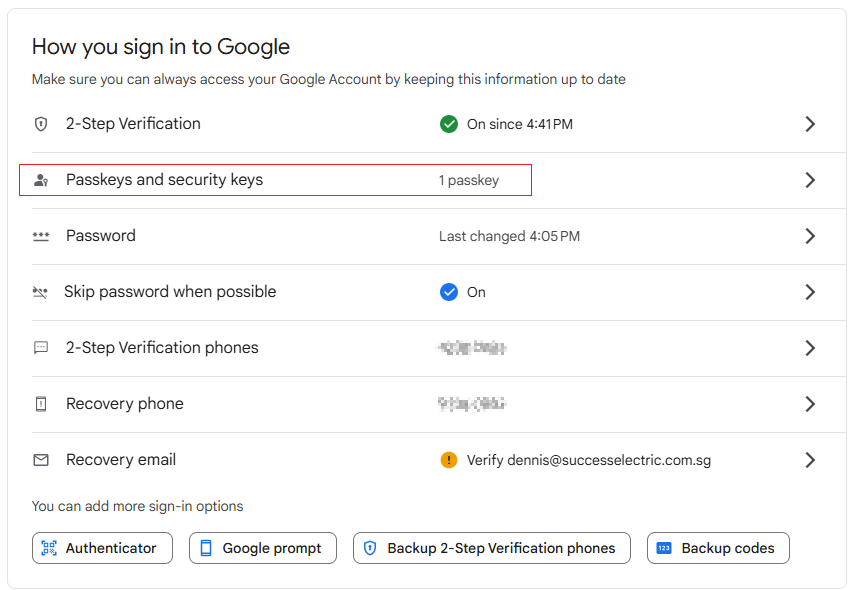
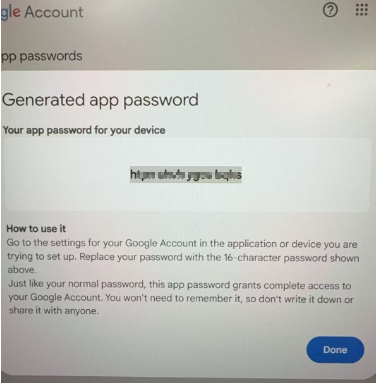
Una vez activada, crea una contraseña específica de la aplicación. Puedes elegir Correo, Calendario, Contactos, YouTube u Otro (nombre personalizado); se recomienda Otro porque puedes nombrarlo tú mismo. Google muestra una contraseña de 16 caracteres: cópiala y guárdala. Si la olvidas, no hay forma de volver a verla; elimínala y genera una nueva.
3. Establecer los parámetros de correo electrónico en xLogic
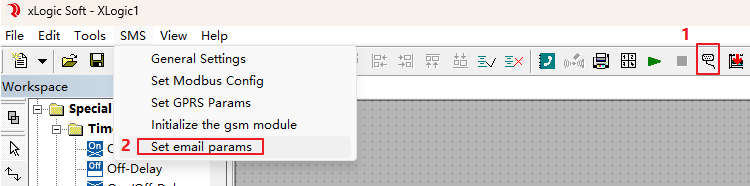
Conecta el PLC 4G con el cable de programación, selecciona el puerto COM de la línea de programación en xLogicSoft, luego elige el menú Herramientas → Establecer parámetros de correo electrónico. Completa los parámetros:
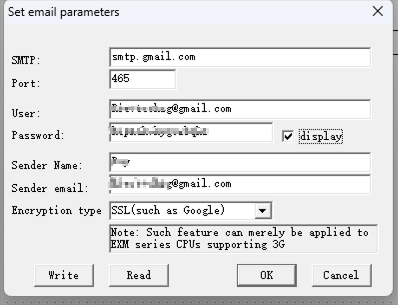
- SMTP— smtp.gmail.com.
- Puerto— 465.
- Usuario— su dirección de Gmail.
- Contraseña— esta no es la contraseña de inicio de sesión de tu dirección de correo electrónico. Es la contraseña específica de la aplicación de Google generada en el paso anterior.
- Nombre del remitenteyCorreo electrónico del remitente— el nombre de visualización y la dirección desde la que se envía el correo.
- Tipo de cifrado— SSL (como lo utiliza Google).
Después de completar la información, haz clic en Escribir para escribir los parámetros en el PLC. Nota: esta función se aplica a las CPU de la serie EXM que admiten la red móvil: verifica tu modelo antes de confiar en ella.
4. Programar el disparador de correo electrónico
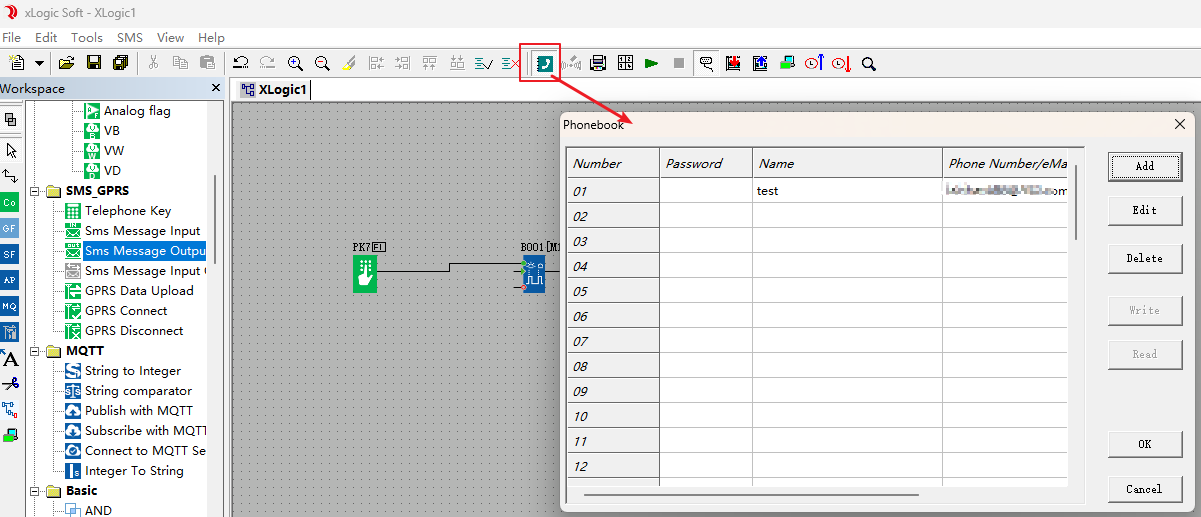
Dos cosas se incluyen en el programa. Primero, agrega las direcciones de correo electrónico que recibirán el correo en la Agenda telefónica: cada entrada contiene Número, Contraseña, Nombre y Número de Teléfono/eMa, por lo que una fila de receptor es solo un nombre más la dirección de correo electrónico.
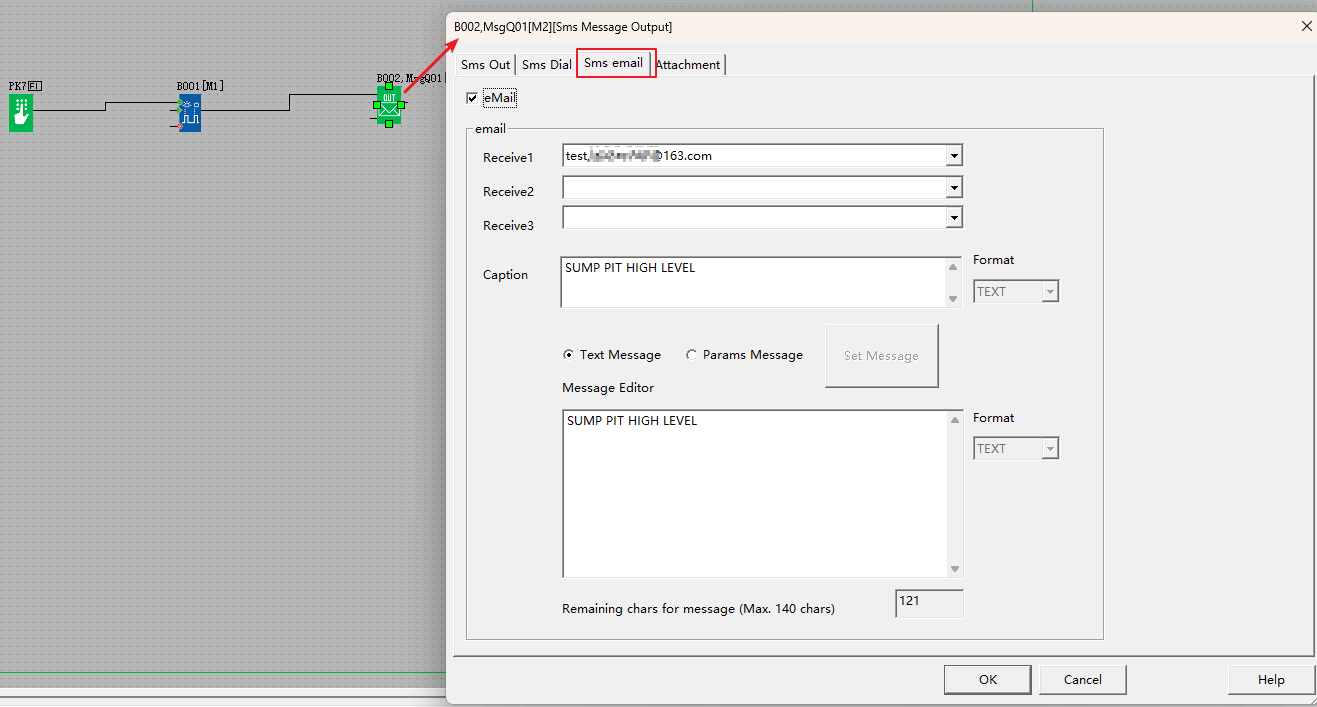
En segundo lugar, utiliza el bloque de Salida de Mensaje Sms. En la configuración del bloque, selecciona la pestaña de correo electrónico Sms: habilita la opción de correo electrónico, elige el receptor de la lista (Recibir1, Recibir2, Recibir3) y completa el Título (el asunto) y el contenido del mensaje. Ambos no pueden contener caracteres especiales, y el mensaje está limitado a un máximo de 140 caracteres. El bloque admite un Mensaje de Texto simple o un Mensaje de Parámetros que incrusta valores en vivo.
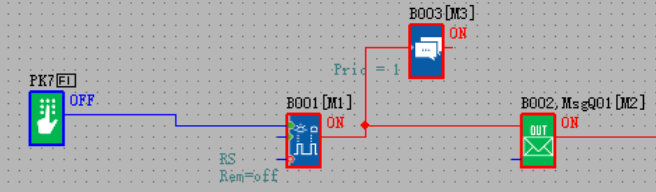
Cuando se activa el bloque, se envía un correo electrónico. Cuando el envío tiene éxito, el pin de salida del bloque se enciende, y el estado se puede monitorear en línea: por ejemplo, un disparador manual alimentando el bloque de Salida de Mensaje Sms, con la salida confirmada en la ventana de monitoreo.
Para una visión más amplia de los enlaces celulares e inalámbricos en estos PLC, consulta nuestra guía sobreOpciones de PLC remoto WiFi y 4G, o consulta laPR-26DC-DAI-RT-4GWIFIpágina del modelo.












