
Die WIFI-fähigen Rievtech SPS — PR-26DC-DAI-RT-WIFI, PR-26DC-DAI-RT-4GWIFI und EXM-12DC-DA-RT-WIFI — stellen einen vollständigen TCP-Kanal im drahtlosen Netzwerk bereit, was bedeutet, dass Sie das Modul konfigurieren und Programme übertragen können, ohne ein Kabel zu berühren. Der gesamte Ablauf erfolgt innerhalb von xLogicSoft und ist in zwei Hälften unterteilt: Zuerst konfigurieren Sie das WIFI-Modul selbst über eine serielle Verbindung, dann wechseln Sie die Software zur WIFI-Verbindung für die Programmübertragung. Diese Anleitung führt durch beide Hälften.
Bevor Sie beginnen: Software und Modelle
Sie benötigen xLogicSoft V3.3.8.7 oder höher. Die Beispielmodelle sind PR-26DC-DAI-RT-WIFI und EXM-12DC-DA-RT-WIFI, und die Konfigurationsschritte sind für beide gleich — der einzige Unterschied besteht darin, wie der serielle Port behandelt wird, was weiter unten behandelt wird. Das aktuelle Programm in xLogicSoft muss das Programm des WIFI-Modells sein, das Sie konfigurieren; andernfalls funktioniert das WIFI-Parameterfenster nicht.
Schritt 1: Verbinden Sie die SPS über den seriellen Port
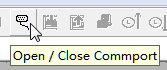
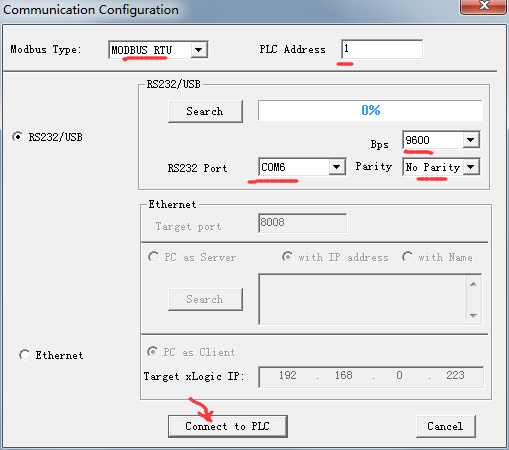
Öffnen Sie das serielle Port-Tool in der Symbolleiste, öffnen Sie dann das Kommunikationskonfigurationsfenster und wählen Sie den COM-Port des USB-Kabels, RS232-Kabels oder RS485-Konverters aus. Behalten Sie die Standardeinstellungen bei — MODBUS RTU, SPS-Adresse 1 — und klicken Sie auf Verbinden mit SPS. Die serielle Verbindung wird nur zur Konfiguration des WIFI-Moduls verwendet; die tatsächliche Programmübertragung erfolgt später über die Luft.
Schritt 2: Öffnen Sie das richtige Programm-Modell
Erstellen oder öffnen Sie ein PR-26DC-DAI-RT-WIFI-Programm. Wenn Sie ein EXM-12DC-DA-RT-WIFI konfigurieren, erstellen oder öffnen Sie stattdessen ein EXM-12DC-DA-RT-WIFI-Programm. Das Modell, das am unteren Rand des xLogicSoft-Fensters angezeigt wird, muss mit der Hardware übereinstimmen.


Schritt 3: Öffnen Sie das WIFI-Konfigurationsfenster
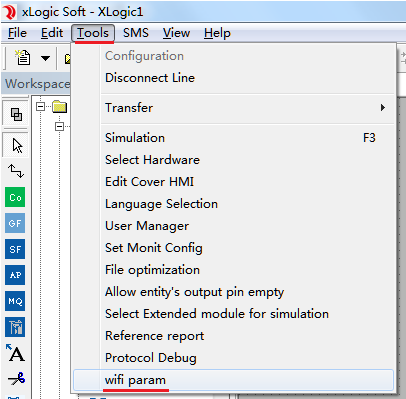
Wählen Sie das Menü Werkzeuge → wifi param.
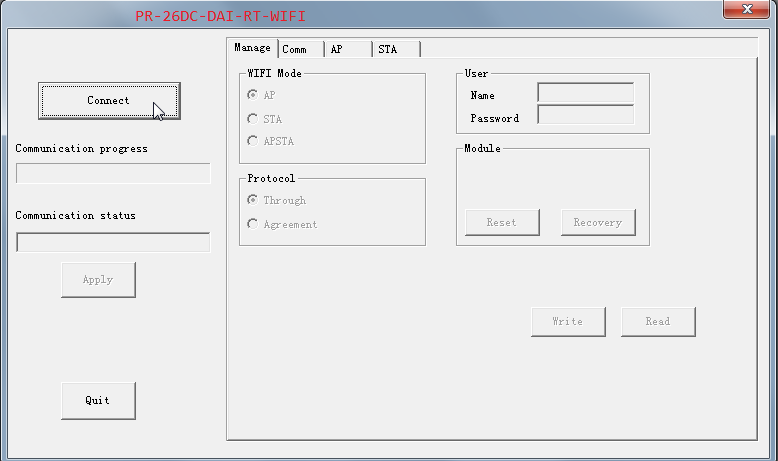
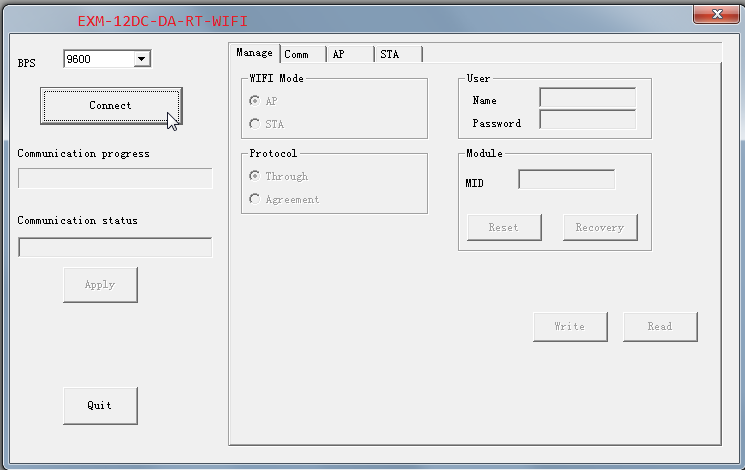
Das Konfigurationsfenster hat vier Seiten: Verwalten, Comm, AP und STA, mit den Schaltflächen Verbinden, Anwenden und Beenden auf der linken Seite. Ein Unterschied zwischen den beiden Modellen zeigt sich sofort: PR-26DC-DAI-RT-WIFI benötigt keine Baudratenauswahl — die Software wählt sie automatisch. Während EXM-12DC-DA-RT-WIFI Sie auffordert, sie auszuwählen, beträgt der Standardwert 9600; wenn das WIFI-Modul auf die Werkseinstellungen zurückgesetzt wurde, wählen Sie 57600.
Schritt 4: Konfigurieren Sie die vier Seiten
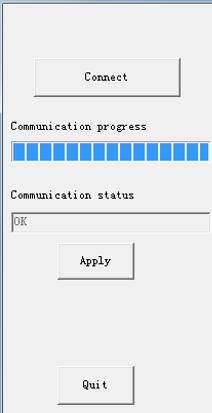
Klicken Sie auf Verbinden. Eine Aufforderung warnt, dass die SPS VOR der Einstellung der WIFI-Parameter STOPPEN muss — bestätigen Sie dies. Die Fortschrittsanzeige läuft und kann pausieren; das ist normal. Wenn sie zu lange stockt oder die Verbindung fehlschlägt, schalten Sie die SPS aus und starten Sie sie neu, und verbinden Sie sich dann erneut. Wenn die Leiste 100 % erreicht, sehen Sie "Verbindung beendet!".
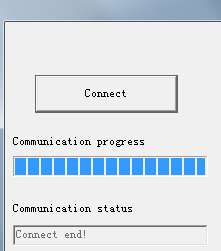
Auf jeder Seite ist die Reihenfolge gleich: Klicken Sie zuerst auf Lesen, um die aktuellen Parameter zu laden, ändern Sie diese, und klicken Sie dann auf Schreiben. Klicken Sie nur auf Anwenden, nachdem Sie alle Seiten abgeschlossen haben — das ist es, was die Änderungen wirksam werden lässt.

Verwalten: WIFI-Modus, Protokoll, Benutzer und Modul
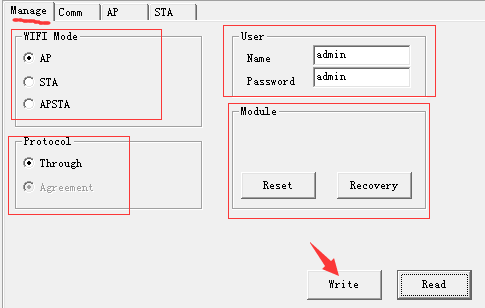
- WIFI-Modus— AP: die SPS erstellt ihr eigenes WIFI-Netzwerk, dem Telefone und Laptops beitreten können. STA: die SPS tritt einem bestehenden WIFI-Netzwerk als Terminal bei. APSTA: beides gleichzeitig.
- Protokoll— lassen Sie die Standardeinstellung Durch.
- Benutzer— wird auf PR-26DC-DAI-RT-WIFI nicht verwendet. Auf EXM-12DC-DA-RT-WIFI ist dieses Login (Name und Passwort, beide standardmäßig admin) erforderlich, wenn Sie das Modul über einen Browser konfigurieren.
- Modul— Zurücksetzen startet das WIFI-Modul neu, ohne die SPS neu zu starten; Wiederherstellung stellt das Modul auf die Werkseinstellungen zurück (warten Sie auf die Fortschrittsanzeige, bestätigen Sie OK und schalten Sie dann die SPS aus und wieder ein).
Kommunikation: Netzwerkmodus, Port und Server
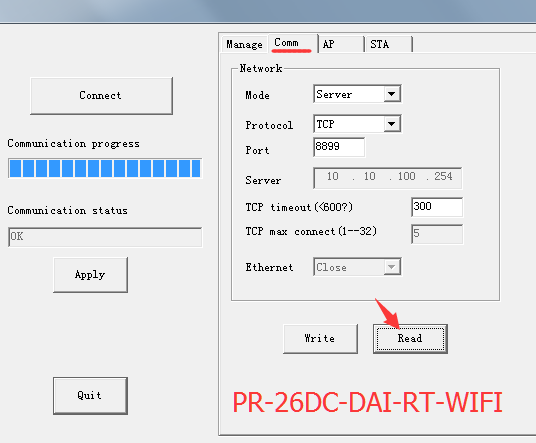
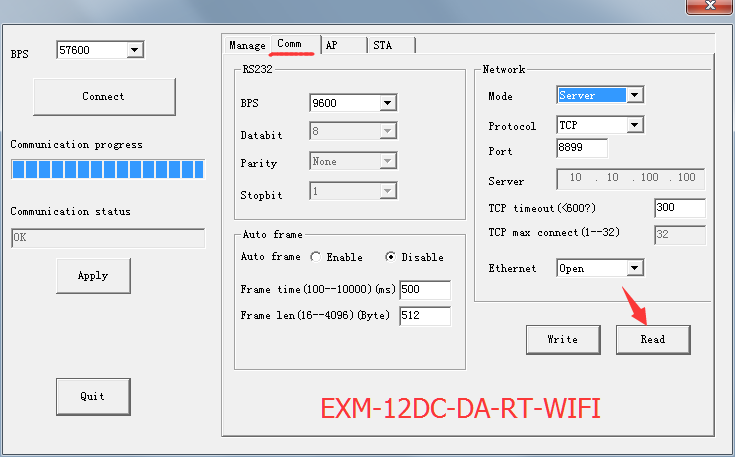
Im Abschnitt Netzwerk stellen Sie den Modus auf Server oder Client ein. Das Protokoll bleibt TCP, der Port ist standardmäßig 8899. Im Servermodus hört die SPS an diesem Port; im Clientmodus wählt die SPS die Serveradresse, die Sie eingeben, ebenfalls am Port 8899. TCP-Timeout beträgt 300 und TCP max connect akzeptiert 1 bis 32. Eine wichtige Anmerkung: Obwohl die maximale Anzahl von TCP-Verbindungen 32 beträgt, kann die SPS bei Modbus-Lese-/Schreibvorgängen nur mit einem Netzwerkgerät gleichzeitig kommunizieren.
AP: Einstellungen für den Access Point
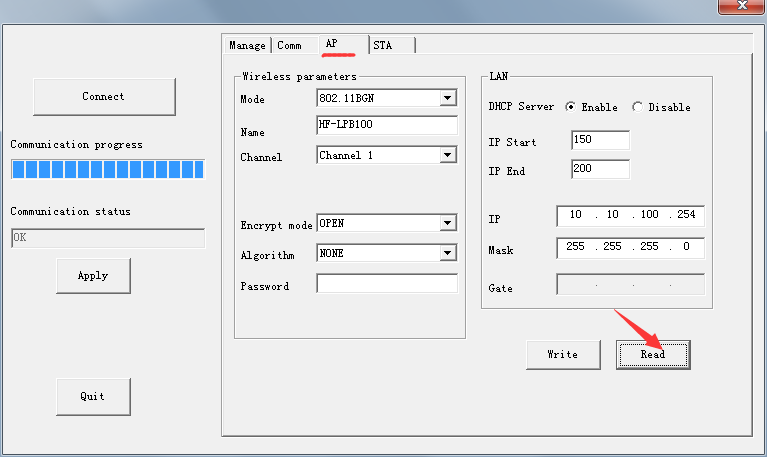
Diese Seite legt das WIFI-Netzwerk fest, das die SPS sendet. Konfigurieren Sie den Modus (802.11BGN), den Namen, den Kanal, den Verschlüsselungsmodus, den Algorithmus und das Passwort. Im LAN-Bereich ist die IP 10.10.100.254 die eigene Adresse der SPS im AP-Modus und auch das Gateway für Geräte, die sich mit diesem WIFI verbinden. Es wird empfohlen, die DHCP-Serveroption zu aktivieren. Wenn Sie den WIFI-Modus auf STA einstellen, muss diese Seite nicht geändert werden.
STA: Verbindung zu einem bestehenden WIFI
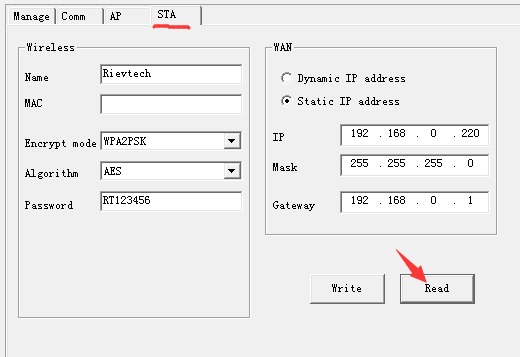
Diese Seite legt das WIFI-Netzwerk fest, mit dem sich die SPS verbindet: den Netzwerkname, MAC, Verschlüsselungsmodus, Algorithmus und Passwort im Bereich Drahtlos sowie einen WAN-Modus — dynamische oder statische IP — mit IP, Maske und Gateway. Verwenden Sie eine statische IP im selben Subnetz wie der Rest der Installation für vorhersehbare Adressierung. Wenn Sie den WIFI-Modus auf AP einstellen, muss diese Seite nicht geändert werden.
Anwenden und Neustarten
Nachdem alle Seiten geschrieben wurden, klicken Sie auf Anwenden auf der linken Seite. Es wird empfohlen, die SPS auszuschalten und neu zu starten, sobald die WIFI-Parameter konfiguriert sind, damit das Modul mit den neuen Einstellungen sauber startet.
Schritt 5: Lesen und Schreiben des Programms über WIFI
Für diesen Teil funktioniert das WIFI der SPS im STA-Modus, und das WIFI der SPS und die IP des PCs müssen sich im selben LAN befinden — zum Beispiel PC 192.168.0.118, Router 192.168.0.1, SPS 192.168.0.220.
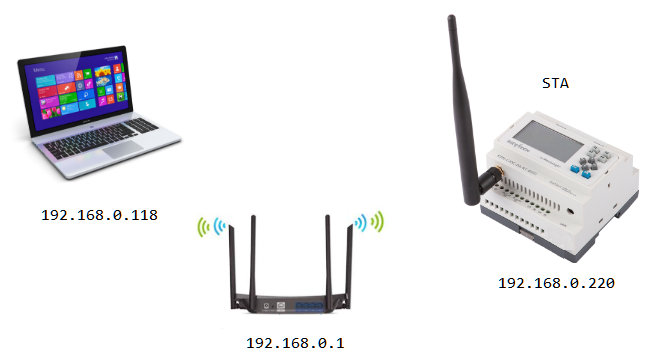
Wenn die SPS der Server ist

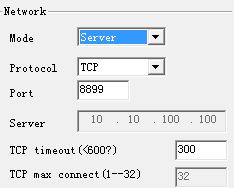
Öffnen Sie das Konfigurationsfenster für den seriellen Port.

Öffnen Sie in xLogicSoft das Kommunikationskonfigurationsfenster, wählen Sie MODBUS TCP und den Ethernet-Modus, und setzen Sie den PC als Client. Zielport ist der Serverport der SPS (8899) und Ziel xLogic IP ist die IP-Adresse der SPS.
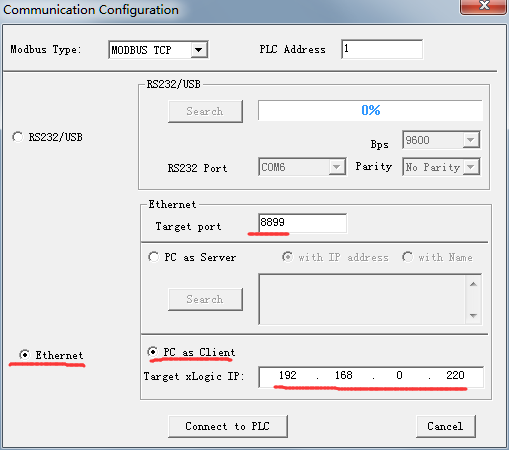
Klicken Sie auf Verbinden mit SPS, und die Schaltflächen Programm herunterladen und hochladen werden verfügbar.

Wenn die SPS der Client ist

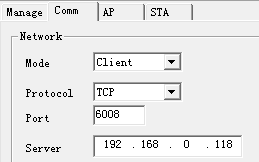
Öffnen Sie das Konfigurationsfenster für den seriellen Port.
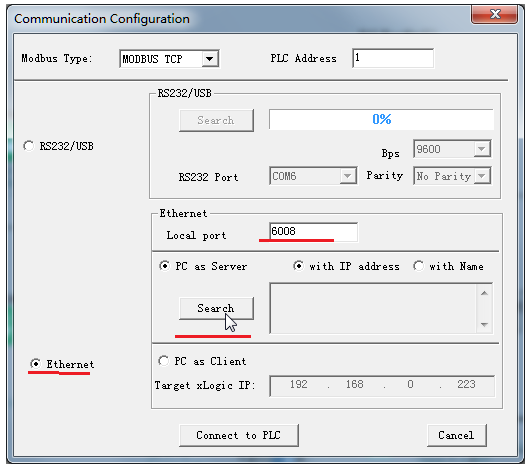
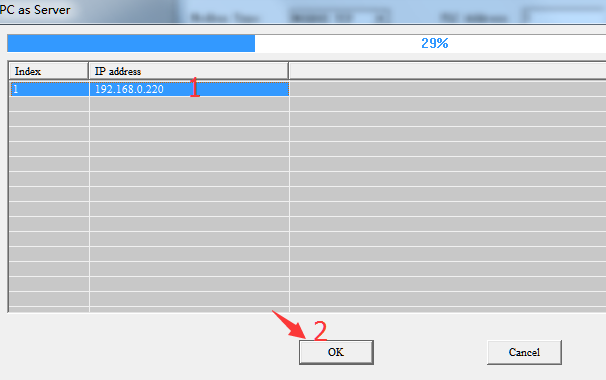
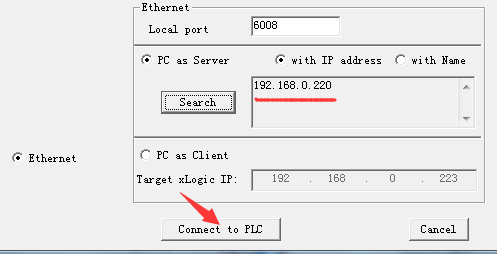
Wählen Sie stattdessen PC als Server aus und geben Sie dem PC einen lokalen Port — zum Beispiel 6008. Klicken Sie auf Suchen, warten Sie, bis die SPS in der Liste erscheint, wählen Sie ihre IP-Adresse aus und klicken Sie auf OK, dann Verbinden mit SPS. Die gleichen Schaltflächen zum Herunterladen/Hochladen werden freigeschaltet, sobald die Verbindung steht.
Zwei SPS, die Daten über WIFI austauschen? Sehen Sie sich unser Handbuch zuModbus-Kommunikation zwischen 2WiFi PLCSPS an, und für ein Netzwerk mit drei Knoten mit einer SPS als Zugangspunkt, sieheModbus-Kommunikation zwischen 3WiFi PLCSPS.












