
Ein HMI mit einem zu verbindenEthernet PLCist größtenteils eine Adressierungsübung: drei Geräte, ein Subnetz, zwei Konfigurationsfenster und eine Protokolleinstellung. Das folgende Beispiel verwendet das RTS007 HMI und eine RievtechEthernet PLC, und es deckt die HMI-Seite, die SPS-Seite und die Verbindung in Rievtech Studio ab — die Teile, die Sie beim ersten Mal in der richtigen Reihenfolge benötigen.
1. HMI, SPS und PC im selben Subnetz platzieren
Alle drei Geräte müssen sich im selben lokalen Netzwerk befinden. Ein sauberes Beispiel: HMI 192.168.0.200, SPS 192.168.0.100, PC 192.168.0.101, alle mit Maske 255.255.255.0. Wenn der PC nicht im selben Subnetz ist, können Sie Projekte offline bearbeiten, aber der Download und die Live-Verbindung werden fehlschlagen, also klären Sie die Adressierung, bevor Sie das Kabel anfassen.
2. Ändern Sie die HMI-IP-Adresse
Die Standard-IP des HMI ist192.168.0.200. Es gibt zwei Möglichkeiten, sie zu ändern.
Methode A: Rievtech Studio
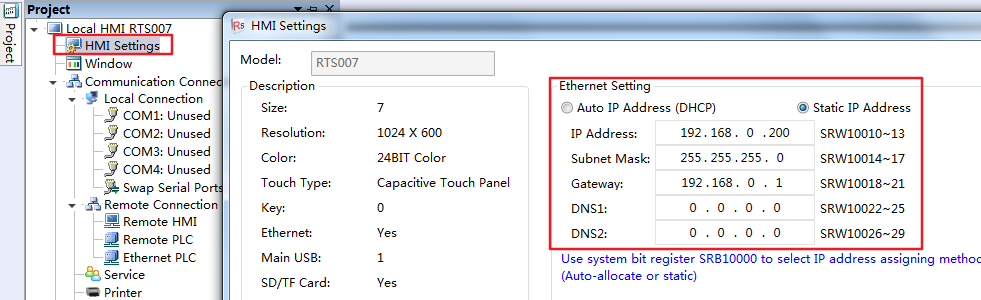
In Rievtech Studio öffnen Sie die HMI-Einstellungen im Projektbaum und gehen Sie zum Abschnitt Ethernet-Einstellungen. Wählen Sie Auto-IP-Adresse (DHCP) oder statische IP-Adresse, und füllen Sie dann IP-Adresse, Subnetzmaske, Gateway und DNS1/DNS2 aus. Das Fenster zeigt die Registerzuordnung hinter jedem Feld — IP verwendet SRW10010~13, Subnetzmaske SRW10014~17, Gateway SRW10018~21, DNS1 SRW10022~25, DNS2 SRW10026~29 — und das Systembitregister SRB10000 wählt die Zuweismethode (auto oder statisch). Laden Sie das Projekt auf das HMI herunter, und das HMI beginnt, die neue IP zu verwenden.
Methode B: Direkt am HMI-Panel
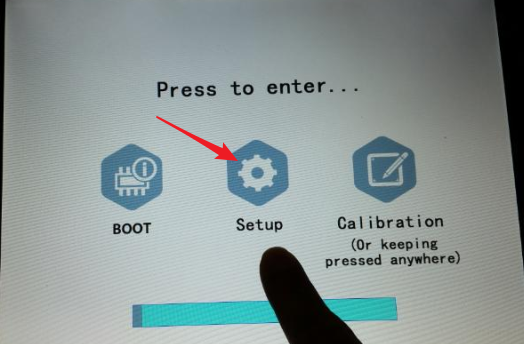
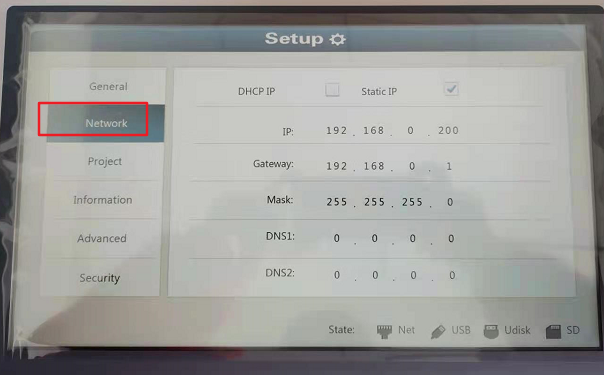
Beim Einschalten drücken und halten Sie einen Punkt auf dem Touchscreen, ohne loszulassen, um in den speziellen Modus zu gelangen. Drei Optionen erscheinen: BOOT, Setup und Kalibrierung. Gehen Sie zu Setup, wählen Sie Netzwerk und ändern Sie die IP des HMI dort — statische IP oder DHCP — dann gehen Sie zu Erweitert und starten Sie das HMI neu. Kein PC und kein Projekt-Download sind für diesen Weg erforderlich.
3. Setzen Sie die IP-Parameter der SPS
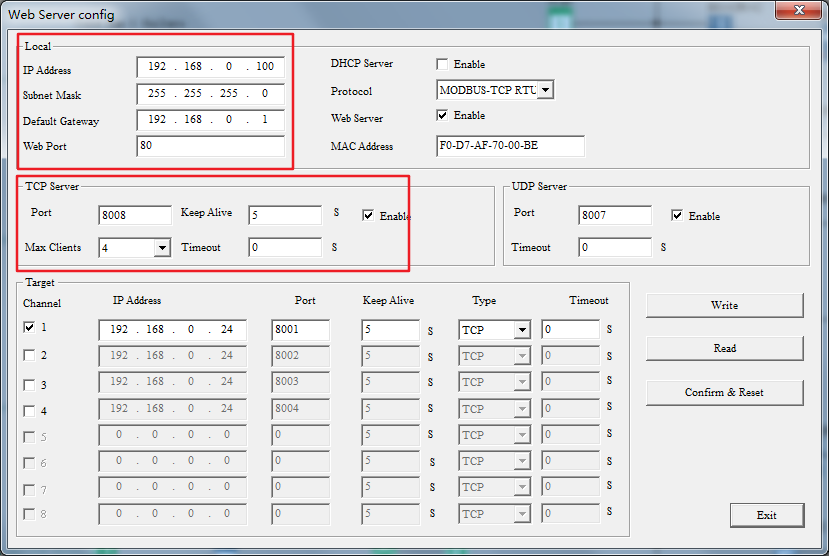
Auf der SPS-Seite öffnen Sie das Konfigurationsfenster des Webservers (Tools → Transfer → Ethernet-Konfiguration in xLogicSoft oder den entsprechenden Panelpfad) und setzen die lokalen Parameter der SPS: IP-Adresse, Subnetzmaske und Standardgateway. Der TCP-Server-Bereich hört standardmäßig auf Port 8008 mit maximal 4 Clients, und der UDP-Server verwendet Port 8007. Schreiben Sie die Parameter und bestätigen Sie den Reset, damit sie wirksam werden. Für die vollständige Anleitung zu jedem Feld — DHCP-Verhalten, TCP/UDP-Ports und die Zieltabelle für Clients — siehe unserPR-N-Serie Ethernet-Setup-Leitfaden.
4. Fügen Sie die Netzwerk-SPS in Rievtech Studio hinzu
In Rievtech Studio öffnen Sie die Kommunikationsverbindung im Projektbaum, wählen Sie dieEthernet PLCRegisterkarte und klicken Sie auf Hinzufügen.
Im Konfigurationsfenster "Ethernet PLC" stellen Sie Folgendes ein:
- Hersteller— Rievtech.
- Gerätetyp— Rievtech FBD_ETH.
- Gerätealias— darf nicht leer sein; der Standard ist Device1.
- Standard Stationsnummer.— Konstante 1 (eine Option zur Synchronisierung der Stationsnummer ist verfügbar, wenn die Stationsnummer einem anderen Wert folgen soll).
- Kommunikationseinstellung— die IP-Adresse des Ethernet PLC, in diesem Beispiel festgelegt auf 192.168.0.100, und Portnummer 8008 — derselbe Port, auf dem der TCP-Server der SPS lauscht.
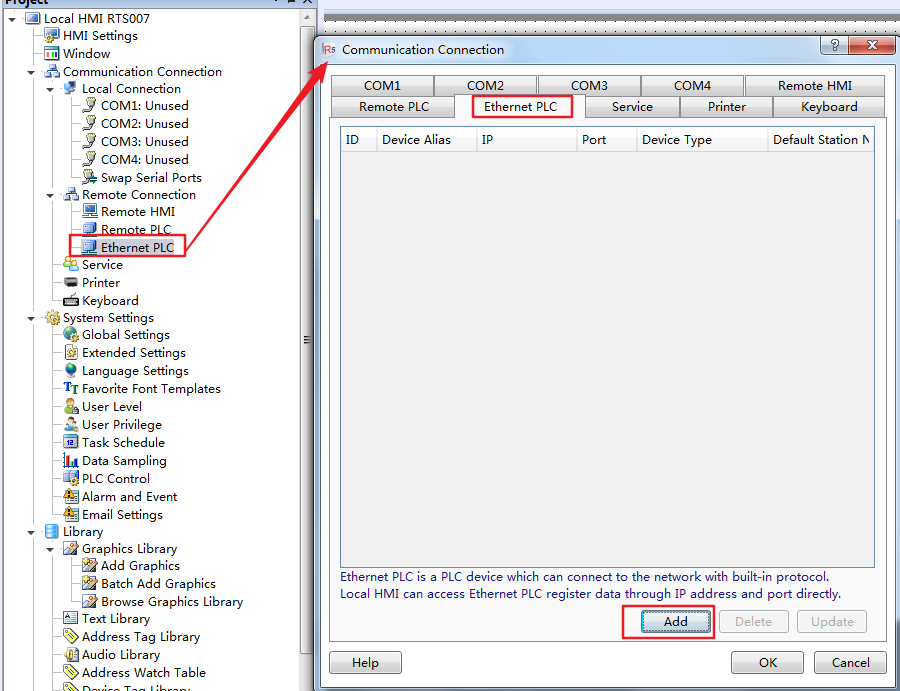
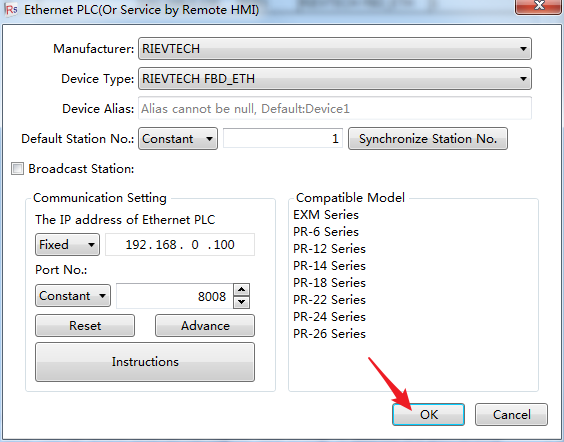
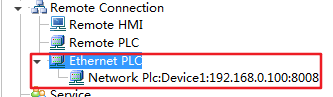
Die Liste der kompatiblen Modelle zeigt, welche Serien hier funktionieren: EXM-Serie und PR-6, PR-12, PR-14, PR-18, PR-22, PR-24 und PR-26-Serie. Klicken Sie auf OK, um zu speichern, und die Verbindung erscheint in der Liste als Netzwerk-SPS: Gerät1:192.168.0.100:8008.
5. Verwenden Sie die Verbindung in einem Projekt
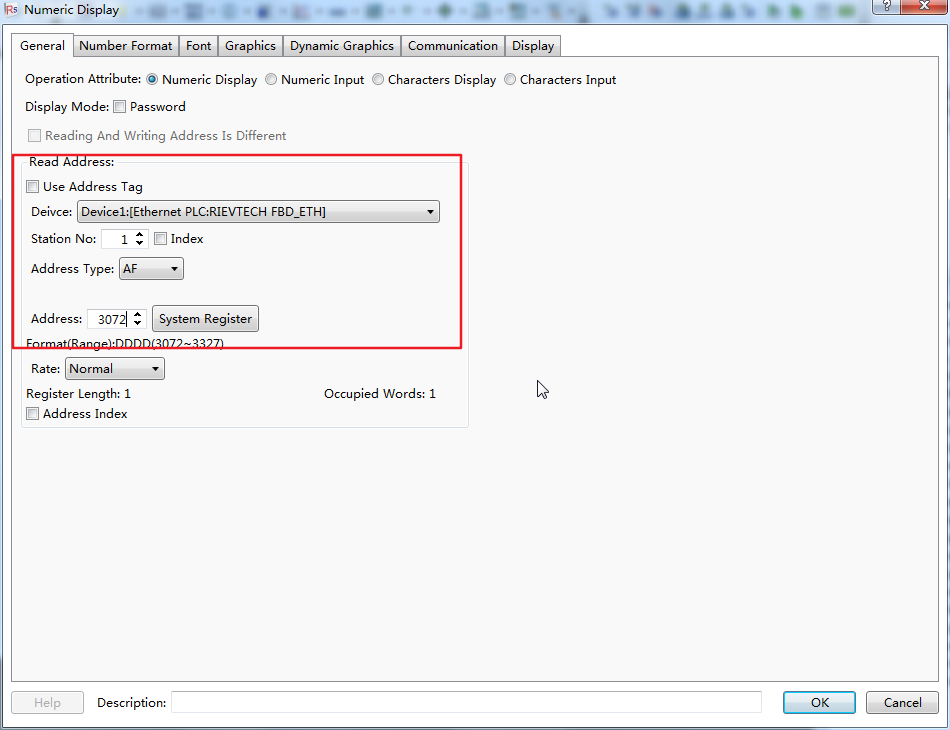
Mit dem hinzugefügten Ethernet PLC kann jede Adresse im Projekt darauf verweisen. Für eine numerische Anzeige oder Eingabe stellen Sie das Gerät auf Gerät1 [Ethernet PLC:Rievtech FBD_ETH], Stationsnummer 1, und wählen Sie den Adresstyp — zum Beispiel AF mit Adresse 3072, die im DDDD-Bereich 3072 bis 3327 für Systemregister liegt, Registerlänge 1. Das HMI liest und schreibt dann dieses Register direkt über das Netzwerk über Port 8008.
Sobald der Download abgeschlossen ist, schalten Sie das HMI aus und wieder ein und bestätigen Sie die IP von seinem Netzwerkbildschirm; beobachten Sie dann den Registerwert live im Überwachungsfenster von Rievtech Studio. Ein stabiler Wert auf beiden Seiten bedeutet, dass der HMI-zu-SPS-Pfad vollständig verkabelt ist — in der Software, nicht nur in Kupfer.












