
Alarm-E-Mails von einem PLC sind wirklich nützlich – ein Sumpfgrube auf hohem Niveau, eine Pumpe, die nachts ausgelöst wurde, ein Tankwagen, der nie angekommen ist. Bei den Rievtech 4G PLCs läuft die E-Mail-Funktion über das 4G-Modem, was bedeutet, dass die Einrichtung aus drei Teilen besteht: der Postfachseite, den PLC-Parametern in xLogicSoft und einem Programmblock, der die Nachricht auslöst. Diese Anleitung führt durch alle drei mit Gmail als Beispiel; andere Postfächer folgen demselben Muster.
Bevor Sie beginnen: SIM-Karte und 4G-Band
Die E-Mail-Funktion des Rievtech PLC wird durch die 4G-Funktion des PLC realisiert, sodass das 4G-PLC eine SIM-Karte benötigt, die eingesetzt werden muss. Beim Kauf eines 4G PLC sollten Sie die 4G-Frequenzbänder des Landes oder der Region überprüfen, in der das Produkt verwendet wird – ein für einen Markt gekauftes Gerät findet möglicherweise kein Signal in einem anderen.
1. Aktivieren Sie die SMTP-Funktion von Gmail
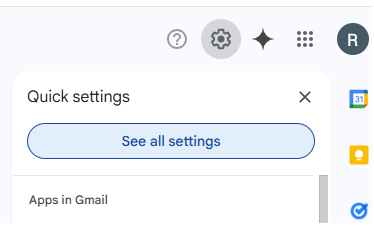
Die Aktivierung der IMAP-Funktion von Gmail aktiviert automatisch die SMTP-Funktion. Klicken Sie in Gmail auf das Zahnradsymbol und wählen Sie Alle Einstellungen anzeigen.
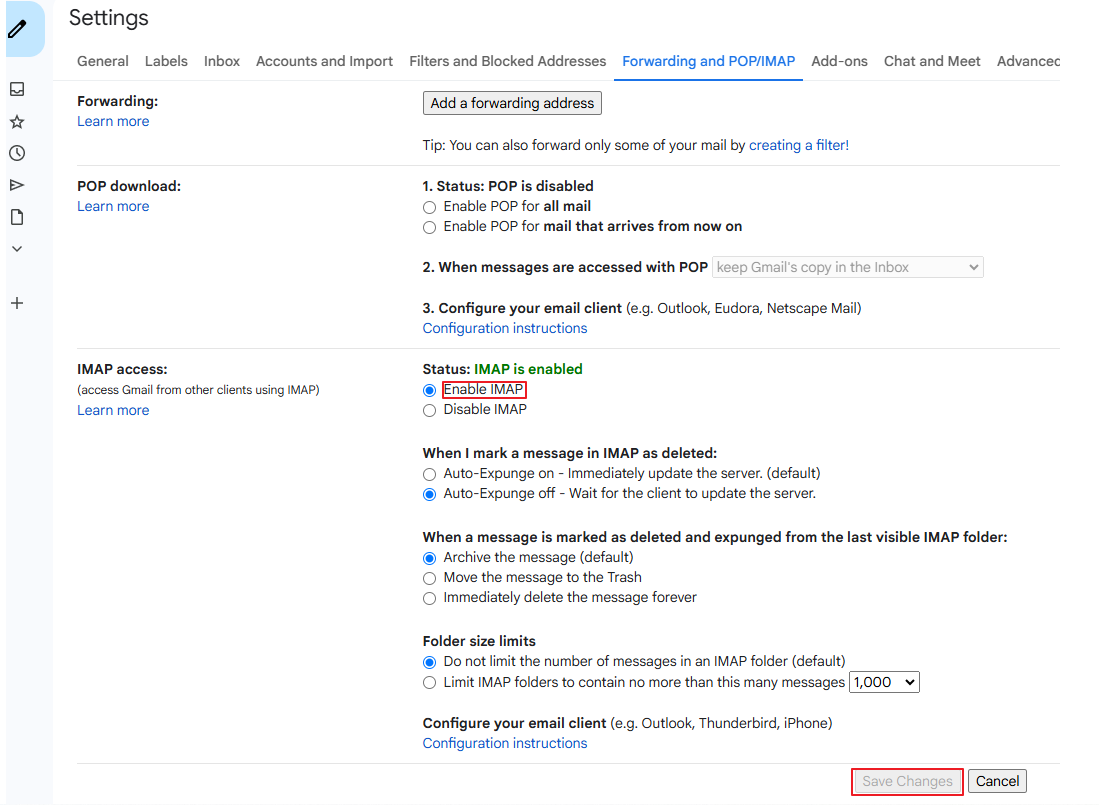
Öffnen Sie die Registerkarte Weiterleitung und POP/IMAP, aktivieren Sie IMAP aktivieren und klicken Sie auf Änderungen speichern. Gmail führt möglicherweise danach eine Sicherheitsüberprüfung durch – folgen Sie einfach den Anweisungen.
2. Holen Sie sich ein Google-app-spezifisches Passwort
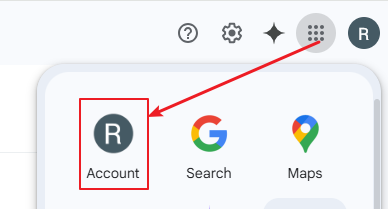
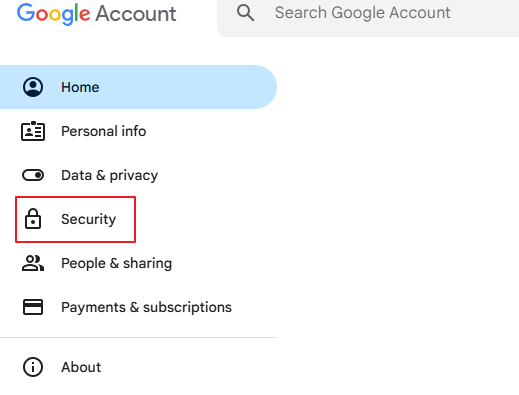
Öffnen Sie Ihr Google-Konto und wählen Sie Sicherheit.
Sie müssen zuerst die 2-Schritt-Verifizierung aktivieren – klicken Sie auf "2-Schritt-Verifizierung ist deaktiviert", gehen Sie durch die Einrichtung und binden Sie Ihre Handynummer.
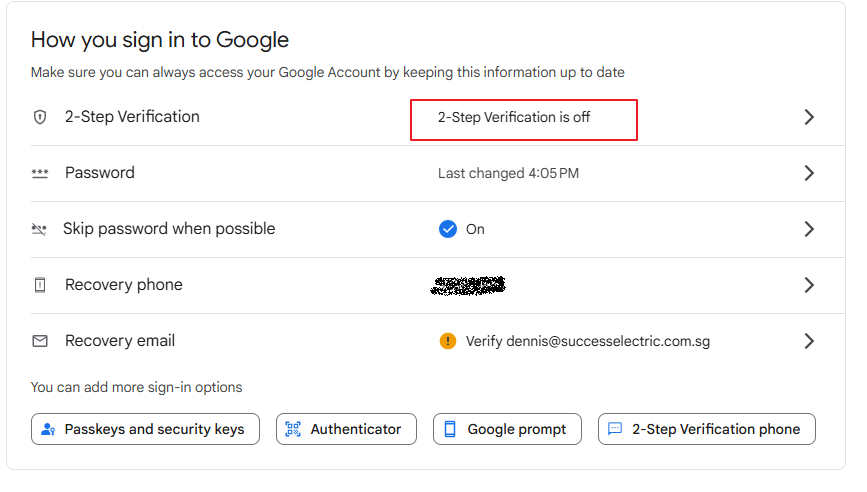
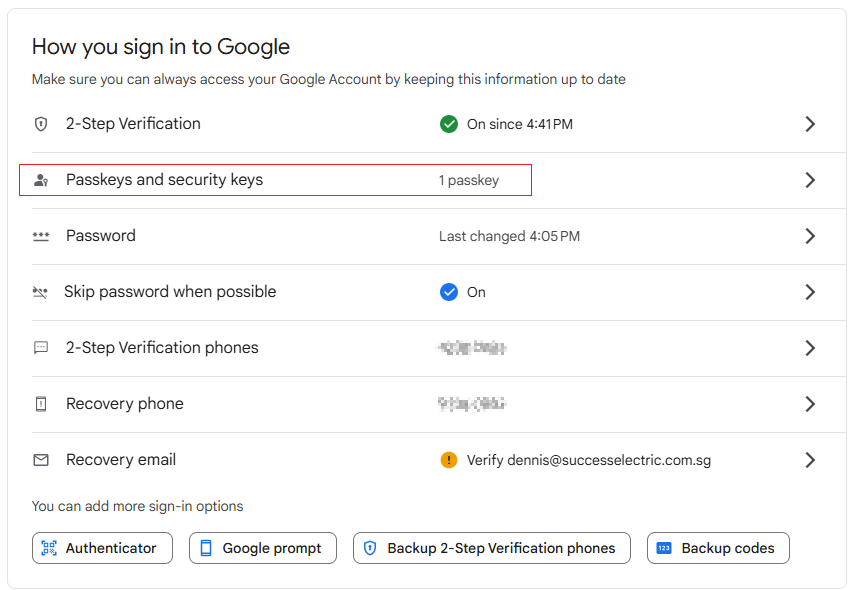
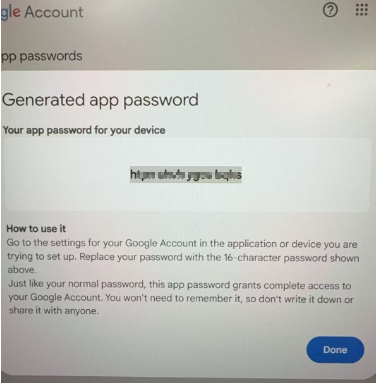
Sobald sie aktiviert ist, erstellen Sie ein app-spezifisches Passwort. Sie können Mail, Kalender, Kontakte, YouTube oder Andere (benutzerdefinierter Name) auswählen; Andere wird empfohlen, da Sie es selbst benennen können. Google zeigt ein 16-stelliges Passwort an – kopieren Sie es und speichern Sie es. Wenn Sie es vergessen, gibt es keine Möglichkeit, es erneut anzuzeigen; löschen Sie es und generieren Sie ein neues.
3. Legen Sie die E-Mail-Parameter in xLogic fest
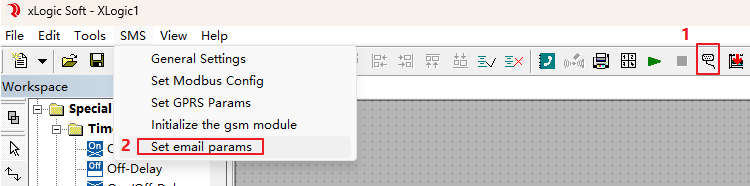
Verbinden Sie das 4G-PLC mit dem Programmierkabel, wählen Sie den COM-Port der Programmierleitung in xLogicSoft aus und wählen Sie dann das Menü Werkzeuge → E-Mail-Parameter festlegen. Füllen Sie die Parameter aus:
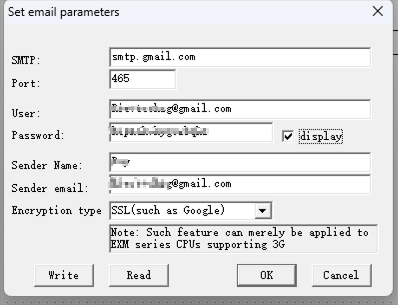
- SMTP— smtp.gmail.com.
- Port— 465.
- Benutzer— Ihre Gmail-Adresse.
- Passwort— dies ist nicht das Anmeldepasswort Ihrer E-Mail-Adresse. Es ist das spezifische Passwort für die Google-App, das im vorherigen Schritt generiert wurde.
- AbsendernameundAbsender-E-Mail— der Anzeigename und die Adresse, von der die E-Mail gesendet wird.
- Verschlüsselungstyp— SSL (wie von Google verwendet).
Nachdem Sie die Informationen ausgefüllt haben, klicken Sie auf Schreiben, um die Parameter in das PLC zu schreiben. Hinweis: Diese Funktion gilt für die EXM-Serie CPUs, die das Mobilfunknetz unterstützen – überprüfen Sie Ihr Modell, bevor Sie sich darauf verlassen.
4. Programmieren Sie den E-Mail-Trigger
Zwei Dinge gehen in das Programm. Zuerst fügen Sie die E-Mail-Adressen hinzu, die die E-Mails im Telefonbuch erhalten sollen – jeder Eintrag enthält Nummer, Passwort, Name und Telefonnummer/eMa, sodass eine Empfängereihe nur aus einem Namen plus der E-Mail-Adresse besteht.
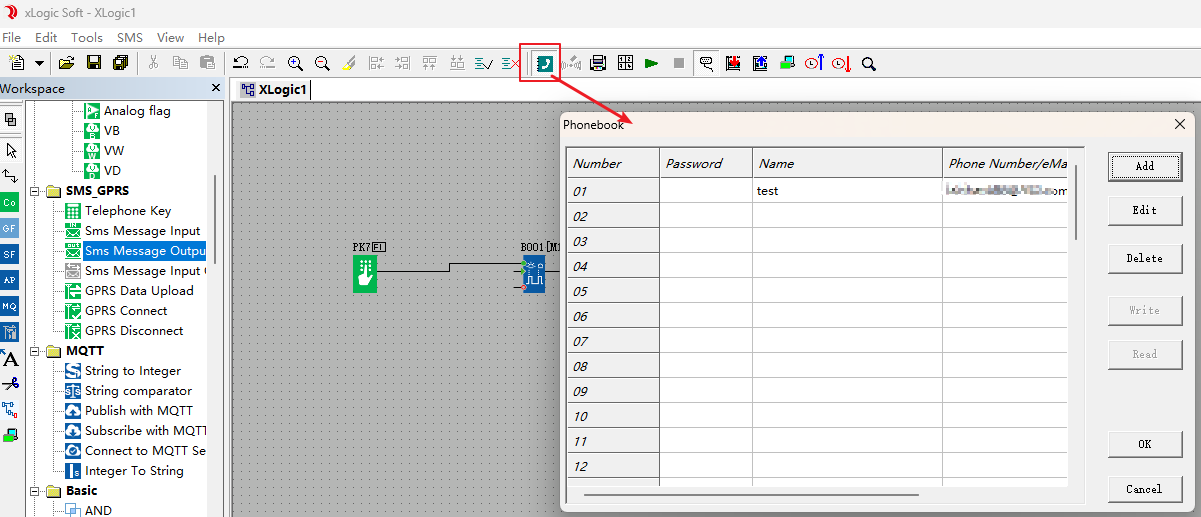
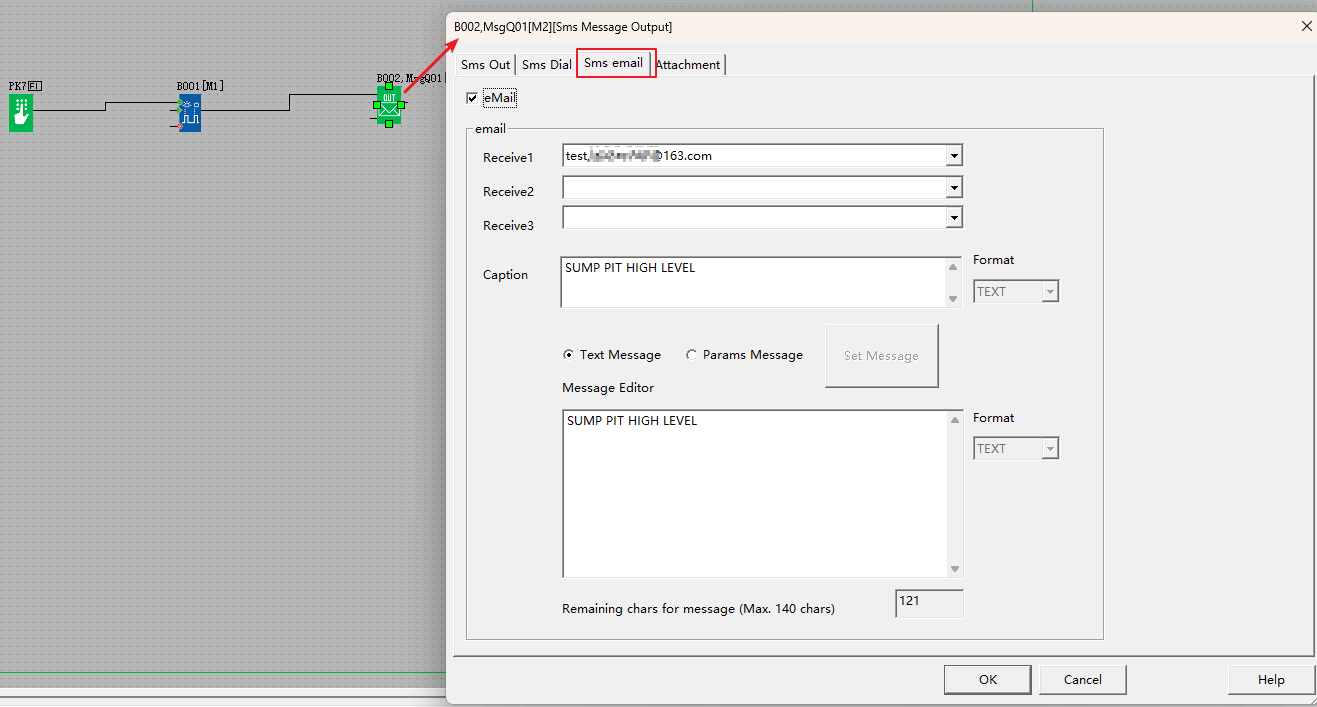
Zweitens verwenden Sie den Sms Message Output-Block. Wählen Sie in der Konfiguration des Blocks die Registerkarte Sms-E-Mail: aktivieren Sie die E-Mail-Option, wählen Sie den Empfänger aus der Liste (Receive1, Receive2, Receive3) und füllen Sie die Überschrift (den Betreff) und den Nachrichteninhalt aus. Beide dürfen keine Sonderzeichen enthalten, und die Nachricht ist auf maximal 140 Zeichen begrenzt. Der Block unterstützt eine einfache Textnachricht oder eine Params-Nachricht, die Live-Werte einbettet.
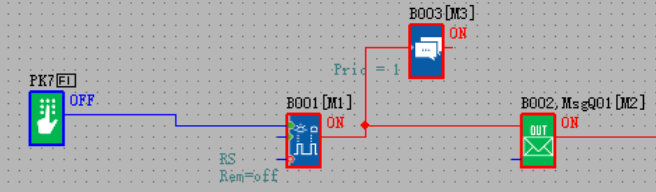
Wenn der Block ausgelöst wird, wird eine E-Mail gesendet. Wenn das Senden erfolgreich ist, wird der Ausgangspin des Blocks aktiviert, und der Status kann online überwacht werden – zum Beispiel ein manueller Auslöser, der den Sms Message Output-Block speist, wobei der Ausgang im Überwachungsfenster bestätigt wird.
Für das umfassendere Bild der Mobilfunk- und drahtlosen Verbindungen auf diesen PLCs siehe unser Handbuch zuWiFi- und 4G-Remote-PLC-Optionen, oder überprüfen Sie diePR-26DC-DAI-RT-4GWIFIModellseite.












