দশ মিনিট। এটি হল আপনার প্রথম xLogic প্রোগ্রাম লেখার, ডাউনলোড করার এবং চালানোর জন্য সময় — এমনকি যদি আপনি আগে কখনও FBD স্পর্শ না করেন। সরঞ্জামগুলি বিনামূল্যে, তারগুলি তিনটি স্ক্রু, এবং পুরো কাজের প্রবাহ একটি ডেস্কে ফিট করে।
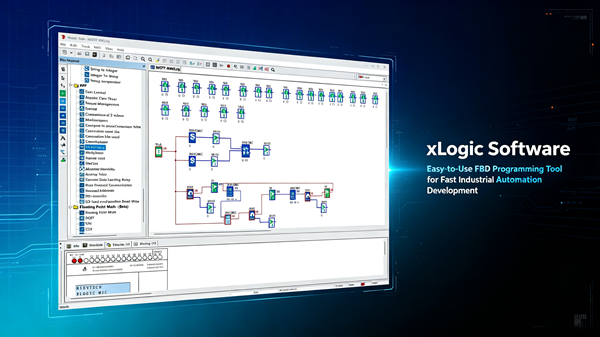
এই টিউটোরিয়ালটি xLogicSoft ব্যবহার করে, SR এবং PR সিরিজ কন্ট্রোলারের জন্য বিনামূল্যের FBD প্রোগ্রামিং সফটওয়্যার। শেষে আপনার কাছে একটি কার্যকর স্টার্ট/স্টপ সার্কিট থাকবে যা বাস্তব হার্ডওয়্যারে একটি বিলম্ব টাইমার চালাচ্ছে।
আপনার যা প্রয়োজন
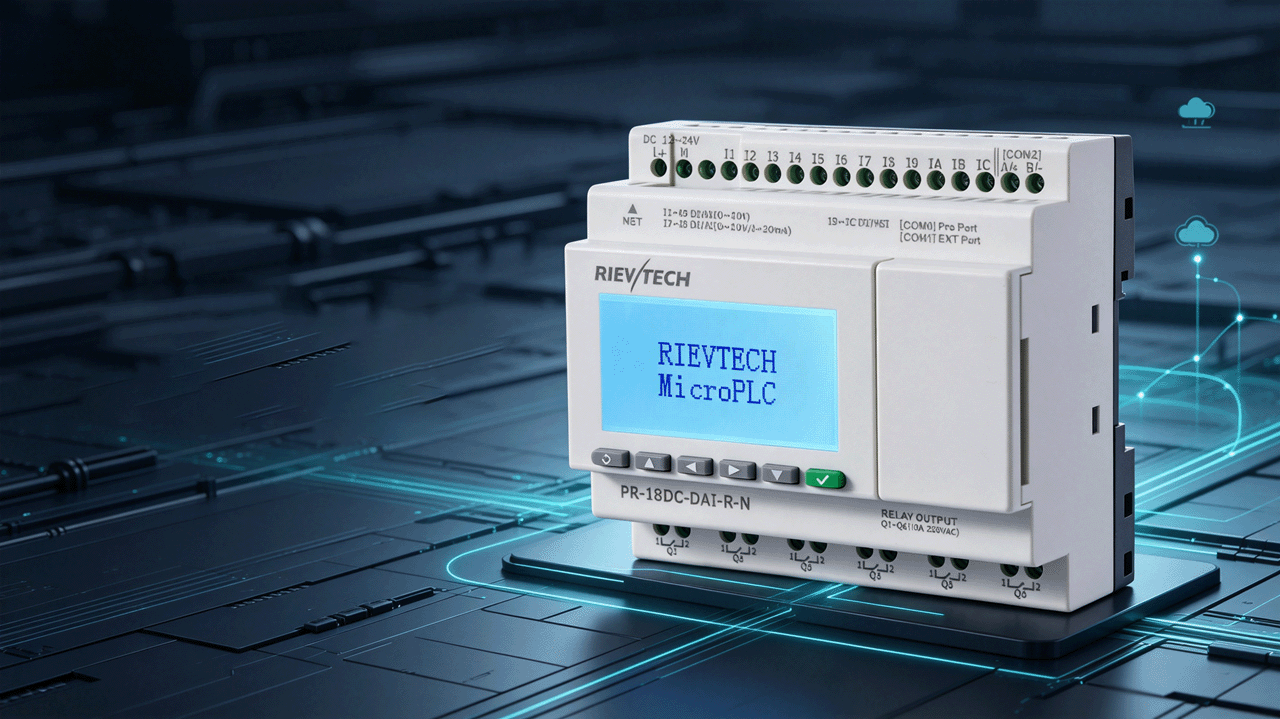
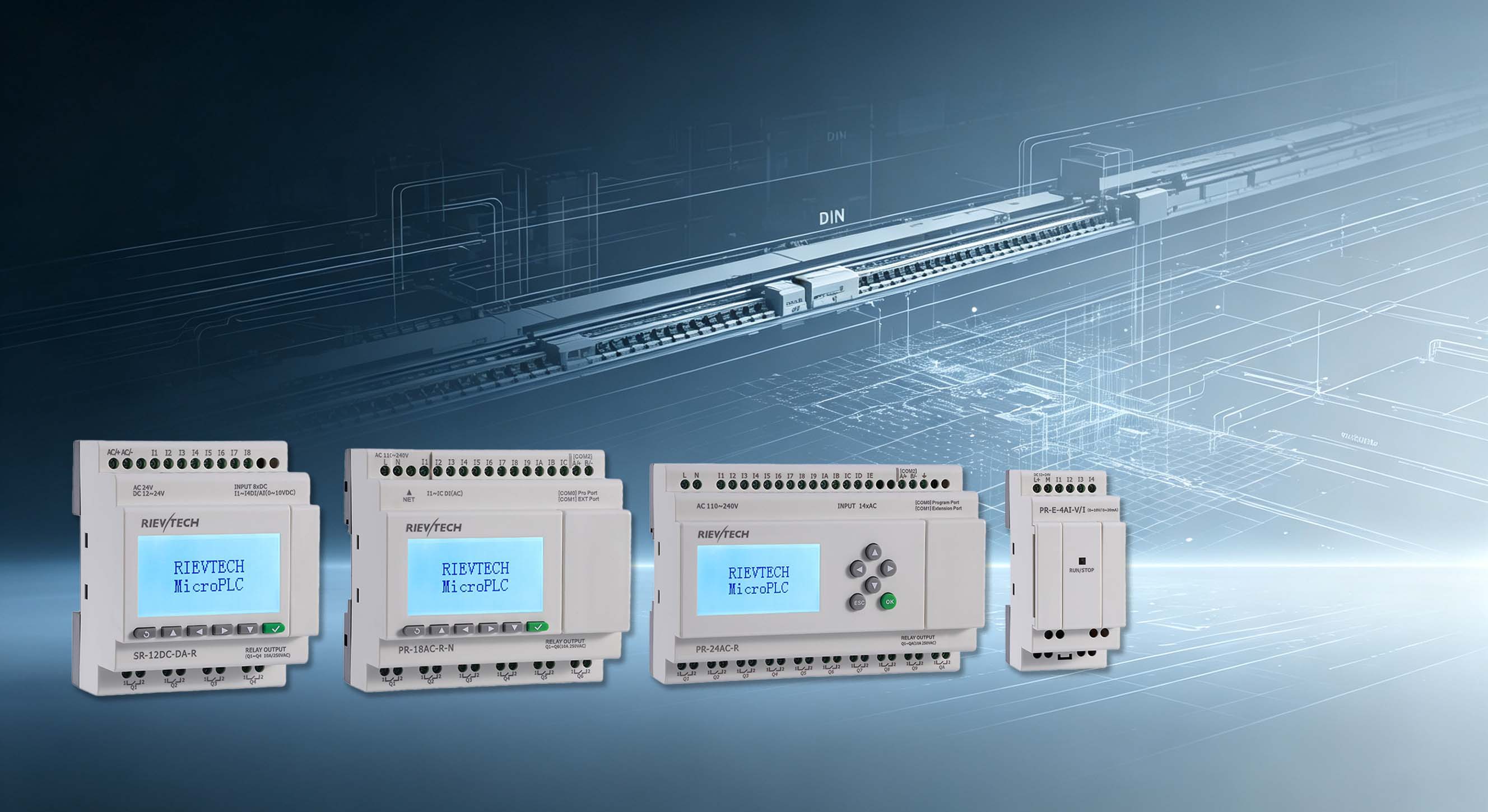
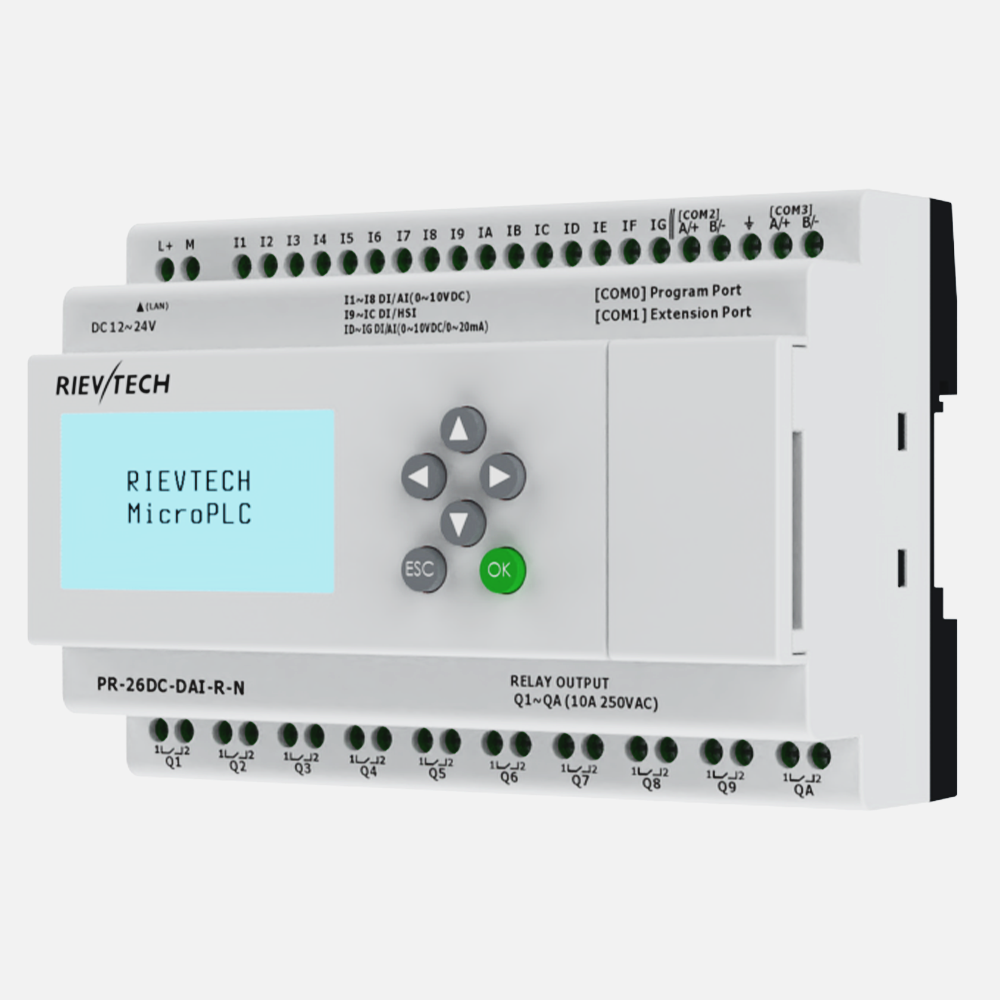
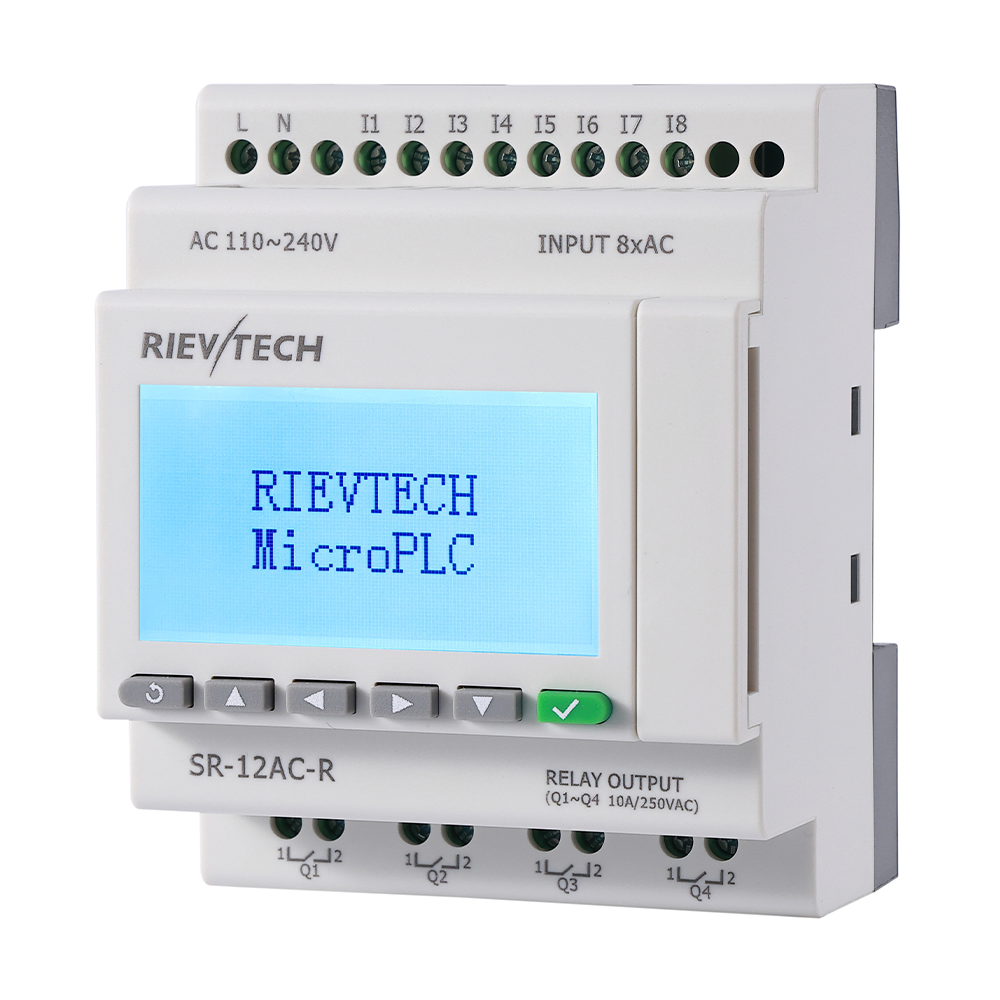
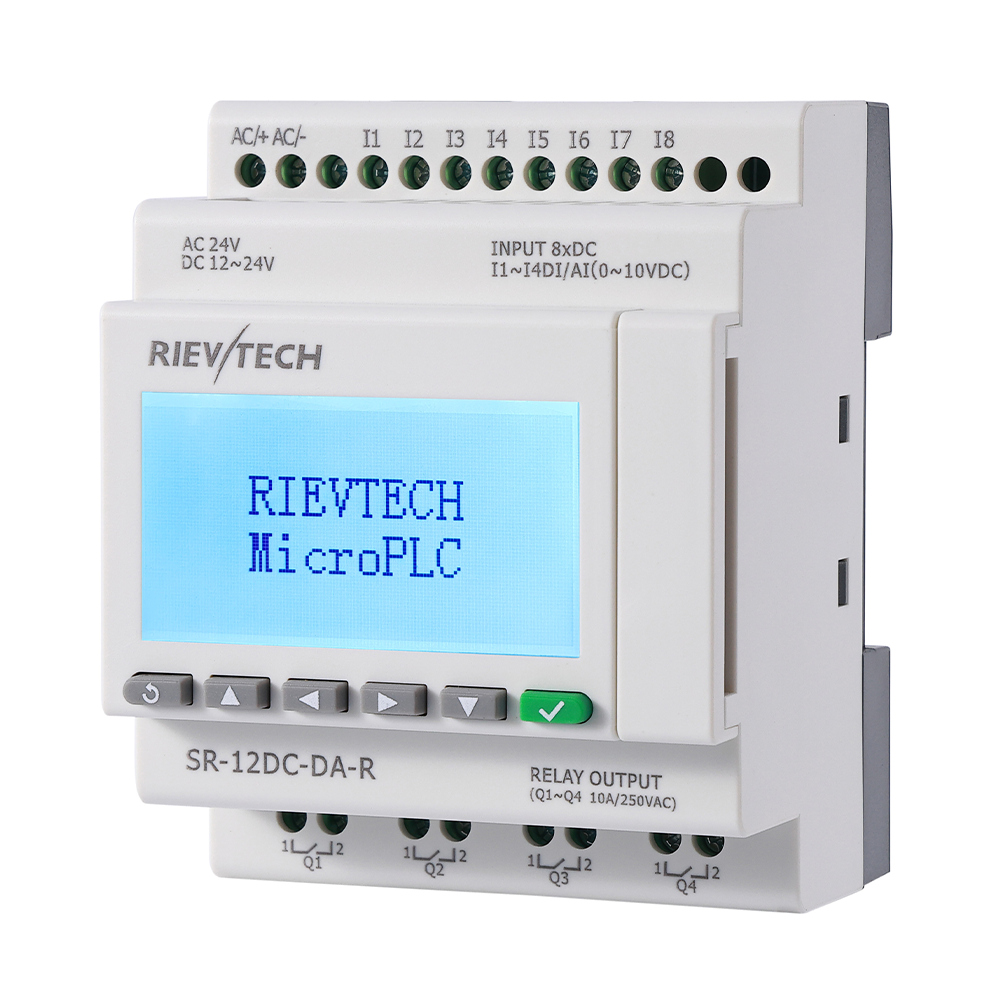
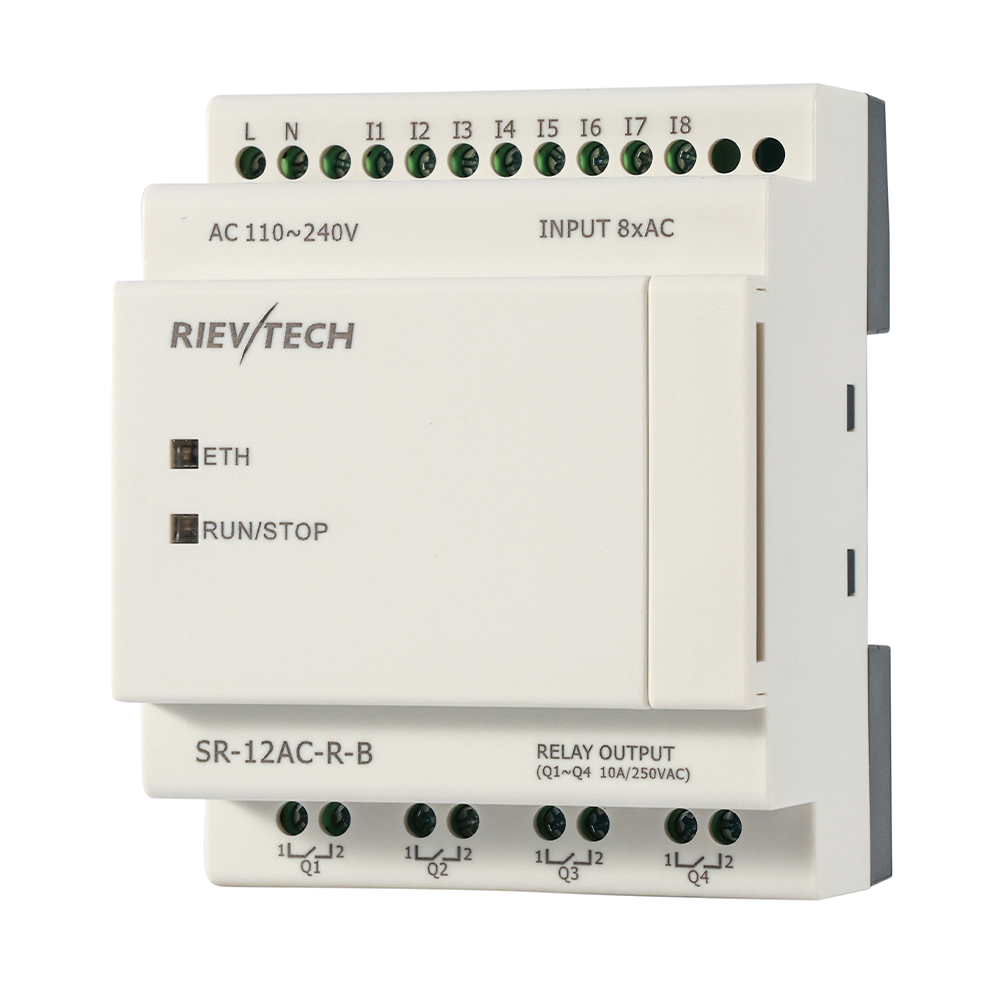
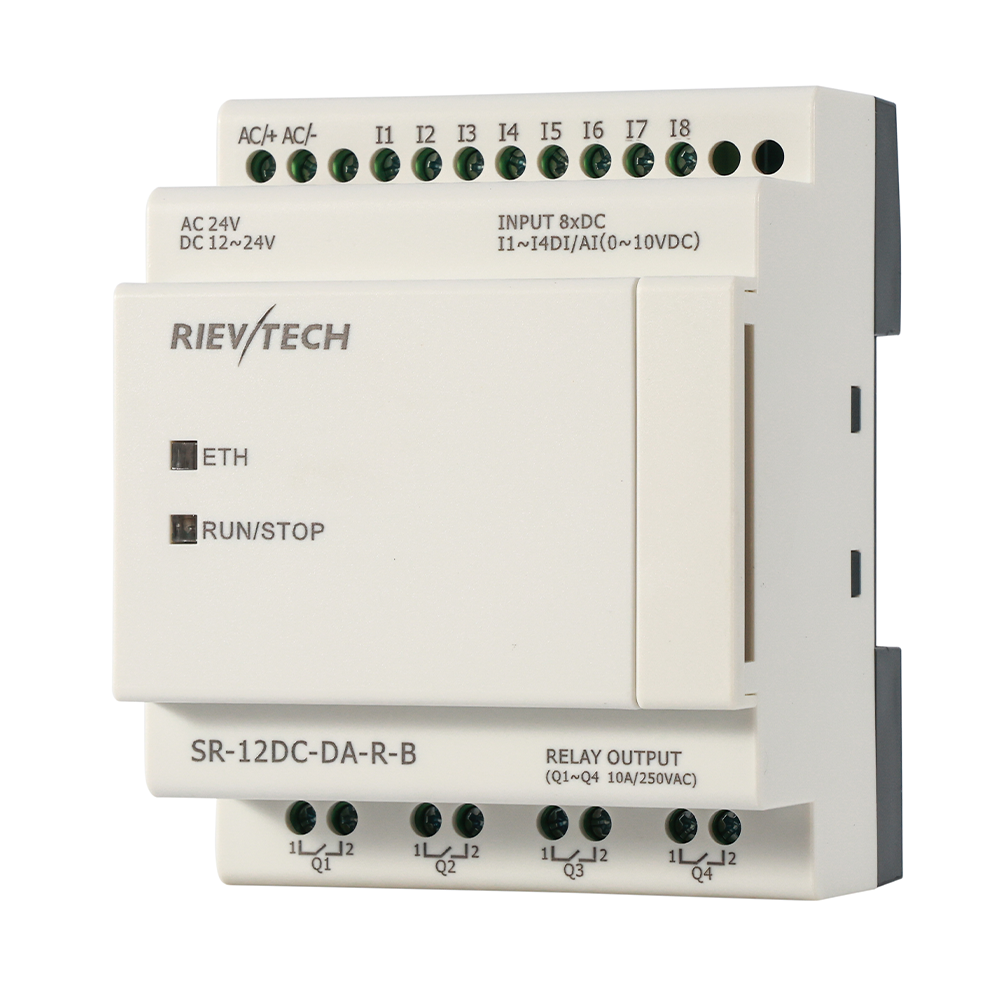
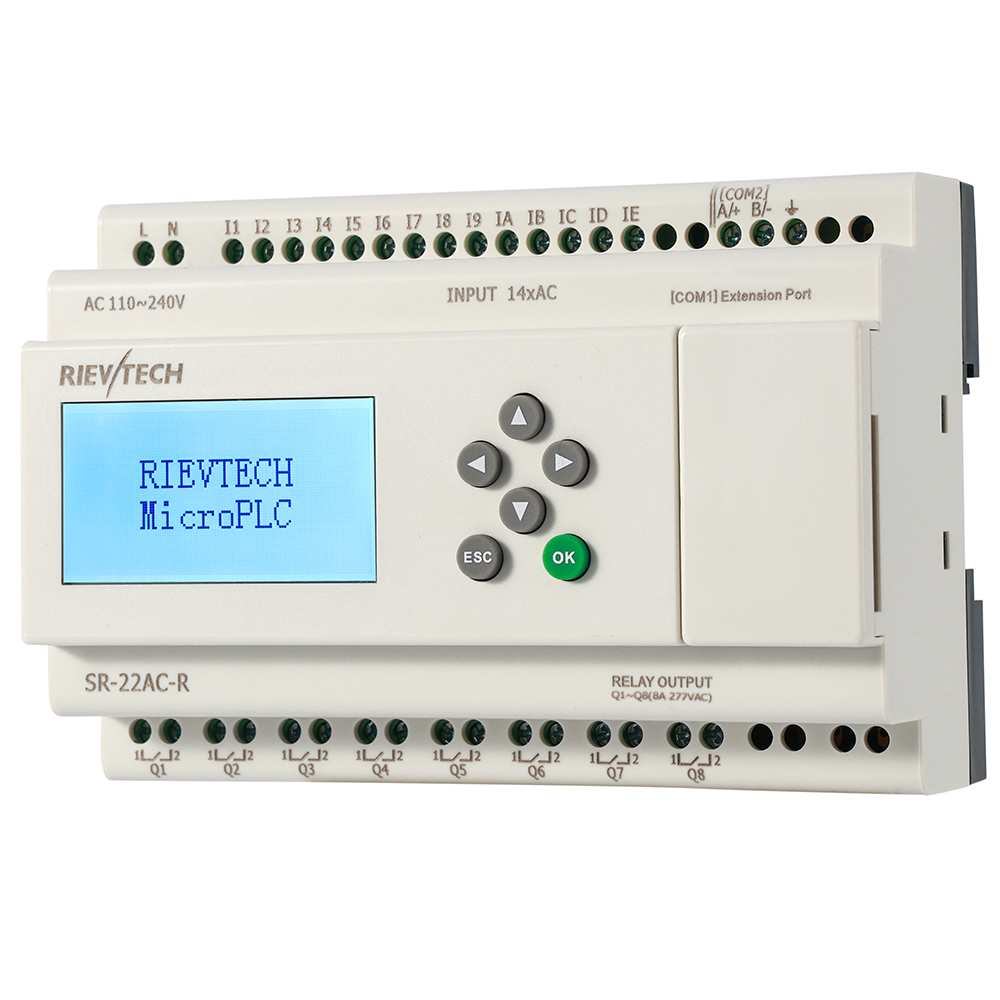
- একটি xLogic কন্ট্রোলার — একটিSR-12AC-RঅথবাPR-12AC-R-Nএই উদাহরণের জন্য কাজ করে
- Windows এর জন্য বিনামূল্যের xLogicSoft সফটওয়্যার (XP, 7, 8, 10 — এটি এমনকি সাধারণ অফিস পিসিতেও চলে)
- একটি প্রোগ্রামিং ক্যাবল:USBঅথবাRS232, উভয়ই অপটিক্যালি বিচ্ছিন্ন
- কন্ট্রোলারের জন্য 24V বা মেইন পাওয়ার (আপনি যে মডেলটি কিনেছেন তা মেলান)
ধাপ 1: একটি প্রকল্প তৈরি করুন এবং CPU নির্বাচন করুন
xLogicSoft খুলুন, ক্লিক করুননতুন প্রকল্প, এবং ডিভাইস তালিকা থেকে আপনার সঠিক মডেল নির্বাচন করুন। সফটওয়্যারটি তখন শুধুমাত্র সেই I/O এবং ফাংশন ব্লকগুলি দেখায় যা আপনার CPU আসলে সমর্থন করে — আপনি দুর্ঘটনাক্রমে একটি ব্লক প্রোগ্রাম করতে পারবেন না যা হার্ডওয়্যারে নেই।
প্রকল্পের একটি নাম দিন (সফটওয়্যারটি এটি LCD-তে প্রদর্শিত প্রোগ্রাম শিরোনামের জন্য ব্যবহার করে) এবং এটি সংরক্ষণ করুন।
ধাপ 2: আপনার প্রথম ব্লক যোগ করুন
প্রতিটি প্রোগ্রাম হল ফাংশন ব্লকের একটি সার্কিট যা রিলে মত সংযুক্ত: বাম দিকে সংকেত, ডান দিকে ক্রিয়া। একটিঅন-ডিলে টাইমারব্লকটি ক্যানভাসে টেনে আনুন। ইনপুট I1 কে টাইমার স্টার্টে সংযুক্ত করুন, এবং টাইমার আউটপুটকে রিলে আউটপুট Q1-এ সংযুক্ত করুন।
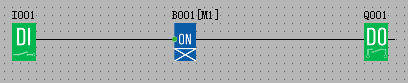
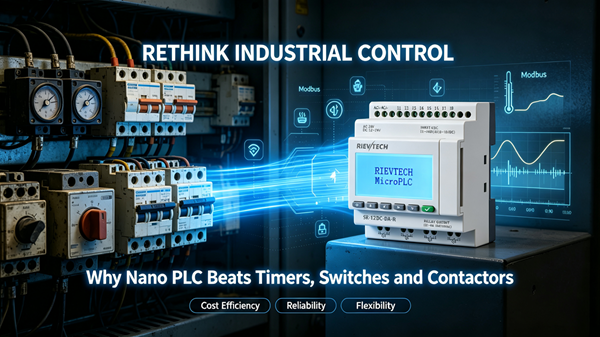
এখন সেই একক নেটওয়ার্কটি যা একটি হার্ডওয়্যার টাইমিং রিলে করত — তিনটি সুবিধা সহ: বিলম্বটি কীপ্যাড থেকে সেকেন্ডে সমন্বয়যোগ্য, প্রোগ্রামটি LCD-তে পড়তে সহজ, এবং আপনি স্ক্রু ড্রাইভার ছাড়া সময় পরিবর্তন করতে পারেন।
ধাপ 3: প্যারামিটার সেট করুন এবং সিমুলেট করুন
বিলম্ব সেট করতে টাইমার ব্লকে ডাবল-ক্লিক করুন (5 সেকেন্ড চেষ্টা করুন)। PLC-তে স্পর্শ করার আগে, অন্তর্নির্মিত সিমুলেটরটি ব্যবহার করুন — প্লে আইকনে ক্লিক করুন এবং আপনার মাউস দিয়ে ইনপুটগুলি টগল করুন। যদি Q1 পাঁচ সেকেন্ড পরে I1 চালু হয়, তবে লজিকটি সঠিক।
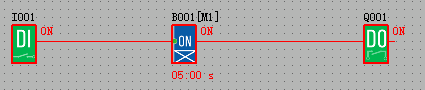
সিমুলেশন বেশিরভাগ তারের ভুলগুলি ধরতে পারে এর আগে যে তারা একটি ফিউজ ফাটানোর খরচ করে।
ধাপ 4: PLC তে ডাউনলোড করুন
প্রোগ্রামিং কেবলটি সংযুক্ত করুন (দেখুনডাউনলোড টিউটোরিয়ালতিনটি সংযোগ বিকল্পের জন্য), যোগাযোগের সেটিংসে COM পোর্টটি নির্বাচন করুন, এবং ক্লিক করুনডাউনলোড। কন্ট্রোলারটি থামে, প্রোগ্রামটি গ্রহণ করে, এবং RUN মোডে পুনরায় শুরু হয়।
ধাপ 5: বাস্তব ইনপুটে পরীক্ষা করুন
I1-এ একটি সংকেত প্রয়োগ করুন (একটি বোতাম বা একটি জাম্পার তার) এবং Q1 দেখুন। প্রোগ্রাম করা বিলম্বের পরে রিলে বন্ধ হওয়া উচিত। LCD স্ক্রীনে স্যুইচ করুন এবং আপনি ডিসপ্লেতে লাইভ একই সার্কিট দেখতে পারেন — ইনপুট, টাইমার মান এবং আউটপুট অবস্থান, বাস্তব সময়ে আপডেট করা।
এটি পুরো লুপ: তৈরি করুন, সিমুলেট করুন, ডাউনলোড করুন, যাচাই করুন। বেশিরভাগ মানুষ এটি পঞ্চাশবার পুনরাবৃত্তি করে আগে যে তাদের একটি ম্যানুয়াল প্রয়োজন।
পরবর্তী কি শিখবেন
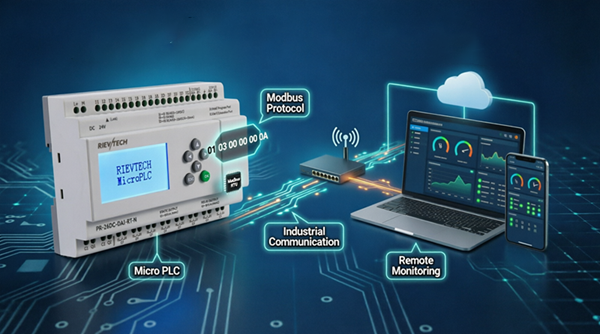
আপনার পরবর্তী তিনটিটিউটোরিয়াল, ক্রমে:Modbus যোগাযোগ সেটআপ, USB, RS232 এবং Ethernet এর মাধ্যমে প্রোগ্রাম ডাউনলোড, এবংFAQ.html">FAQযখন কিছু অপ্রত্যাশিত ঘটে।