
WIFI সক্ষম Rievtech PLC গুলি — PR-26DC-DAI-RT-WIFI, PR-26DC-DAI-RT-4GWIFI এবং EXM-12DC-DA-RT-WIFI — বেতার নেটওয়ার্কে একটি পূর্ণ TCP চ্যানেল স্থাপন করে, যার মানে আপনি মডিউল কনফিগার করতে এবং প্রোগ্রাম স্থানান্তর করতে কোনো কেবল স্পর্শ না করেই করতে পারেন। পুরো প্রক্রিয়া xLogicSoft এর ভিতরে ঘটে, এবং এটি দুটি অর্ধে বিভক্ত: প্রথমে আপনি একটি সিরিয়াল সংযোগের মাধ্যমে WIFI মডিউলটি কনফিগার করেন, তারপর আপনি প্রোগ্রাম স্থানান্তরের জন্য সফটওয়্যারটি WIFI লিঙ্কে পরিবর্তন করেন। এই নির্দেশিকা উভয় অর্ধের মধ্য দিয়ে চলে।
শুরু করার আগে: সফটওয়্যার এবং মডেল
আপনার xLogicSoft V3.3.8.7 বা তার উচ্চতর সংস্করণ প্রয়োজন। উদাহরণ মডেলগুলি হল PR-26DC-DAI-RT-WIFI এবং EXM-12DC-DA-RT-WIFI, এবং কনফিগারেশন পদক্ষেপগুলি উভয়ের জন্য একই — একমাত্র পার্থক্য হল সিরিয়াল পোর্টটি কিভাবে পরিচালনা করা হয়, যা নিচে আলোচনা করা হয়েছে। xLogicSoft এ বর্তমান প্রোগ্রামটি আপনার কনফিগার করা WIFI মডেলের প্রোগ্রাম হতে হবে; অন্যথায় WIFI প্যারামিটার উইন্ডো কাজ করতে অস্বীকার করে।
ধাপ 1: সিরিয়াল পোর্টের মাধ্যমে PLC সংযোগ করুন
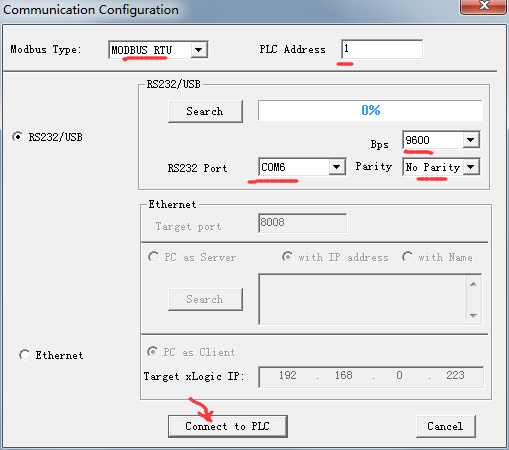
টুলবারে সিরিয়াল পোর্ট টুলটি খুলুন, তারপর যোগাযোগ কনফিগারেশন উইন্ডো খুলুন এবং USB কেবল, RS232 কেবল বা RS485 কনভার্টারের COM পোর্ট নির্বাচন করুন। ডিফল্টগুলি রাখুন — MODBUS RTU, PLC ঠিকানা 1 — এবং PLC এর সাথে সংযোগ করতে ক্লিক করুন। সিরিয়াল লিঙ্কটি কেবল WIFI মডিউল কনফিগার করার জন্য ব্যবহৃত হয়; প্রকৃত প্রোগ্রাম স্থানান্তর পরে বায়ুর মাধ্যমে চলে।
ধাপ ২: সঠিক প্রোগ্রাম মডেল খুলুন
একটি PR-26DC-DAI-RT-WIFI প্রোগ্রাম তৈরি বা খুলুন। আপনি যদি একটি EXM-12DC-DA-RT-WIFI কনফিগার করছেন, তবে পরিবর্তে একটি EXM-12DC-DA-RT-WIFI প্রোগ্রাম তৈরি বা খুলুন। xLogicSoft উইন্ডোর নিচে প্রদর্শিত মডেলটি হার্ডওয়্যারের সাথে মেলানো উচিত।


ধাপ ৩: WIFI কনফিগারেশন উইন্ডো খুলুন
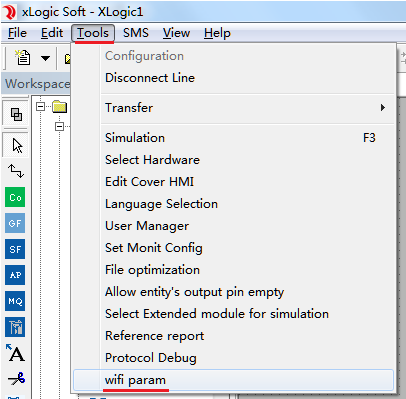
মেনু টুলস → wifi প্যারাম নির্বাচন করুন।
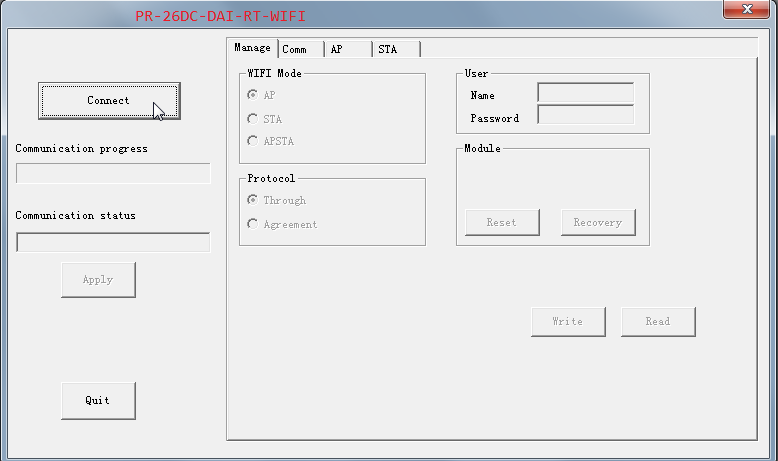
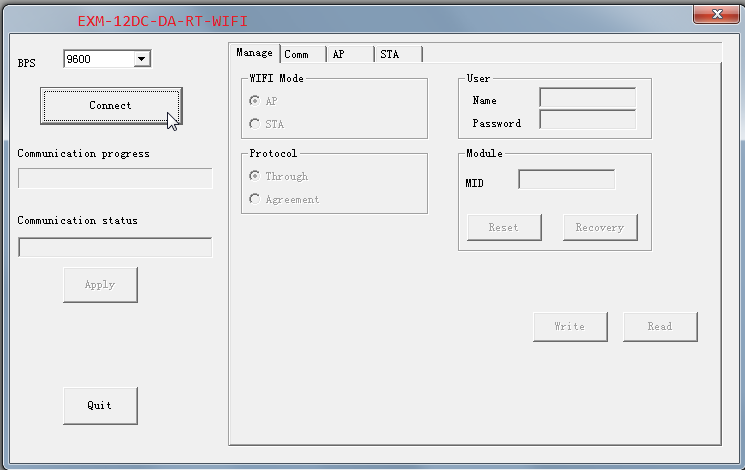
কনফিগারেশন উইন্ডোটিতে চারটি পৃষ্ঠা রয়েছে: ম্যানেজ, কম, এপি এবং এসটিএ, বাম দিকে সংযোগ, প্রয়োগ এবং প্রস্থান বোতাম সহ। দুটি মডেলের মধ্যে একটি পার্থক্য তাত্ক্ষণিকভাবে দেখা যায়: PR-26DC-DAI-RT-WIFI একটি বাউড রেট নির্বাচন করতে প্রয়োজন হয় না — সফটওয়্যারটি স্বয়ংক্রিয়ভাবে এটি নির্বাচন করে। যখন EXM-12DC-DA-RT-WIFI আপনাকে এটি নির্বাচন করতে বলে, ডিফল্ট হল 9600; যদি WIFI মডিউলটি কারখানার সেটিংসে পুনরুদ্ধার করা হয়, তবে 57600 নির্বাচন করুন।
ধাপ ৪: চারটি পৃষ্ঠা কনফিগার করুন
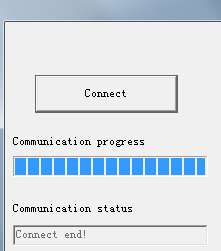
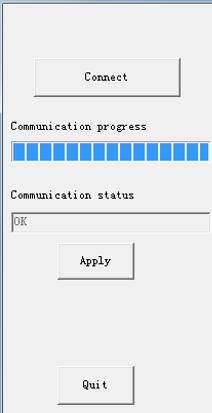
সংযোগে ক্লিক করুন। একটি প্রম্পট সতর্ক করে যে WIFI প্যারামিটার সেট করার আগে PLC কে বন্ধ করতে হবে — এটি নিশ্চিত করুন। প্রগ্রেস বার চলতে থাকে এবং বিরতি নিতে পারে; এটি স্বাভাবিক। যদি এটি খুব দীর্ঘ সময়ের জন্য আটকে যায় বা সংযোগ ব্যর্থ হয়, PLC বন্ধ করুন এবং পুনরায় চালু করুন, তারপর আবার সংযোগ করুন। যখন বার 100% এ পৌঁছায় আপনি "সংযোগ শেষ!" দেখবেন।
প্রতিটি পৃষ্ঠায় ক্রম একই: প্রথমে বর্তমান প্যারামিটারগুলি লোড করতে ক্লিক করুন, পরিবর্তন করুন, তারপর লিখতে ক্লিক করুন। সমস্ত পৃষ্ঠা সম্পন্ন হওয়ার পরে কেবল প্রয়োগে ক্লিক করুন — এটি পরিবর্তনগুলি কার্যকর করে।

ম্যানেজ: WIFI মোড, প্রোটোকল, ব্যবহারকারী এবং মডিউল
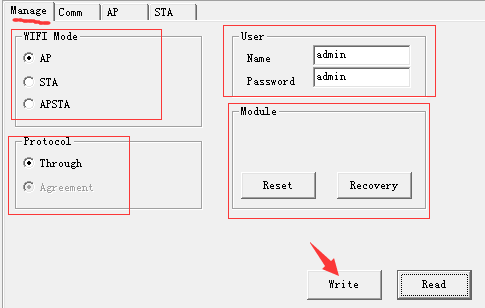
- WIFI মোড— AP: PLC নিজস্ব WIFI নেটওয়ার্ক তৈরি করে যা ফোন এবং ল্যাপটপে যুক্ত হতে পারে। STA: PLC একটি বিদ্যমান WIFI নেটওয়ার্কে টার্মিনাল হিসেবে যুক্ত হয়। APSTA: একসাথে উভয়।
- প্রোটোকল— ডিফল্ট Through রাখুন।
- ব্যবহারকারী— PR-26DC-DAI-RT-WIFI-তে ব্যবহৃত হয় না। EXM-12DC-DA-RT-WIFI-তে এই লগইন (নাম এবং পাসওয়ার্ড, উভয়ই ডিফল্টভাবে প্রশাসক) ব্রাউজারের মাধ্যমে মডিউল কনফিগার করার সময় প্রয়োজন।
- মডিউল— রিসেট WIFI মডিউলটি পুনরায় চালু করে PLC পুনরায় চালু না করে; রিকভারি মডিউলটিকে ফ্যাক্টরি সেটিংসে পুনরুদ্ধার করে (প্রগ্রেস বারটির জন্য অপেক্ষা করুন, OK নিশ্চিত করুন, তারপর PLC বন্ধ করুন এবং পুনরায় চালু করুন)।
কম: নেটওয়ার্ক মোড, পোর্ট এবং সার্ভার
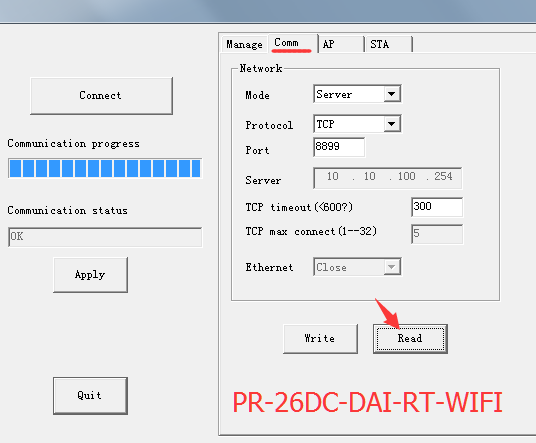
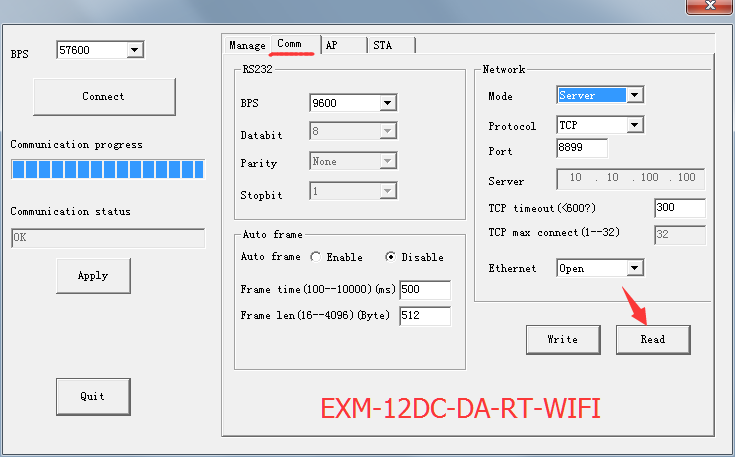
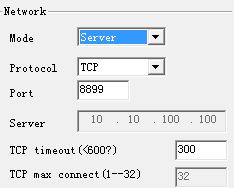
নেটওয়ার্ক বিভাগে, মোড সার্ভার বা ক্লায়েন্টে সেট করুন। প্রোটোকল TCP থাকে, পোর্ট ডিফল্টরূপে 8899। সার্ভার মোডে PLC সেই পোর্টে শোনা হয়; ক্লায়েন্ট মোডে PLC আপনি প্রবেশ করা সার্ভার ঠিকানায় ডায়াল করে, এছাড়াও পোর্ট 8899 এ। TCP টাইমআউট 300 এবং TCP সর্বাধিক সংযোগ 1 থেকে 32 গ্রহণ করে। একটি গুরুত্বপূর্ণ নোট: যদিও TCP সংযোগের সর্বাধিক সংখ্যা 32, যখন Modbus পড়া/লেখা করা হয় তখন PLC একবারে একটি নেটওয়ার্ক ডিভাইসের সাথে যোগাযোগ করতে পারে।
এপি: অ্যাক্সেস পয়েন্ট সেটিংস
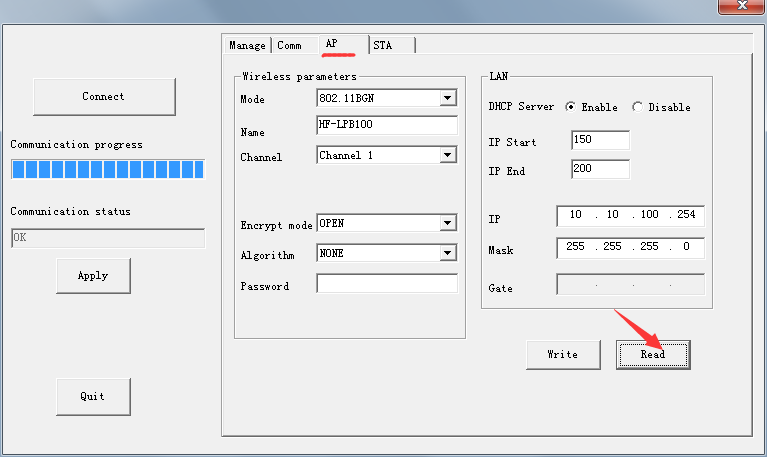
এই পৃষ্ঠা সেই WIFI নেটওয়ার্ক সেট করে যা PLC সম্প্রচার করে। মোড (802.11BGN), নাম, চ্যানেল, এনক্রিপ্ট মোড, অ্যালগরিদম এবং পাসওয়ার্ড কনফিগার করুন। LAN বিভাগে, IP 10.10.100.254 হল AP মোডে PLC এর নিজস্ব ঠিকানা এবং এই WIFI তে যোগদানকারী ডিভাইসগুলির জন্য গেটওয়ে। DHCP সার্ভার অপশন সক্ষম করার সুপারিশ করা হয়। আপনি যদি WIFI মোড STA তে সেট করেন, তবে এই পৃষ্ঠা পরিবর্তন করার প্রয়োজন নেই।
এসটিএ: বিদ্যমান WIFI তে যোগদান
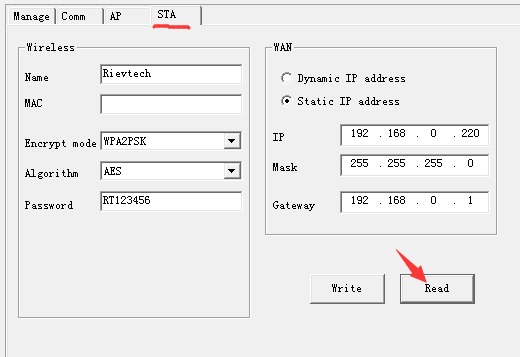
এই পৃষ্ঠা সেই WIFI নেটওয়ার্ক সেট করে যা PLC সংযোগ করে: ওয়্যারলেস বিভাগে নেটওয়ার্ক নাম, MAC, এনক্রিপ্ট মোড, অ্যালগরিদম এবং পাসওয়ার্ড, প্লাস একটি WAN মোড — ডাইনামিক বা স্ট্যাটিক IP — IP, মাস্ক এবং গেটওয়ে সহ। পূর্বনির্ধারিত ঠিকানার জন্য বাকি ইনস্টলেশনের সাথে একই সাবনেটে একটি স্থির IP ব্যবহার করুন। আপনি যদি WIFI মোড AP তে সেট করেন, তবে এই পৃষ্ঠা পরিবর্তন করার প্রয়োজন নেই।
প্রয়োগ করুন এবং পুনরায় শুরু করুন
সমস্ত পৃষ্ঠা লেখার পরে, বামে প্রয়োগে ক্লিক করুন। WIFI প্যারামিটার কনফিগার করার পরে PLC বন্ধ করে পুনরায় চালু করার সুপারিশ করা হয়, যাতে মডিউল নতুন সেটিংস সহ পরিষ্কারভাবে শুরু হয়।
ধাপ ৫: WIFI এর মাধ্যমে প্রোগ্রাম পড়ুন এবং লিখুন
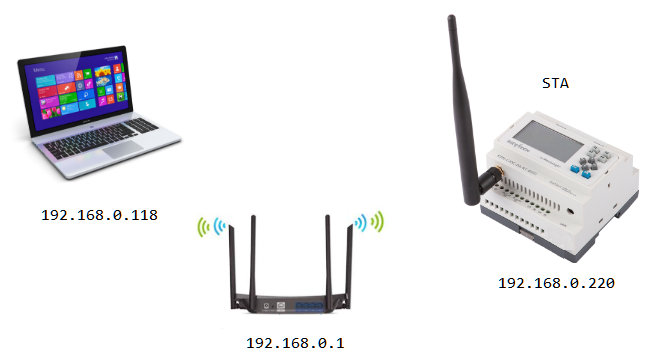
এই অংশের জন্য PLC এর WIFI STA মোডে কাজ করে, এবং PLC এর WIFI এবং PC এর IP একই LAN এ থাকতে হবে — উদাহরণস্বরূপ PC 192.168.0.118, রাউটার 192.168.0.1, PLC 192.168.0.220।
যখন PLC সার্ভার হয়

সিরিয়াল পোর্ট কনফিগারেশন উইন্ডো খুলুন।

xLogicSoft এ যোগাযোগ কনফিগারেশন উইন্ডো খুলুন, MODBUS TCP এবং ইথারনেট মোড নির্বাচন করুন, তারপর PC কে ক্লায়েন্ট হিসাবে সেট করুন। লক্ষ্য পোর্ট হল PLC এর সার্ভার পোর্ট (8899) এবং লক্ষ্য xLogic IP হল PLC এর IP ঠিকানা।
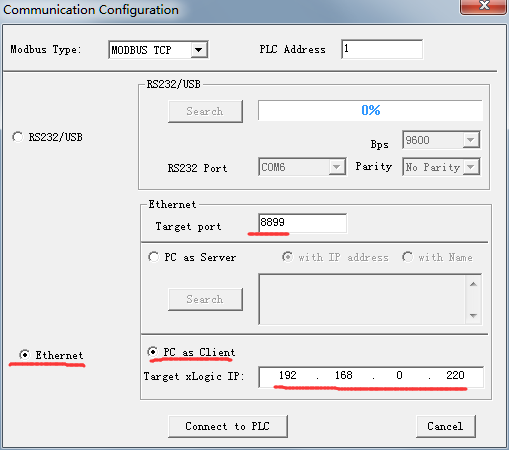
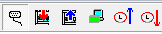
PLC এর সাথে সংযোগ করতে ক্লিক করুন, এবং ডাউনলোড এবং আপলোড প্রোগ্রাম বোতামগুলি উপলব্ধ হয়ে যায়।

যখন PLC ক্লায়েন্ট হয়

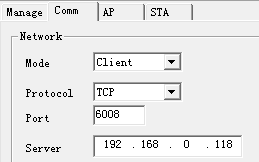
সিরিয়াল পোর্ট কনফিগারেশন উইন্ডো খুলুন।
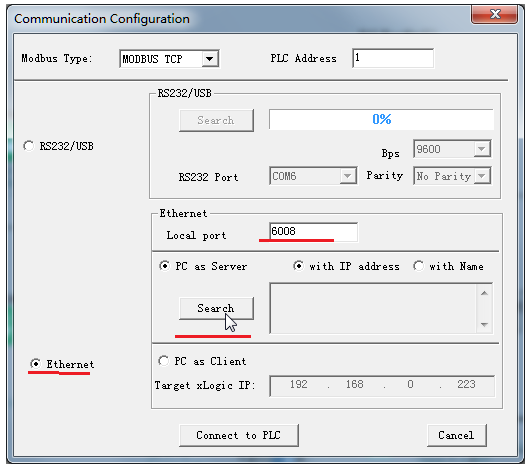
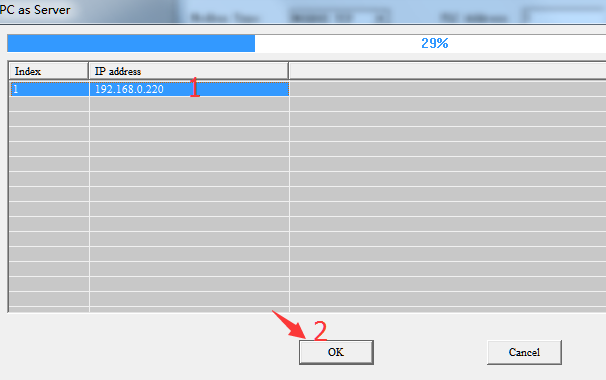
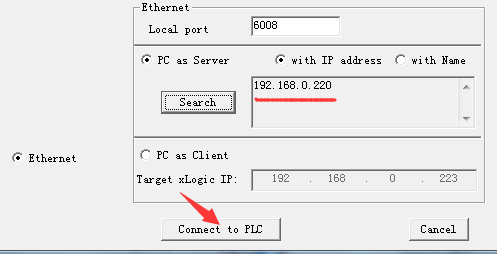
PC কে সার্ভার হিসাবে নির্বাচন করুন, এবং PC কে একটি স্থানীয় পোর্ট দিন — উদাহরণস্বরূপ 6008। অনুসন্ধানে ক্লিক করুন, PLC তালিকায় উপস্থিত হওয়ার জন্য অপেক্ষা করুন, এর IP ঠিকানা নির্বাচন করুন এবং OK ক্লিক করুন, তারপর PLC এর সাথে সংযোগ করুন। লিঙ্কটি চালু হলে একই ডাউনলোড/আপলোড বোতামগুলি আনলক হয়।
দুইটি PLC WIFI এর মাধ্যমে ডেটা বিনিময় করছে? আমাদের গাইড দেখুন2 এর মধ্যে Modbus যোগাযোগWiFi PLCগুলি, এবং একটি PLC অ্যাক্সেস পয়েন্ট হিসাবে তিনটি নোডের নেটওয়ার্কের জন্য, দেখুন3 এর মধ্যে Modbus যোগাযোগWiFi PLCগুলি।












