
একটি PLC থেকে অ্যালার্ম ইমেইল সত্যিই একটি উপকারী বিষয় — একটি স্যাম্প পিট উচ্চ স্তরে, একটি পাম্প রাতের বেলা ট্রিপ হয়েছে, একটি ট্যাঙ্কার যা কখনো আসেনি। Rievtech 4G PLC-এ ইমেইল ফাংশন 4G মডেমের উপর নির্ভর করে, যার মানে সেটআপের তিনটি অংশ রয়েছে: মেইলবক্স সাইড, xLogicSoft-এ PLC প্যারামিটার এবং একটি প্রোগ্রাম ব্লক যা বার্তাটি চালু করে। এই গাইডটি Gmail কে উদাহরণ হিসেবে নিয়ে তিনটি অংশের মাধ্যমে নির্দেশনা দেয়; অন্যান্য মেইলবক্স একই প্যাটার্ন অনুসরণ করে।
শুরু করার আগে: SIM কার্ড এবং 4G ব্যান্ড
Rievtech PLC-এর ইমেইল ফাংশন PLC-এর 4G ফাংশনের মাধ্যমে বাস্তবায়িত হয়, তাই 4G-PLC-তে একটি SIM কার্ড প্রবেশ করাতে হবে। একটি 4G PLC ক্রয়ের সময়, যে দেশে বা অঞ্চলে পণ্যটি ব্যবহার করা হবে তার 4G ফ্রিকোয়েন্সি ব্যান্ডগুলি পরীক্ষা করুন — একটি বাজারের জন্য কেনা একটি ইউনিট অন্য বাজারে সিগন্যাল পেতে নাও পারে।
1. Gmail-এর SMTP ফাংশন সক্রিয় করুন
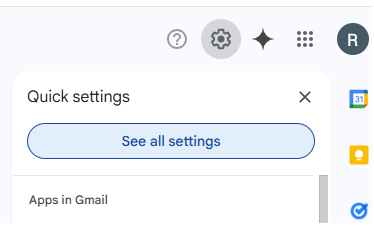
Gmail-এর IMAP ফাংশন সক্রিয় করা স্বয়ংক্রিয়ভাবে এর SMTP ফাংশন সক্রিয় করে। Gmail-এ, সেটিংস গিয়ারে ক্লিক করুন এবং সমস্ত সেটিংস দেখুন নির্বাচন করুন।
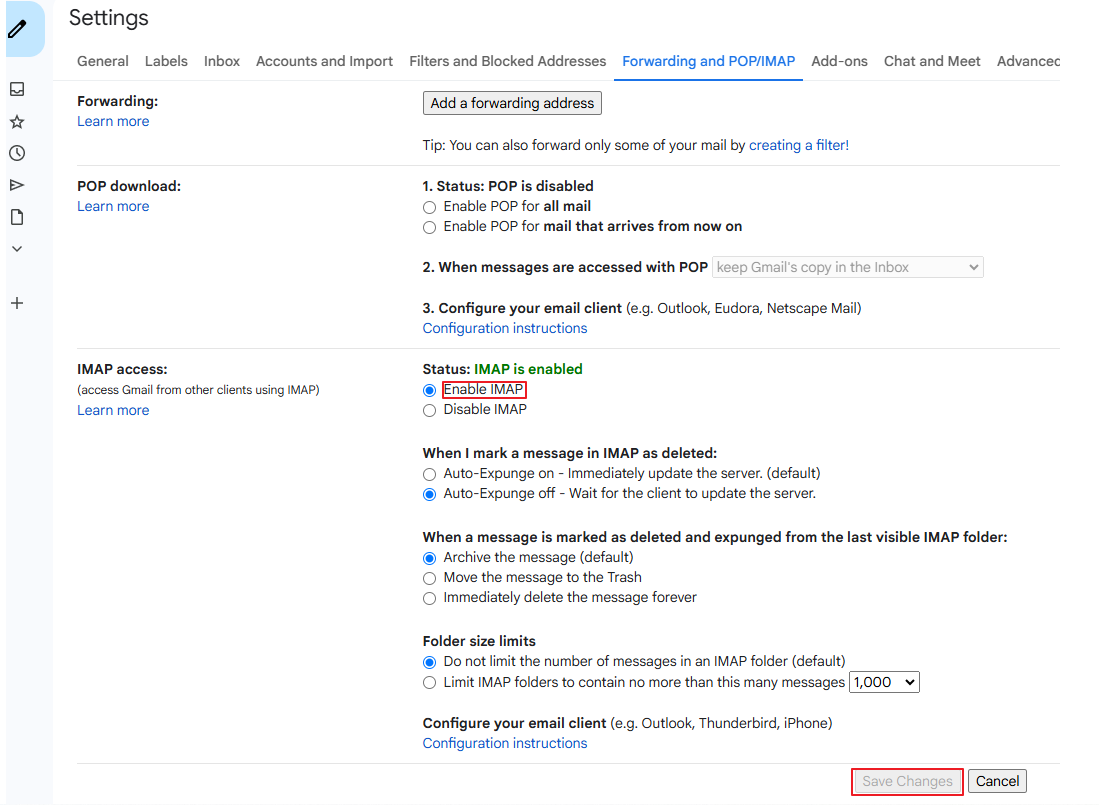
ফরওয়ার্ডিং এবং POP/IMAP ট্যাবটি খুলুন, IMAP সক্রিয় করুন চেক করুন, এবং পরিবর্তনগুলি সংরক্ষণ করতে ক্লিক করুন। Gmail পরে একটি নিরাপত্তা যাচাইকরণ চালাতে পারে — শুধু নির্দেশাবলী অনুসরণ করুন।
2. একটি Google অ্যাপ-নির্দিষ্ট পাসওয়ার্ড পান
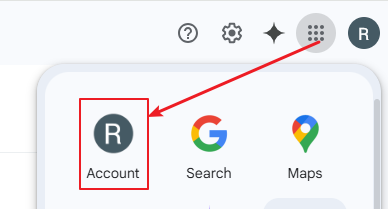
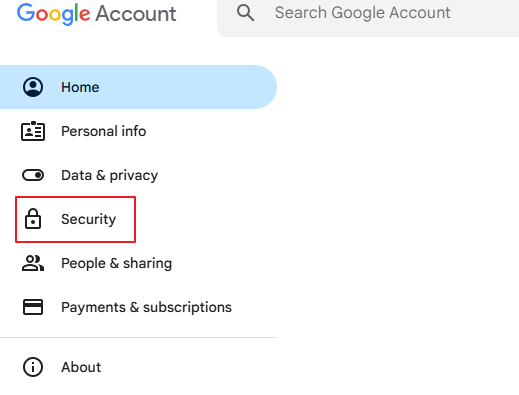
আপনার Google অ্যাকাউন্ট খুলুন এবং নিরাপত্তা নির্বাচন করুন।
প্রথমে আপনাকে 2-ধাপ যাচাইকরণ চালু করতে হবে — "2-ধাপ যাচাইকরণ বন্ধ" ক্লিক করুন, সেটআপের মাধ্যমে যান এবং আপনার মোবাইল ফোন নম্বর বাঁধুন।
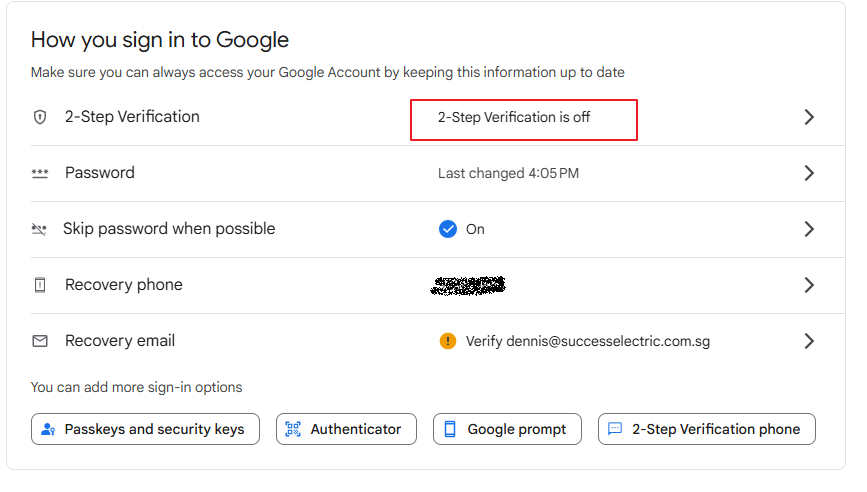
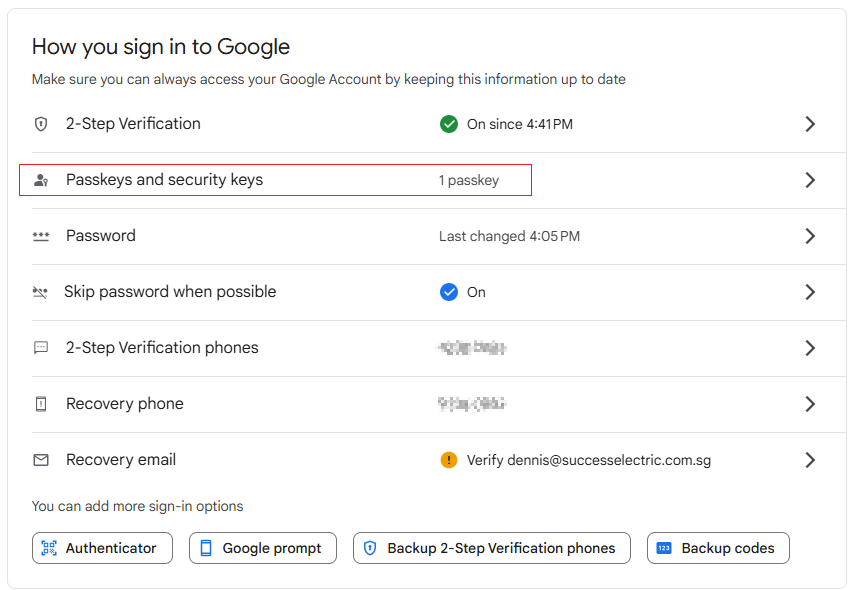
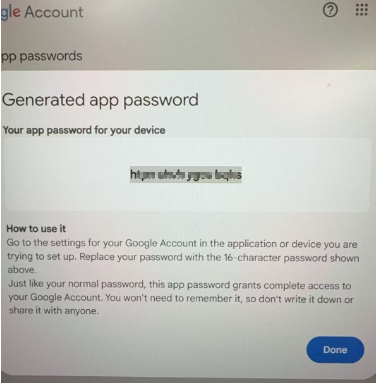
একবার এটি চালু হলে, একটি অ্যাপ-নির্দিষ্ট পাসওয়ার্ড তৈরি করুন। আপনি Mail, Calendar, Contacts, YouTube অথবা Other (কাস্টম নাম) নির্বাচন করতে পারেন; Other সুপারিশ করা হয় কারণ আপনি এটি নিজে নামকরণ করতে পারেন। Google একটি 16-অক্ষরের পাসওয়ার্ড দেখায় — এটি কপি করুন এবং সংরক্ষণ করুন। যদি আপনি এটি ভুলে যান, তবে এটি আবার দেখার কোন উপায় নেই; এটি মুছে ফেলুন এবং একটি নতুন তৈরি করুন।
3. xLogic-এ ইমেইল প্যারামিটার সেট করুন
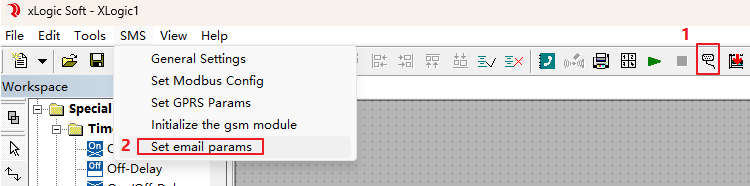
4G-PLC-কে প্রোগ্রামিং কেবলের সাথে সংযুক্ত করুন, xLogicSoft-এ প্রোগ্রামিং লাইনের COM পোর্ট নির্বাচন করুন, তারপর মেনু Tools → Set email params নির্বাচন করুন। প্যারামিটারগুলি পূরণ করুন:
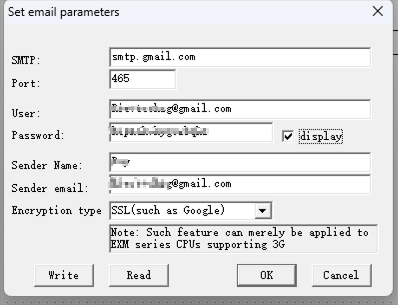
- SMTP— smtp.gmail.com।
- পোর্ট— 465।
- ব্যবহারকারী— আপনার Gmail ঠিকানা।
- পাসওয়ার্ড— এটি আপনার ইমেইল ঠিকানার লগইন পাসওয়ার্ড নয়। এটি আগের পদক্ষেপে তৈরি করা Google অ্যাপ-নির্দিষ্ট পাসওয়ার্ড।
- প্রেরকের নামএবংপ্রেরকের ইমেইল— প্রদর্শন নাম এবং ঠিকানা যেখান থেকে মেইল পাঠানো হয়।
- এনক্রিপশন প্রকার— SSL (যা Google দ্বারা ব্যবহৃত হয়)।
তথ্য পূরণ করার পরে, PLC-তে প্যারামিটারগুলি লেখার জন্য Write ক্লিক করুন। লক্ষ্য করুন: এই বৈশিষ্ট্যটি মোবাইল নেটওয়ার্ক সমর্থনকারী EXM সিরিজ CPU-তে প্রযোজ্য — এটি নির্ভর করার আগে আপনার মডেলটি পরীক্ষা করুন।
4. ইমেইল ট্রিগার প্রোগ্রাম করুন
প্রোগ্রামে দুটি জিনিস অন্তর্ভুক্ত হয়। প্রথমত, ফোনবুকে যে ইমেইল ঠিকানাগুলি মেইল পাবেন সেগুলি যোগ করুন — প্রতিটি এন্ট্রি নম্বর, পাসওয়ার্ড, নাম এবং ফোন নম্বর/eMa ধারণ করে, তাই একটি রিসিভার রো কেবল একটি নাম এবং ইমেইল ঠিকানা।
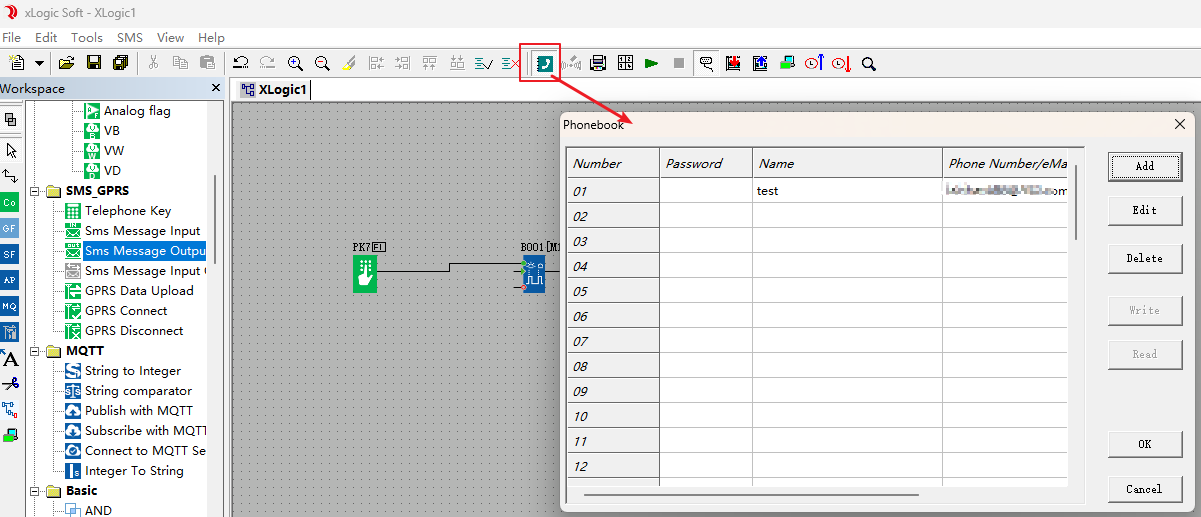
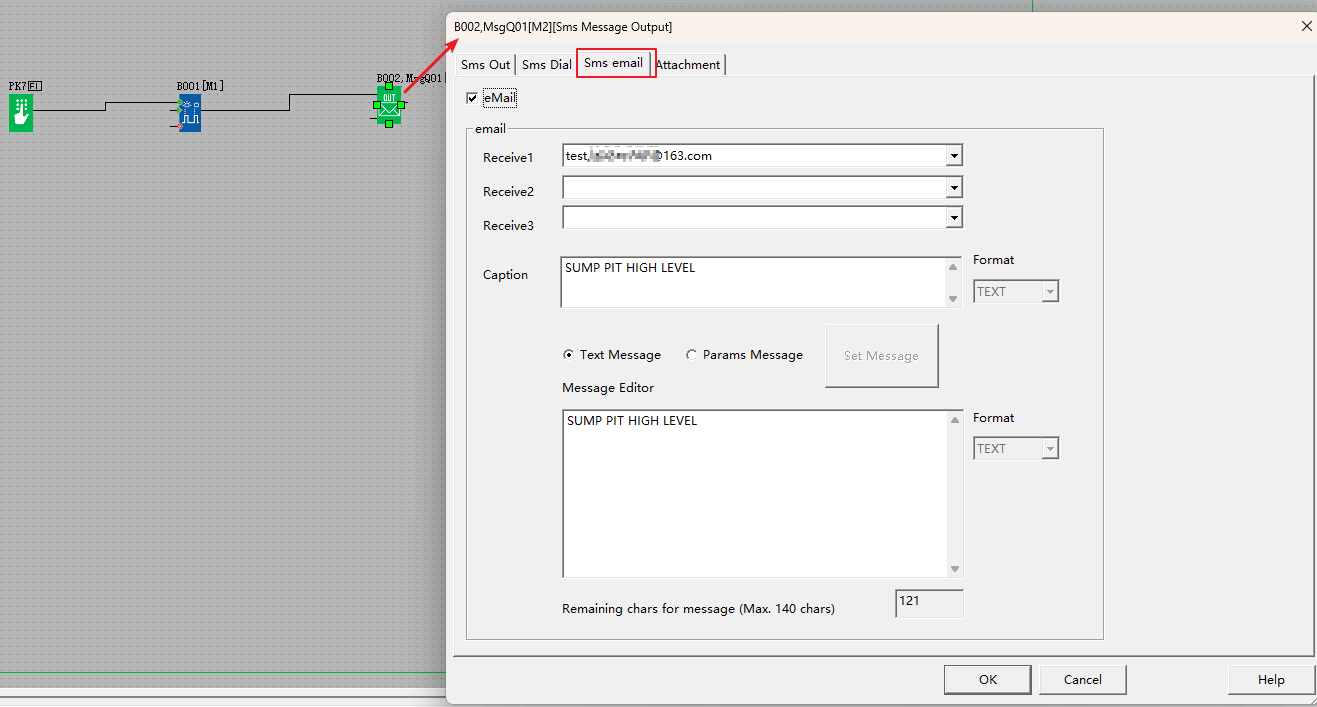
দ্বিতীয়ত, Sms Message Output ব্লকটি ব্যবহার করুন। ব্লকের কনফিগারেশনে, Sms ইমেইল ট্যাবটি নির্বাচন করুন: ইমেইল বিকল্পটি সক্রিয় করুন, তালিকা থেকে রিসিভার নির্বাচন করুন (Receive1, Receive2, Receive3), এবং ক্যাপশন (বিষয়) এবং বার্তার বিষয়বস্তু পূরণ করুন। উভয়ই বিশেষ অক্ষর ধারণ করতে পারে না, এবং বার্তার সর্বাধিক সীমা 140 অক্ষর। ব্লকটি একটি সাধারণ টেক্সট মেসেজ বা লাইভ মানগুলি এম্বেড করা একটি প্যারামস মেসেজ সমর্থন করে।
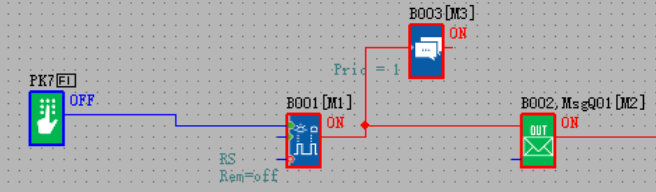
যখন ব্লকটি ট্রিগার হয়, একটি ইমেইল পাঠানো হয়। যখন পাঠানো সফল হয়, ব্লকের আউটপুট পিন চালু হয়, এবং স্ট্যাটাস অনলাইনে মনিটর করা যায় — উদাহরণস্বরূপ একটি ম্যানুয়াল ট্রিগার Sms Message Output ব্লককে খাওয়ানো, আউটপুট মনিটর উইন্ডোতে নিশ্চিত করা হয়।
এই PLC-গুলিতে সেলুলার এবং ওয়্যারলেস লিঙ্কের ব্যাপক চিত্রের জন্য, আমাদের গাইড দেখুনWiFi এবং 4G রিমোট PLC বিকল্পগুলি, অথবা চেক করুনPR-26DC-DAI-RT-4GWIFIমডেল পৃষ্ঠা।












