لا يمكنك تحميل برنامج إلى PLC عبر جدار. لكن سؤال الكابل يربك المزيد من المستخدمين الجدد أكثر من أي خطوة أخرى، لذا إليك الخريطة: ثلاث طرق للتوصيل، واحدة منها متاحة دائمًا، وجميعها مُعدة في نفس الحوار.
قنوات الاتصال الثلاثة
- USB:الافتراضي الحديث. كابل البرمجة USBمعزول بصريًا ويتصل بأي لابتوب - لا حاجة لمنفذ RS232.معزول بصريًا ويتصل بأي لابتوب - لا حاجة إلى منفذ RS232.
- RS232:الخيار الكلاسيكي لأجهزة الكمبيوتر القديمة واللوحات التي تحتوي على منفذ تسلسلي. الكابل RS232يقوم بنفس الوظيفة عبر موصل DB9، كما أنه معزول بصريًا لحماية وحدة المعالجة المركزية.
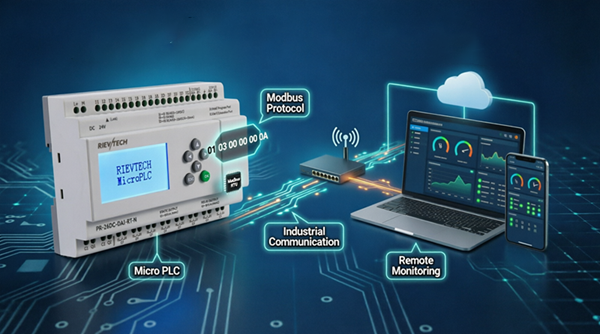
- إيثرنت:لا يوجد كابل إلى منفذ برمجة PLC على الإطلاق - يتم التنزيل عبر الشبكة على نماذج إيثرنت. مفيد عندما يكون المتحكم موصولًا بالفعل بشبكة لوحة، أو عندما تقوم بالتكليف عن بُعد.
التنزيل عبر USB أو RS232
- قم بتشغيل المتحكم وقم بتوصيل كابل البرمجة بين الكمبيوتر ومنفذ COM الخاص بـ PLC.
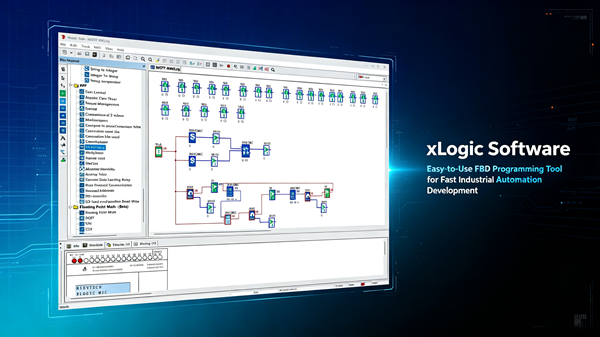
- افتح مشروعك في xLogicSoft.
- اذهب إلىإعدادات الاتصالواختر المنفذ التسلسلي (رقم COM) الذي يتواجد عليه الكابل. تظهر ويندوز المنفذ في إدارة الأجهزة.
- انقر علىتحميل. تطلب البرمجيات تأكيدًا، وتنقل البرنامج، وتعيد تشغيل PLC في وضع التشغيل.
هذه هي العملية الكاملة. إذا توقف التنزيل، افصل الكابل ثم أعد توصيله، أغلق البرامج الأخرى التي تستخدم نفس منفذ COM، وحاول مرة أخرى — 90% من رسائل "فشل الاتصال" هي منفذ مشغول أو رقم COM خاطئ.
التنزيل عبر Ethernet
- قم بتعيين عنوان IP ثابت لـ PLC (يتطابق مع الشبكة الفرعية للوحة الخاصة بك).
- في إعدادات الاتصال في xLogicSoft، اخترإيثرنتوأدخل عنوان IP الخاص بـ PLC.
- انقر علىتحميل— يتم نقل البرنامج عبر TCP.
تنزيل Ethernet هو أيضًا الطريق للدعم عن بُعد: باستخدام VPN أو قناة النموذج 4G، يمكن لزميل تحديث آلة من مدينة أخرى. انظرتنزيل البرنامج بدون منفذ تسلسليللتفاصيل.
عندما ترفض وحدة التحكم التنزيل
- محمي بكلمة مرور:قد يكون البرنامج أو وظيفة التحميل مقفلة برمز مكون من 4 أرقام. أدخله عند الطلب، أو أعد تعيين المتحكم إذا كنت تملكه.
- البرامج الثابتة قديمة جدًا:بعض الميزات الجديدة تحتاج إلى تحديث البرنامج الثابت - تحقق من إصدارات سلسلة SR فيالأسئلة الشائعة.html">الأسئلة الشائعة.