
الحصول على معلمات Ethernet الصحيحة على SR-12/22 هو عمل يستغرق عشر دقائق بمجرد أن تعرف أي نافذة تفعل ماذا. المشكلة هي أن هناك مسارين مختلفين تمامًا - واحد عبر قناة SR-RS485، والآخر مباشرة عبر الشبكة - وتتصرف وحدة التحكم PLC بشكل مختلف عن سلسلة PR بمجرد أن يكون الرابط نشطًا. يمشي هذا الدليل عبر كلا المسارين ويشير إلى الجزء الذي يفاجئ الجميع.
ما تقدمه SR12/22: اتصالان TCP
يدعم SR12/22 اتصالين TCP. الأول، المقبس 1، ثابت: SR12/22 دائمًا يعمل كخادم هناك. الثاني، المقبس 2، يمكن تكوينه كخادم أو عميل. هذه البنية ذات المقبسين تحدد كيفية تخطيط شبكتك - يتصل جهاز واحد بـ SR كخادمه، ويمكن لـ SR نفسه الوصول إلى جهاز ثانٍ كعميل.
الإعدادات الافتراضية وتحضير الشبكة
القيم الافتراضية التي يجب تذكرها: عنوان IP لـ SR-12/22 هو192.168.0.245، ومنفذ الخادم على المقبس 1 هو8008.
قبل أي شيء آخر، قم بتعيين الكمبيوتر إلى عنوان IP ثابت في نفس الشبكة الفرعية مثل PLC - على سبيل المثال الكمبيوتر 192.168.0.28، PLC 192.168.0.226. يمكن توصيل الاثنين عبر مفتاح أو موجه، أو مباشرة بكابل شبكة. لا DHCP، لا "الحصول تلقائيًا"؛ عنوان الكمبيوتر الثابت هو ما يجعل البقية موثوقة.
الطريقة A: تكوين IP عبر SR-RS485
افتح نافذة تكوين معلمات Ethernet في xLogicSoft - الأدوات → نقل → تكوين Ethernet.
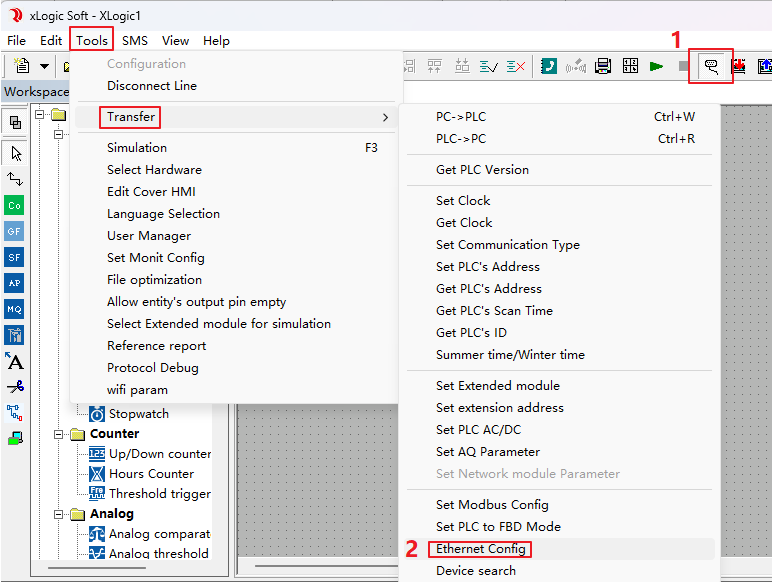
النافذة مقسمة إلى ثلاث مناطق.
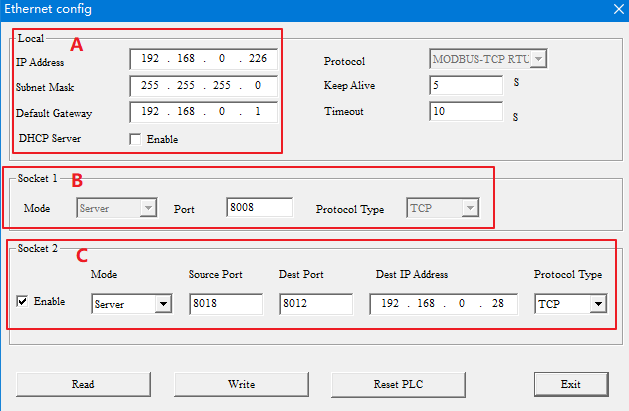
المنطقة A: معلمات الشبكة المحلية
هنا يتم تعيين عنوان IP لوحدة التحكم PLC، وقناع الشبكة، والبوابة الافتراضية. فخ مهم واحد: إذا كانخادم DHCPمفعلًا، يتم تجاهل القيم أعلاه وتقوم وحدة التحكم PLC تلقائيًا بالحصول على إعدادات IP الجديدة، والقناع، والبوابة من الموجه. لا تحقق من هذا الخيار عند تحديث البرنامج الثابت - ستفشل التحديث. احتفظ بـ Keep Alive وTimeout على إعداداتهما الافتراضية.
المنطقة B: المقبس 1
يحدد منفذ الخادم للاتصال TCP الأول (الافتراضي 8008). هنا يمكن أن يكون SR12/22 خادمًا فقط.
المنطقة C: المقبس 2
يمكن تعيين SR12/22 كخادم أو عميل. لاحظ أنمنفذ المصدريستخدم بغض النظر عن الوضع، لذا يجب ألا يساوي أبدًا قيمة منفذ المقبس 1.
في وضع الخادم، فقط منفذ المصدر يهم - قيمته هي منفذ الخادم.

في وضع العميل، يتم استخدام منفذ المصدر، ومنفذ الوجهة، وعنوان IP الوجهة؛ يشير منفذ الوجهة وعنوان IP الوجهة إلى جهاز الخادم الذي تريد الوصول إليه. نوع البروتوكول الافتراضي هو TCP.

قراءة، كتابة، إعادة تعيين

- قراءة— يقرأ معلمات Ethernet الحالية من PLC. عادةً ما يقرأ xLogicSoft تلقائيًا عند فتح النافذة؛ يجب أن يكون الكمبيوتر و PLC متصلين بشكل طبيعي.
- كتابة— يكتب المعلمات المعدلة في PLC. دائمًا انقر على هذا بعد التحرير.
- إعادة تعيين PLC— يعيد تشغيل PLC حتى تدخل المعلمات الجديدة حيز التنفيذ.
- خروج— يغلق النافذة ويكمل العملية.
الطريقة B: التكوين مباشرة عبر Ethernet
إذا كانت وحدة التحكم PLC قابلة للوصول بالفعل على الشبكة، يمكنك تخطي كابل RS485 تمامًا.
بحث الشبكة

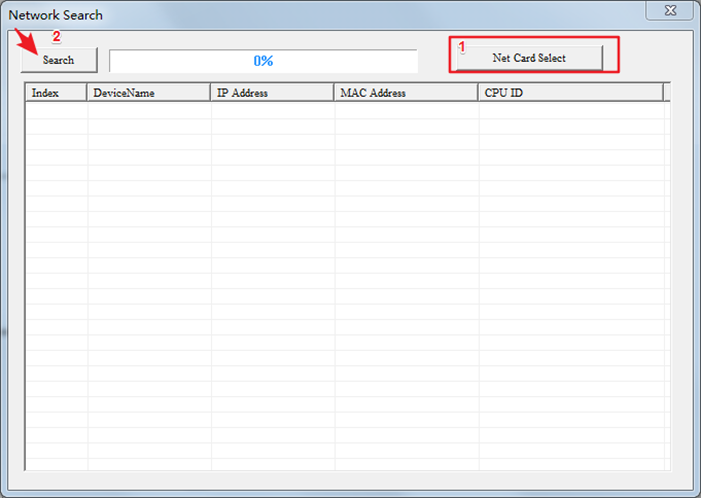
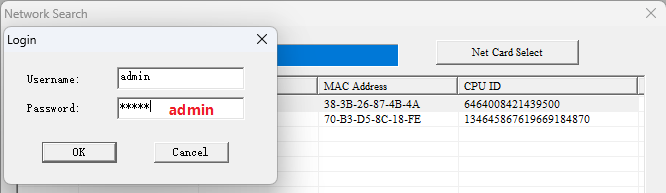
انقر على زر البحث في شريط الأدوات لفتح نافذة بحث الشبكة. أولاً انقر علىاختيار بطاقة الشبكةواختر بطاقة الشبكة الخاصة بالكمبيوتر المتصلة بـ PLC - اختيار البطاقة الخاطئة يعني أنه لن يظهر أي PLC أبدًا. ثم انقر على بحث؛ بعد لحظة، تظهرEthernet PLCفي القائمة مع عنوان IP، وعنوان MAC، ومعرف CPU.
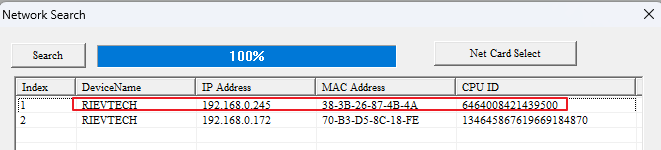
انقر نقرًا مزدوجًا على عنوان IP المستهدف وستظهر شاشة تسجيل الدخول - اسم المستخدم وكلمة المرور كلاهماadmin.
تحرير وتطبيق
بعد تسجيل الدخول، تفتح نافذة تكوين Ethernet. انقر على قراءة أولاً، ثم قم بتعديل المعلمات كما في الطريقة A، ثم انقر على كتابة. النقر علىإغلاقيعيد تشغيل SR وتصبح التكوينات الجديدة سارية المفعول.
نقل البرامج عبر Ethernet
يجب أن يكون الكمبيوتر الذي يعمل عليه xLogicSoft في نفس الشبكة المحلية (LAN) مثل SR12/22. تعتمد إعدادات الاتصال على أي جانب هو الخادم.
عندما يكون SR12/22 هو الخادم
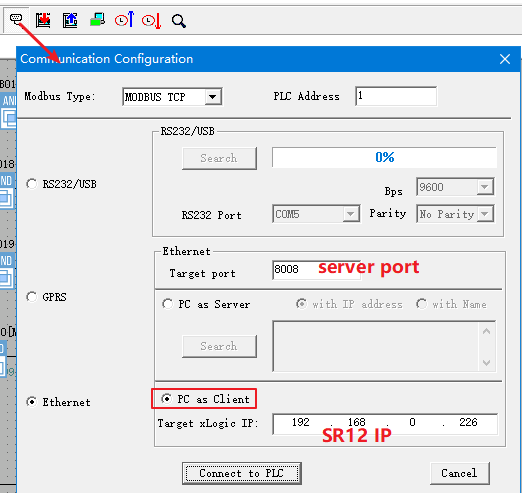
في تكوين الاتصال، اختر MODBUS TCP ووضع Ethernet، ثم قم بتعيينالكمبيوتر كعميل. منفذ الهدف هو منفذ الخادم الخاص بـ SR (8008) وعنوان IP الهدف xLogic هو عنوان IP الخاص بـ PLC. انقر على الاتصال بـ PLC، وستصبح أزرار تحميل البرنامج (xLogic→PLC) وتحميل البرنامج (PLC→xLogic) متاحة.

عندما يكون SR12/22 هو العميل
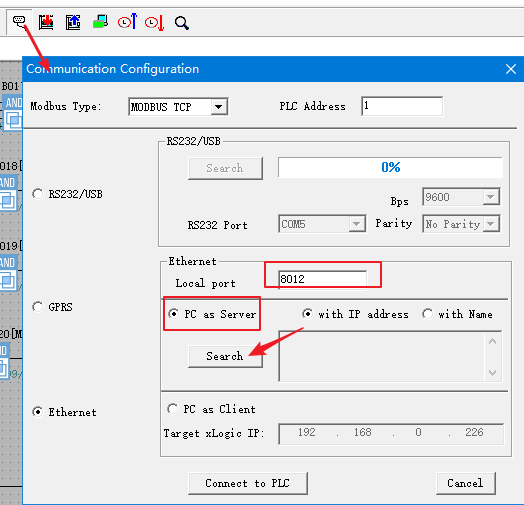
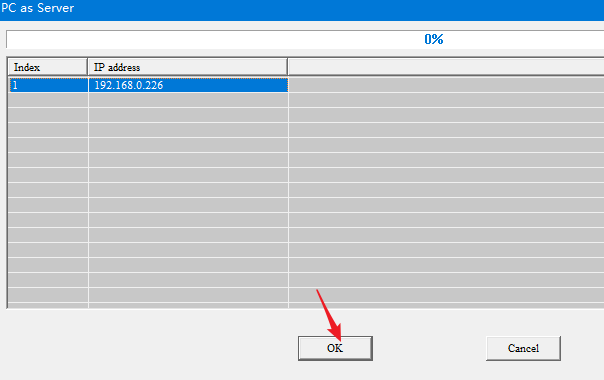
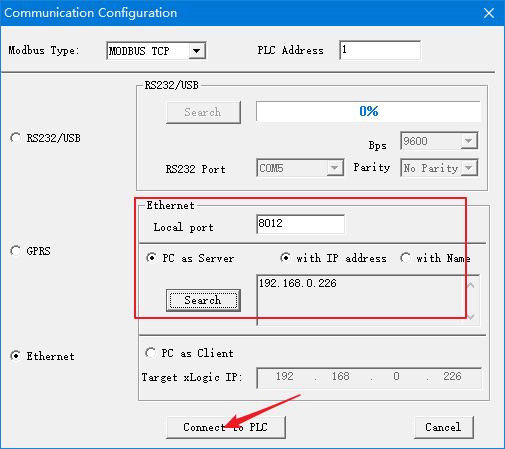
إعدادالكمبيوتر كخادمومنح الكمبيوتر منفذ محلي (على سبيل المثال 8012). انقر على بحث، انتظر القائمة، اختر عنوان IP الخاص بـ PLC وانقر على موافق، ثم اتصل بـ PLC. تظهر نفس أزرار التحميل/التحميل.

الجزء الذي يفاجئ الجميع
اتصال Ethernet الخاص بـ SR12/22 هو اتصال مادي، وليس اتصالاً برمجياً. بمجرد تكوين كلا الجانبين وتوصيلهما فعلياً، يتصل جهاز PLC تلقائياً — ويظل اتصال TCP نشطاً طالما أن الرابط الفيزيائي موجود، سواء تم تنشيط كتلة Modbus في البرنامج أم لا.
لذلك هناك عواقب حقيقية: مع وجود جهازين SR PLC يتحدثان Modbus TCP، يكون اتصال TCP بينهما مشغولاً حتى عندما لا يكون برنامج العميل يتبادل البيانات بنشاط. لا يمكن لجهاز أو برنامج ثالث إعادة استخدام هذا الاتصال. يختلف هذا السلوك عن سلسلة PR Ethernet، لذا خطط لشبكتك مع وضع ذلك في الاعتبار.
لوحة LCD وإعادة ضبط المصنع
يمكنك أيضاً عرض وتعديل معلمات Ethernet من قائمة لوحة LCD على SR — وهو مفيد عندما لا يكون هناك كمبيوتر محمول. إذا تم تشويش التكوين وترغب في البدء من جديد، استعد معلمات Ethernet إلى حالة المصنع عبر نفس قائمة اللوحة قبل إعادة التكوين.
هل تعمل مع سلسلة PR-N بدلاً من ذلك؟ يتبع إعداد Ethernet لسلسلة PR-N نموذج متعدد العملاء مختلف — راجع دليلنا حولتكوين عنوان IP على سلسلة PR-N.












