
PLC القابل للواي فاي Rievtech — PR-26DC-DAI-RT-WIFI و PR-26DC-DAI-RT-4GWIFI و EXM-12DC-DA-RT-WIFI — يوفر قناة TCP كاملة على الشبكة اللاسلكية، مما يعني أنه يمكنك تكوين الوحدة ونقل البرامج دون لمس كابل. يتم كل التدفق داخل xLogicSoft، وهو مقسم إلى نصفين: أولاً تقوم بتكوين وحدة الواي فاي نفسها عبر اتصال تسلسلي، ثم تقوم بتحويل البرنامج إلى رابط الواي فاي لنقل البرنامج. هذا الدليل يشرح كلا النصفين.
قبل أن تبدأ: البرمجيات والنماذج
تحتاج إلى xLogicSoft V3.3.8.7 أو أعلى. النماذج المثال هي PR-26DC-DAI-RT-WIFI و EXM-12DC-DA-RT-WIFI، وخطوات التكوين هي نفسها لكليهما — الاختلاف الوحيد هو كيفية التعامل مع المنفذ التسلسلي، الموضح أدناه. يجب أن يكون البرنامج الحالي في xLogicSoft هو برنامج نموذج الواي فاي الذي تقوم بتكوينه؛ خلاف ذلك، ترفض نافذة معلمات الواي فاي العمل.
الخطوة 1: الاتصال بـ PLC عبر المنفذ التسلسلي
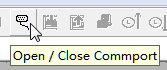
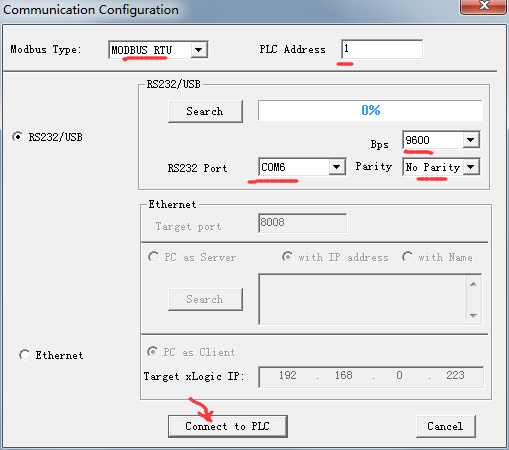
افتح أداة المنفذ التسلسلي في شريط الأدوات، ثم افتح نافذة تكوين الاتصال واختر منفذ COM لكابل USB أو كابل RS232 أو محول RS485. احتفظ بالإعدادات الافتراضية — MODBUS RTU، عنوان PLC 1 — وانقر على الاتصال بـ PLC. يتم استخدام الرابط التسلسلي فقط لتكوين وحدة الواي فاي؛ يتم نقل البرنامج الفعلي لاحقًا عبر الهواء.
الخطوة 2: افتح نموذج البرنامج الصحيح
قم بإنشاء أو فتح برنامج PR-26DC-DAI-RT-WIFI. إذا كنت تقوم بتكوين EXM-12DC-DA-RT-WIFI، قم بإنشاء أو فتح برنامج EXM-12DC-DA-RT-WIFI بدلاً من ذلك. يجب أن يتطابق النموذج المعروض في أسفل نافذة xLogicSoft مع الأجهزة.


الخطوة 3: افتح نافذة إعدادات الواي فاي
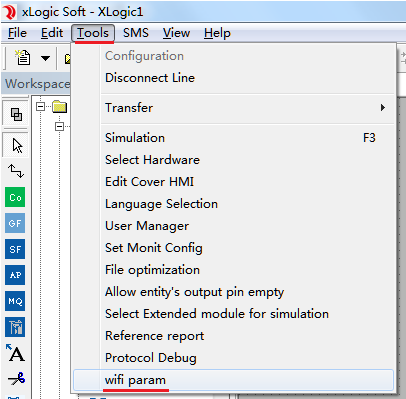
اختر القائمة أدوات → معلمات الواي فاي.
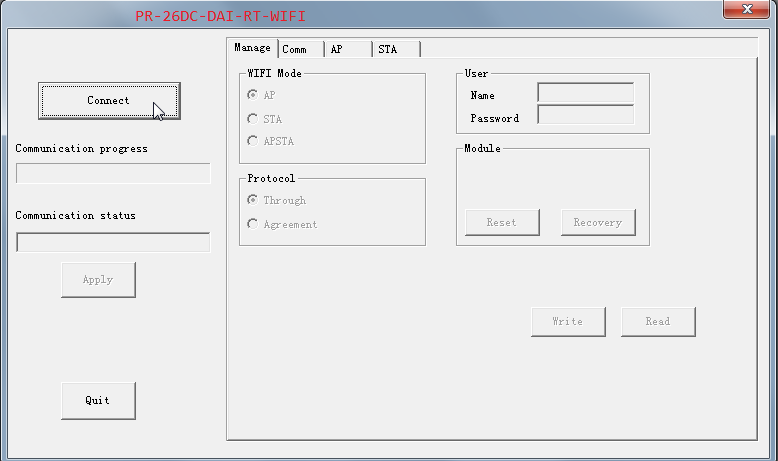
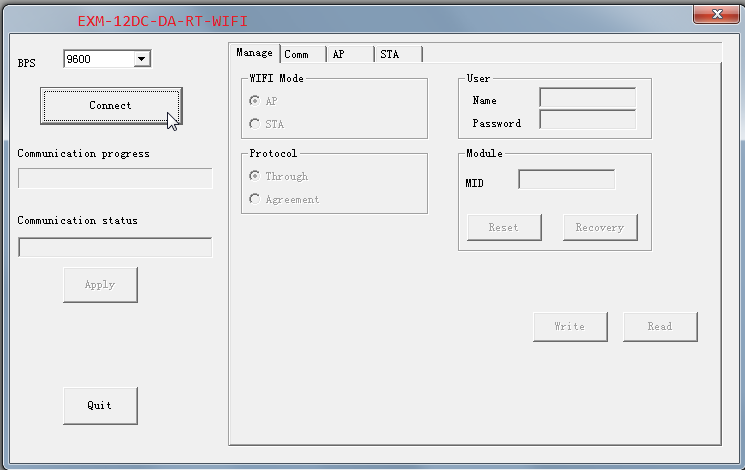
تحتوي نافذة التكوين على أربع صفحات: إدارة، اتصال، AP و STA، مع أزرار الاتصال، تطبيق والخروج على اليسار. يظهر فرق واحد بين النموذجين على الفور: لا يحتاج PR-26DC-DAI-RT-WIFI إلى اختيار معدل البود — يقوم البرنامج باختياره تلقائيًا. بينما يطلب منك EXM-12DC-DA-RT-WIFI اختياره، الإعداد الافتراضي هو 9600؛ إذا تم استعادة وحدة الواي فاي إلى إعدادات المصنع، اختر 57600.
الخطوة 4: إعداد الصفحات الأربع
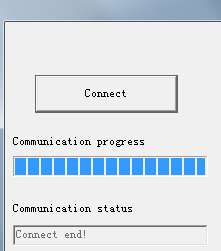
انقر على الاتصال. تظهر رسالة تحذير بأن PLC يجب أن يكون متوقفًا قبل تعيين معلمات الواي فاي — أكد ذلك. شريط التقدم يعمل وقد يتوقف؛ هذا طبيعي. إذا توقف لفترة طويلة جدًا أو فشل الاتصال، قم بإيقاف تشغيل PLC وإعادة تشغيله، ثم اتصل مرة أخرى. عندما يصل الشريط إلى 100% سترى "نهاية الاتصال!".
في كل صفحة، تتبع التسلسل نفسه: انقر على قراءة أولاً لتحميل المعلمات الحالية، ثم قم بالتعديل، ثم انقر على كتابة. انقر على تطبيق فقط بعد الانتهاء من جميع الصفحات — هذا هو ما يجعل التغييرات سارية.

إدارة: وضع الواي فاي، البروتوكول، المستخدم والوحدة
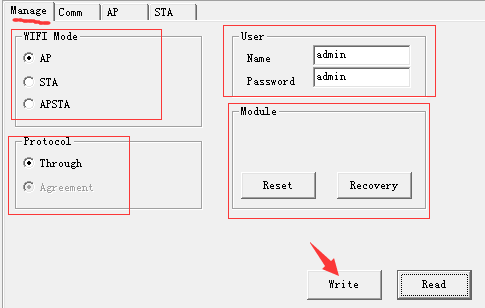
- وضع الواي فاي— AP: يقوم PLC بإنشاء شبكة WIFI خاصة به يمكن للهواتف المحمولة وأجهزة الكمبيوتر المحمولة الانضمام إليها. STA: ينضم PLC إلى شبكة WIFI موجودة كطرف. APSTA: كلاهما في آن واحد.
- بروتوكول— احتفظ بالإعداد الافتراضي Through.
- المستخدم— غير مستخدم في PR-26DC-DAI-RT-WIFI. في EXM-12DC-DA-RT-WIFI، يتطلب هذا تسجيل الدخول (الاسم وكلمة المرور، كلاهما مسؤول بشكل افتراضي) عند تكوين الوحدة عبر متصفح.
- وحدة— إعادة الضبط تعيد تشغيل وحدة WIFI دون إعادة تشغيل PLC؛ الاستعادة تستعيد الوحدة إلى إعدادات المصنع (انتظر شريط التقدم، أكد OK، ثم أطفئ الطاقة وأعد تشغيل PLC).
الاتصال: وضع الشبكة، المنفذ والخادم
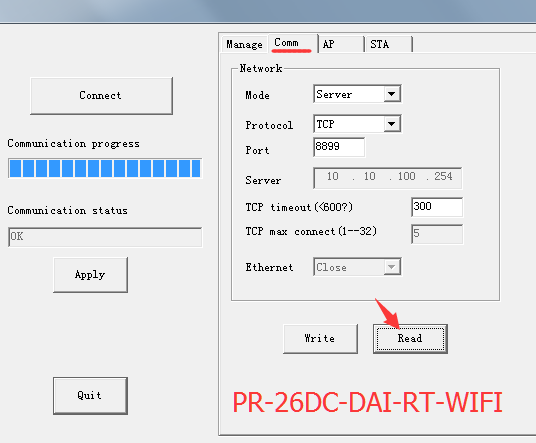
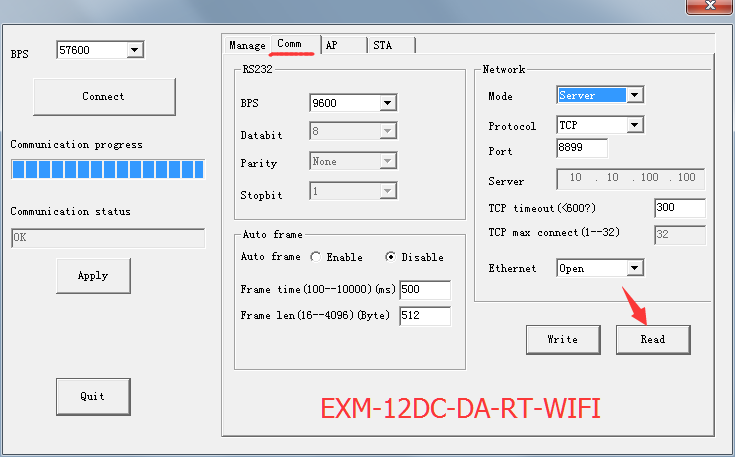
في قسم الشبكة، قم بتعيين الوضع إلى خادم أو عميل. يبقى البروتوكول TCP، والمنفذ هو 8899 بشكل افتراضي. في وضع الخادم، يستمع PLC على هذا المنفذ؛ في وضع العميل، يقوم PLC بالاتصال بعنوان الخادم الذي تدخله، أيضًا على المنفذ 8899. وقت انتهاء صلاحية TCP هو 300 وأقصى عدد من الاتصالات TCP يقبل من 1 إلى 32. ملاحظة مهمة: على الرغم من أن الحد الأقصى لعدد اتصالات TCP هو 32، عندما يتم تنفيذ قراءة/كتابة Modbus، يمكن لـ PLC التواصل مع جهاز شبكة واحد فقط في كل مرة.
AP: إعدادات نقطة الوصول
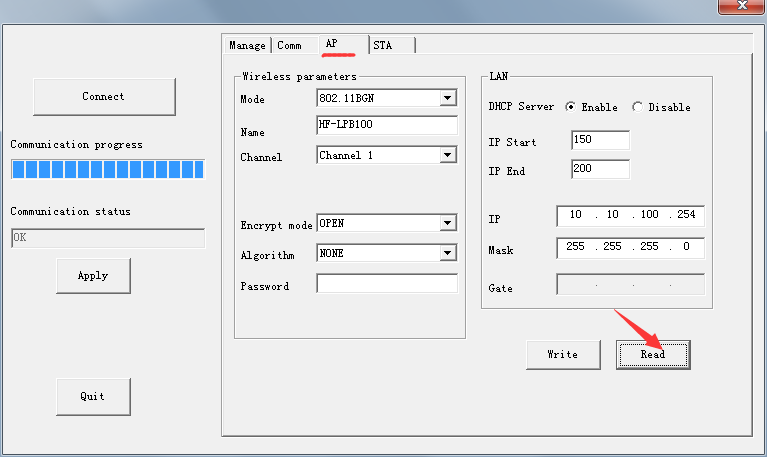
تحدد هذه الصفحة شبكة الواي فاي التي يبثها PLC. قم بتكوين الوضع (802.11BGN)، الاسم، القناة، وضع التشفير، الخوارزمية وكلمة المرور. في قسم LAN، عنوان IP 10.10.100.254 هو عنوان PLC الخاص في وضع AP وأيضًا البوابة للأجهزة التي تنضم إلى هذه الواي فاي. يُوصى بتمكين خيار خادم DHCP. إذا قمت بتعيين وضع الواي فاي إلى STA، فلا حاجة لتعديل هذه الصفحة.
STA: الانضمام إلى واي فاي موجود
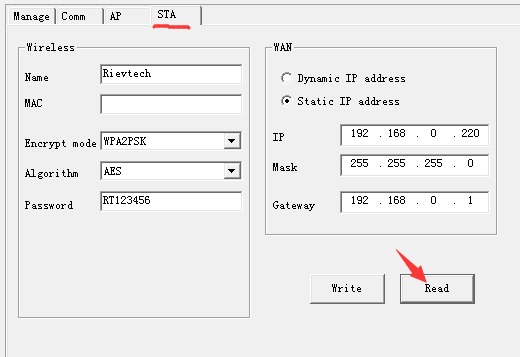
تحدد هذه الصفحة شبكة الواي فاي التي يتصل بها PLC: اسم الشبكة، MAC، وضع التشفير، الخوارزمية وكلمة المرور في القسم اللاسلكي، بالإضافة إلى وضع WAN — IP ديناميكي أو ثابت — مع IP، قناع وبوابة. استخدم عنوان IP ثابت في نفس الشبكة الفرعية لبقية التثبيت للحصول على عناوين متوقعة. إذا قمت بتعيين وضع الواي فاي إلى AP، فلا حاجة لتعديل هذه الصفحة.
تطبيق وإعادة التشغيل
بعد كتابة جميع الصفحات، انقر على تطبيق على اليسار. يُوصى بإيقاف تشغيل PLC وإعادة تشغيله بمجرد تكوين معلمات الواي فاي، حتى تبدأ الوحدة بشكل نظيف مع الإعدادات الجديدة.
الخطوة 5: قراءة وكتابة البرنامج عبر الواي فاي
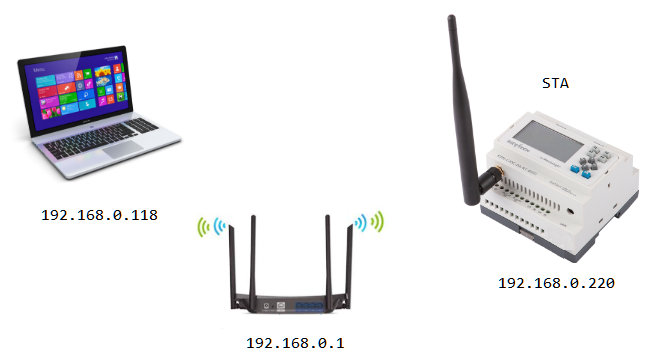
في هذا الجزء، يعمل الواي فاي الخاص بـ PLC في وضع STA، ويجب أن يكون الواي فاي الخاص بـ PLC وعنوان IP الخاص بالكمبيوتر على نفس الشبكة المحلية — على سبيل المثال الكمبيوتر 192.168.0.118، الموجه 192.168.0.1، PLC 192.168.0.220.
عندما يكون PLC هو الخادم

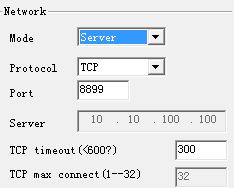
افتح نافذة تكوين المنفذ التسلسلي.

في xLogicSoft، افتح نافذة تكوين الاتصال، اختر MODBUS TCP ووضع Ethernet، ثم قم بتعيين الكمبيوتر كعميل. المنفذ المستهدف هو منفذ خادم PLC (8899) و IP المستهدف xLogic هو عنوان IP الخاص بـ PLC.
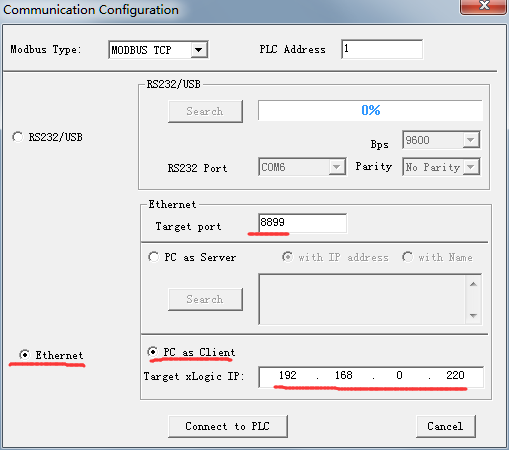
انقر على الاتصال بـ PLC، وتصبح أزرار تحميل وتنزيل البرنامج متاحة.

عندما يكون PLC هو العميل

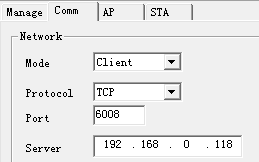
افتح نافذة تكوين المنفذ التسلسلي.
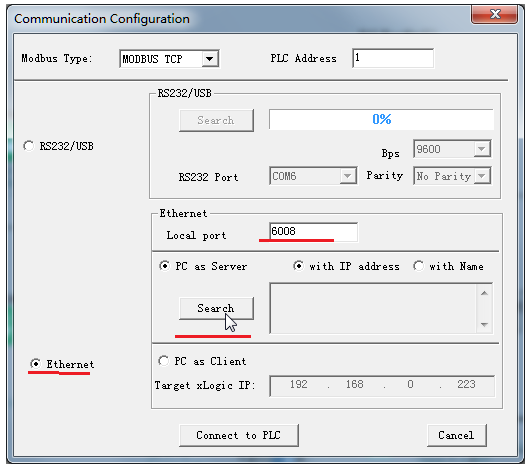
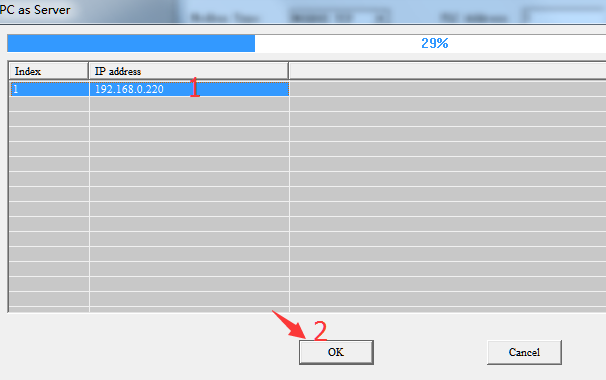
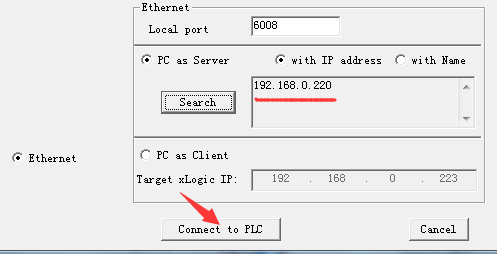
اختر الكمبيوتر كخادم بدلاً من ذلك، وأعط الكمبيوتر منفذًا محليًا — على سبيل المثال 6008. انقر على بحث، انتظر حتى يظهر PLC في القائمة، اختر عنوان IP الخاص به وانقر على موافق، ثم اتصل بـ PLC. تفتح نفس أزرار التحميل/التنزيل بمجرد أن يكون الرابط متاحًا.
هل يوجد PLCان يتبادلان البيانات عبر الواي فاي؟ راجع دليلنا حولالاتصال Modbus بين 2PLC واي فايPLC، ولشبكة بثلاثة عقد مع PLC واحد كنقطة وصول، راجعالاتصال Modbus بين 3PLC واي فايPLC.












