
جعل HMI يتواصل معEthernet PLCهو في الغالب تمرين على العناوين: ثلاثة أجهزة، شبكة فرعية واحدة، نافذتان للإعدادات وإعداد بروتوكول واحد. المثال أدناه يستخدم HMI RTS007 و RievtechEthernet PLC, ويغطي جانب HMI، جانب PLC والاتصال في Rievtech Studio — القطع التي تحتاجها بالترتيب الصحيح من المرة الأولى.
1. ضع HMI و PLC و PC على نفس الشبكة الفرعية
يجب أن تكون الأجهزة الثلاثة في نفس الشبكة المحلية. مثال نظيف: HMI 192.168.0.200، PLC 192.168.0.100، PC 192.168.0.101، جميعها مع قناع 255.255.255.0. إذا لم يكن الكمبيوتر الشخصي على نفس الشبكة الفرعية، يمكنك تعديل المشاريع دون اتصال، ولكن التنزيل والرابط المباشر سيفشلان، لذا قم بتسوية العناوين قبل لمس الكابل.
2. تغيير عنوان IP الخاص بـ HMI
عنوان IP الافتراضي لـ HMI هو192.168.0.200. هناك طريقتان لتغييره.
الطريقة A: Rievtech Studio
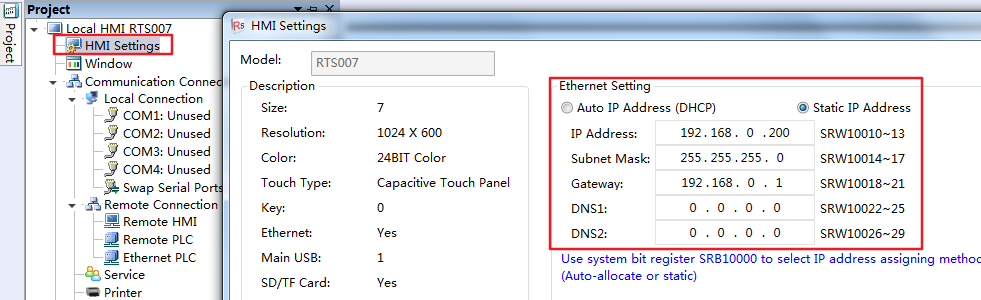
في Rievtech Studio، افتح إعدادات HMI تحت شجرة المشروع وانتقل إلى قسم إعداد Ethernet. اختر عنوان IP تلقائي (DHCP) أو عنوان IP ثابت، ثم املأ عنوان IP، قناع الشبكة الفرعية، البوابة و DNS1/DNS2. تظهر النافذة تخطيط التسجيل خلف كل حقل — يستخدم IP SRW10010~13، قناع الشبكة الفرعية SRW10014~17، البوابة SRW10018~21، DNS1 SRW10022~25، DNS2 SRW10026~29 — وسجل بت النظام SRB10000 يحدد طريقة التعيين (تلقائي أو ثابت). قم بتنزيل المشروع إلى HMI ويبدأ HMI في استخدام عنوان IP الجديد.
الطريقة B: مباشرة على لوحة HMI
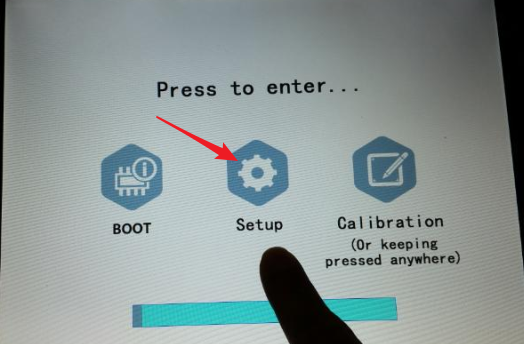
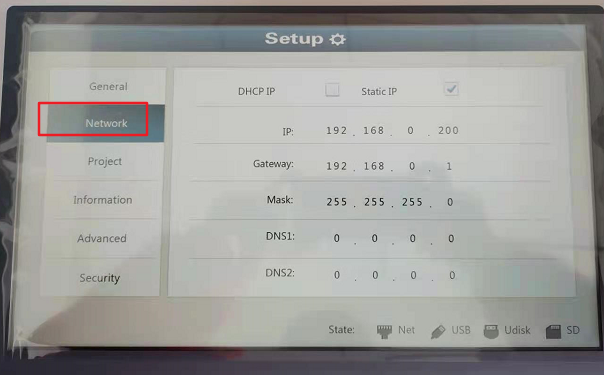
عند تشغيل الطاقة، اضغط مع الاستمرار على أي نقطة على شاشة اللمس دون إفلات للدخول إلى الوضع الخاص. تظهر ثلاث خيارات: BOOT، الإعداد والمعايرة. ادخل إلى الإعداد، اختر الشبكة، وقم بتعديل عنوان IP الخاص بـ HMI هناك — IP ثابت أو DHCP — ثم ادخل إلى المتقدم وأعد تشغيل HMI. لا حاجة إلى كمبيوتر شخصي ولا تنزيل مشروع لهذا المسار.
3. تعيين معلمات IP الخاصة بـ PLC
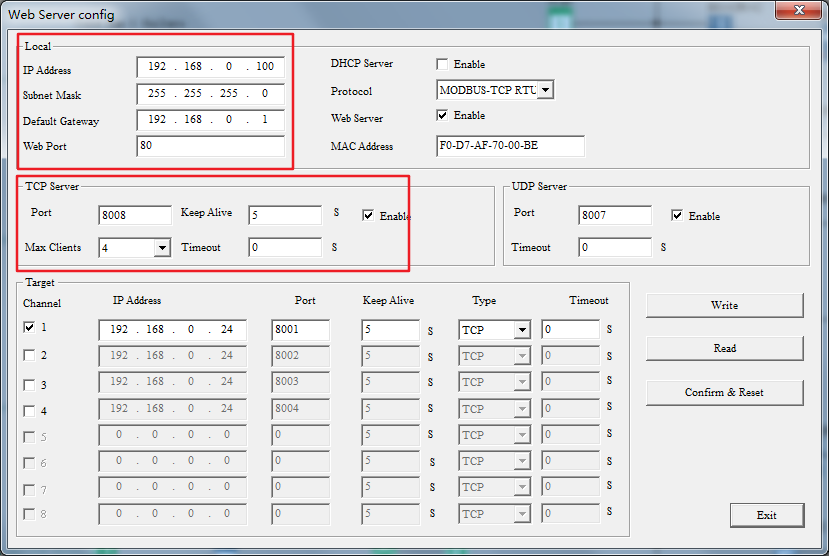
على جانب PLC، افتح نافذة تكوين خادم الويب (الأدوات → نقل → تكوين Ethernet في xLogicSoft، أو المسار المقابل على اللوحة) وقم بتعيين معلمات PLC المحلية: عنوان IP، قناع الشبكة الفرعية والبوابة الافتراضية. يستمع قسم خادم TCP على المنفذ 8008 بشكل افتراضي مع الحد الأقصى من العملاء 4، ويستخدم خادم UDP المنفذ 8007. اكتب المعلمات وأكد إعادة الضبط حتى تدخل حيز التنفيذ. للحصول على دليل كامل لكل حقل — سلوك DHCP، منافذ TCP/UDP وجدول هدف العميل — راجعدليل إعداد Ethernet لسلسلة PR-N.
4. إضافة PLC الشبكة في Rievtech Studio
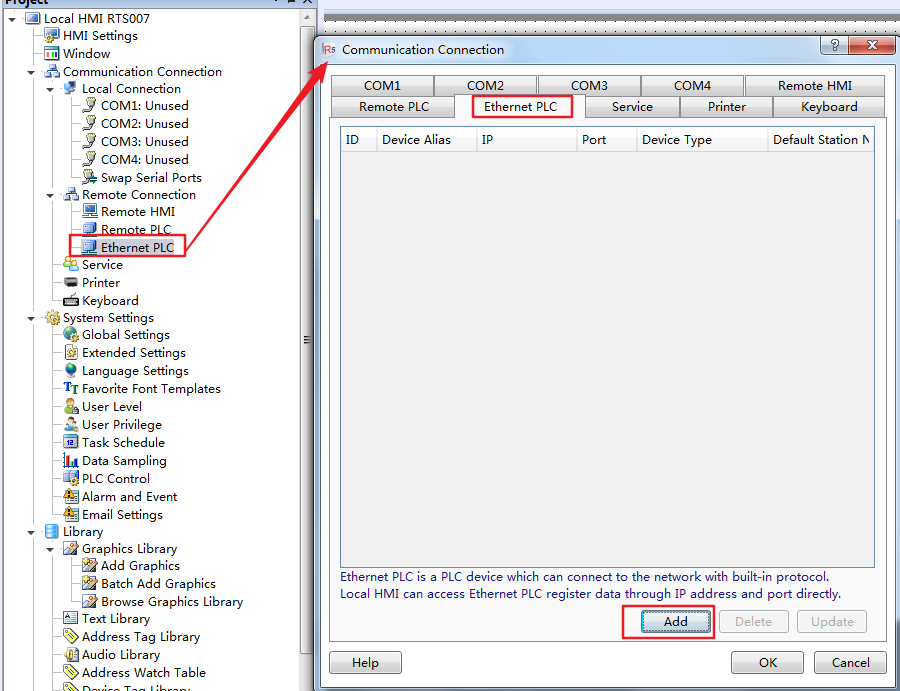
في Rievtech Studio، افتح اتصال الاتصال في شجرة المشروع، اخترEthernet PLCعلامة التبويب، وانقر على إضافة.
في نافذة تكوين "Ethernet PLC"، قم بتعيين ما يلي:
- الشركة المصنعة— Rievtech.
- نوع الجهاز— Rievtech FBD_ETH.
- اسم الجهاز المستعار— لا يمكن أن يكون فارغًا؛ الافتراضي هو Device1.
- رقم المحطة الافتراضية— ثابت 1 (خيار رقم محطة المزامنة متاح إذا كنت ترغب في أن يتبع رقم المحطة قيمة أخرى).
- إعداد الاتصال— عنوان IP الخاص بـ Ethernet PLC، ثابت عند 192.168.0.100 في هذا المثال، ورقم المنفذ 8008 — نفس المنفذ الذي يستمع عليه خادم TCP الخاص بـ PLC.
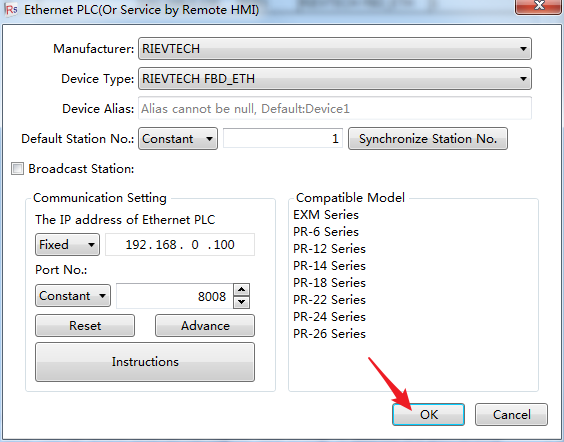
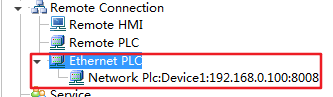
تظهر قائمة النماذج المتوافقة أي السلاسل تعمل هنا: سلسلة EXM وسلاسل PR-6، PR-12، PR-14، PR-18، PR-22، PR-24 و PR-26. انقر على موافق للحفظ، وستظهر الاتصال في القائمة كـ Network PLC: Device1:192.168.0.100:8008.
5. استخدام الاتصال في مشروع
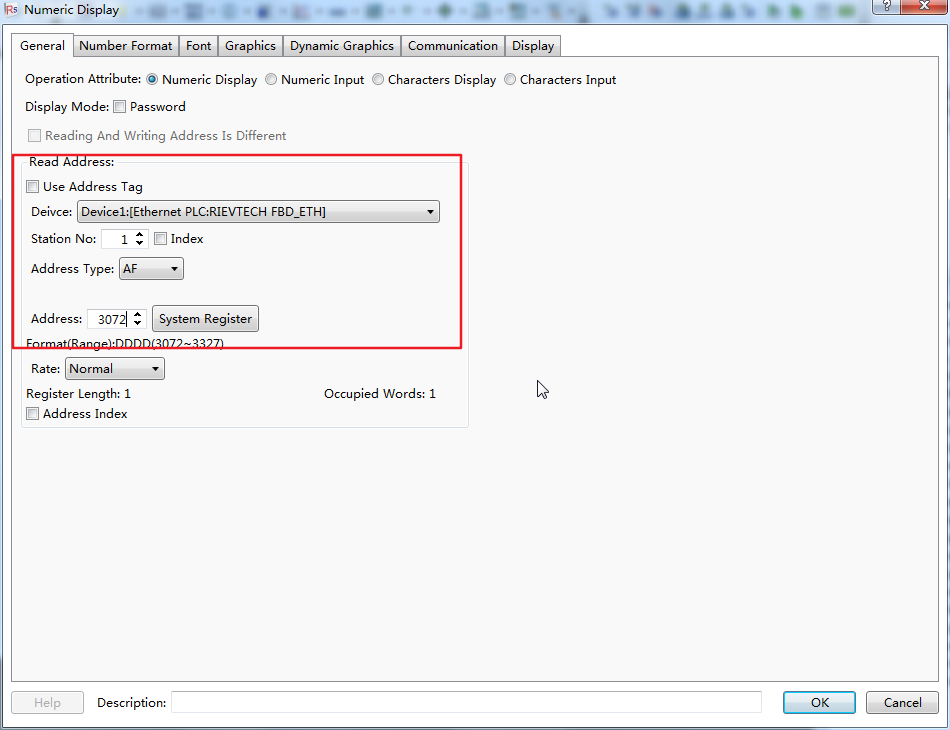
مع إضافة Ethernet PLC، يمكن لأي عنوان في المشروع الإشارة إليه. لعرض رقمي أو إدخال، قم بتعيين الجهاز إلى Device1 [Ethernet PLC:Rievtech FBD_ETH]، رقم المحطة 1، واختر نوع العنوان — على سبيل المثال AF مع العنوان 3072، الذي يقع في نطاق DDDD من 3072 إلى 3327 للسجلات النظامية، طول السجل 1. ثم يقرأ HMI ويكتب ذلك السجل مباشرة عبر الشبكة من خلال المنفذ 8008.
بمجرد اكتمال التنزيل، قم بإيقاف تشغيل HMI وأكد عنوان IP من شاشته الشبكية؛ ثم راقب قيمة السجل مباشرة في نافذة المراقبة لـ Rievtech Studio. قيمة مستقرة على كلا الجانبين تعني أن مسار HMI إلى PLC موصول بالكامل — في البرمجيات، وليس فقط في النحاس.












