
رسائل البريد الإلكتروني التنبيهية من PLC هي شيء مفيد حقًا - حفرة ضخ في مستوى مرتفع، مضخة انقطعت في الليل، صهريج لم يصل أبدًا. في Rievtech 4G PLCs، تعتمد وظيفة البريد الإلكتروني على مودم 4G، مما يعني أن الإعداد يتكون من ثلاثة أجزاء: جانب صندوق البريد، معلمات PLC في xLogicSoft، وكتلة برنامج تطلق الرسالة. هذا الدليل يمر عبر الثلاثة مع Gmail كمثال؛ تتبع صناديق البريد الأخرى نفس النمط.
قبل أن تبدأ: بطاقة SIM ونطاق 4G
تتحقق وظيفة البريد الإلكتروني في Rievtech PLC من خلال وظيفة 4G الخاصة بالـ PLC، لذا يتطلب 4G-PLC إدخال بطاقة SIM. عند شراء 4G PLC، تحقق من نطاقات التردد 4G في البلد أو المنطقة التي سيتم استخدام المنتج فيها - قد لا تجد وحدة تم شراؤها لسوق واحد إشارة في سوق آخر.
1. تفعيل وظيفة SMTP في Gmail
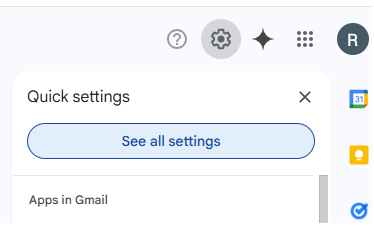
تفعيل وظيفة IMAP في Gmail يقوم تلقائيًا بتفعيل وظيفة SMTP الخاصة به. في Gmail، انقر على رمز الإعدادات واختر عرض جميع الإعدادات.
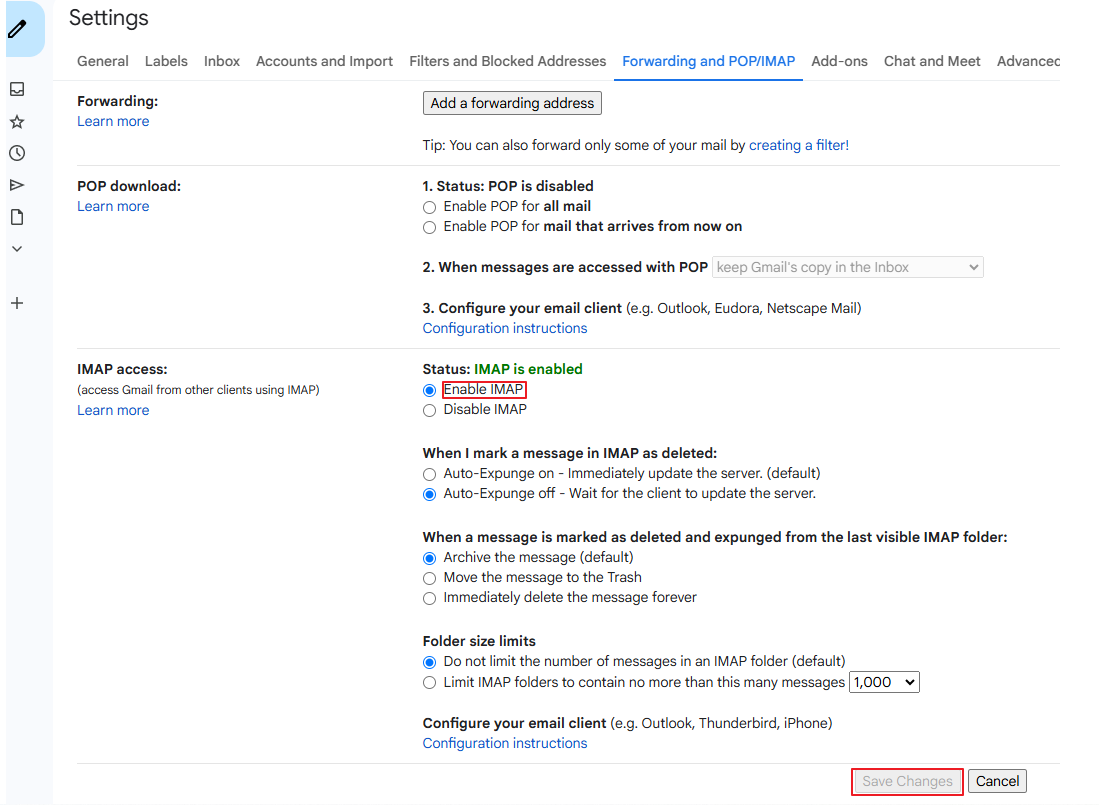
افتح علامة التبويب إعادة التوجيه وPOP/IMAP، تحقق من تمكين IMAP، وانقر على حفظ التغييرات. قد يقوم Gmail بإجراء تحقق أمني بعد ذلك - فقط اتبع التعليمات.
2. الحصول على كلمة مرور خاصة بتطبيق Google
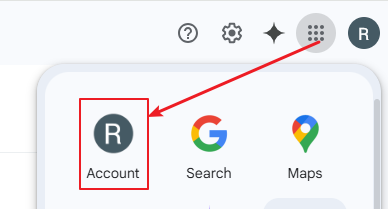
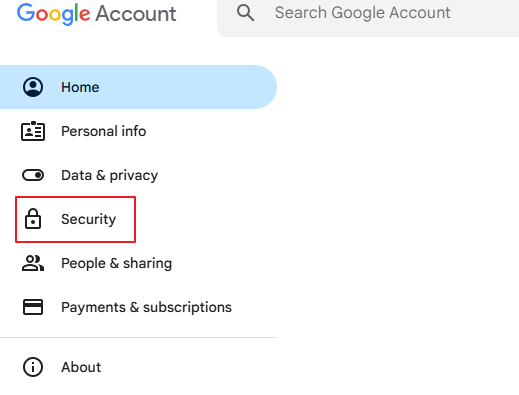
افتح حساب Google الخاص بك واختر الأمان.
يجب عليك أولاً تفعيل التحقق بخطوتين - انقر على "التحقق بخطوتين غير مفعل"، ومرر عبر الإعداد واربط رقم هاتفك المحمول.
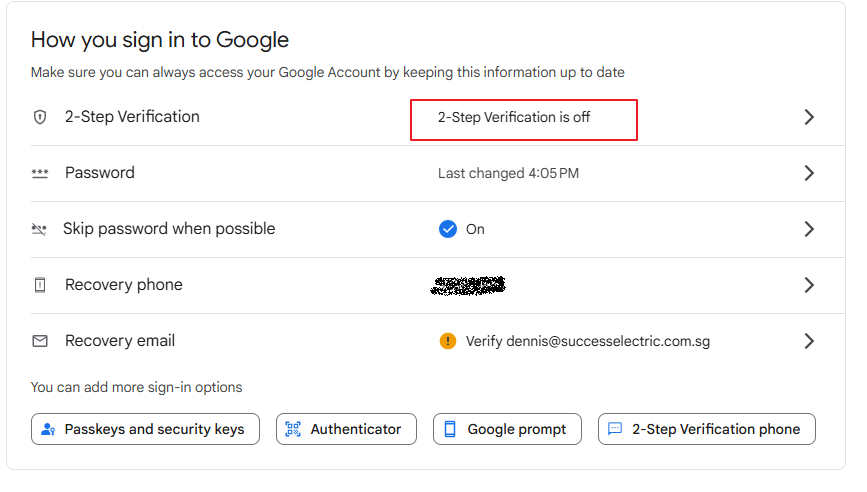
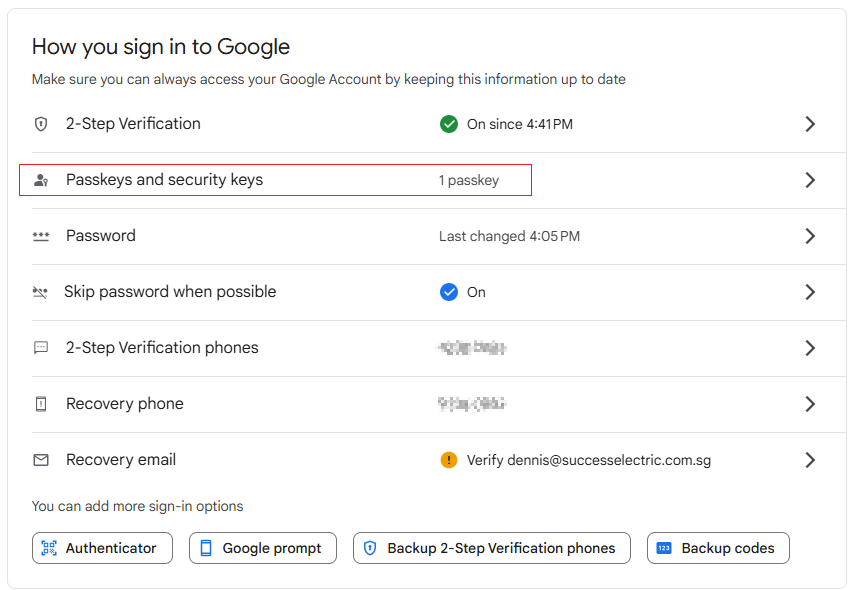
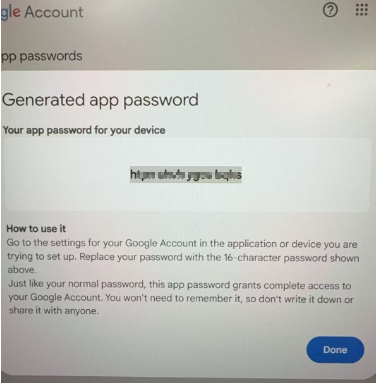
بمجرد تفعيله، أنشئ كلمة مرور خاصة بالتطبيق. يمكنك اختيار البريد، التقويم، جهات الاتصال، يوتيوب أو آخر (اسم مخصص)؛ يُوصى بـ آخر لأنه يمكنك تسميته بنفسك. تظهر Google كلمة مرور مكونة من 16 حرفًا - انسخها واحفظها. إذا نسيتها، فلا يوجد طريقة لرؤيتها مرة أخرى؛ احذفها وأنشئ واحدة جديدة.
3. تعيين معلمات البريد الإلكتروني في xLogic
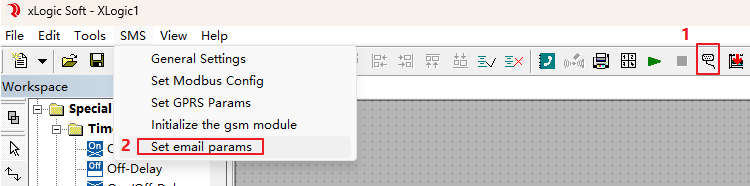
قم بتوصيل 4G-PLC بكابل البرمجة، اختر منفذ COM لخط البرمجة في xLogicSoft، ثم اختر القائمة أدوات → تعيين معلمات البريد الإلكتروني. املأ المعلمات:
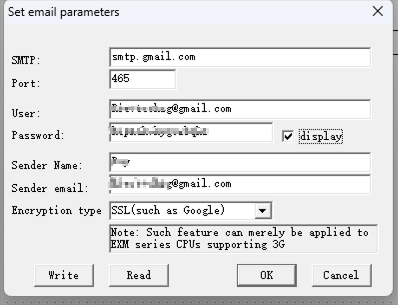
- SMTP— smtp.gmail.com.
- المنفذ— 465.
- المستخدم— عنوان Gmail الخاص بك.
- كلمة المرور— هذه ليست كلمة مرور تسجيل الدخول لعنوان بريدك الإلكتروني. إنها كلمة المرور الخاصة بالتطبيق التي تم إنشاؤها في الخطوة السابقة.
- اسم المرسلوالبريد الإلكتروني للمرسل— الاسم المعروض والعنوان الذي يتم إرسال البريد منه.
- نوع التشفير— SSL (كما تستخدمه Google).
بعد ملء المعلومات، انقر على كتابة لكتابة المعلمات في PLC. ملاحظة: هذه الميزة تنطبق على وحدات المعالجة المركزية من سلسلة EXM التي تدعم الشبكة المحمولة - تحقق من طرازك قبل الاعتماد عليها.
4. برمجة مشغل البريد الإلكتروني
يدخل شيئان في البرنامج. أولاً، أضف عناوين البريد الإلكتروني التي ستتلقى البريد في دفتر الهاتف - كل إدخال يحمل رقم، كلمة مرور، اسم ورقم الهاتف/eMa، لذا فإن صف المستلم هو مجرد اسم بالإضافة إلى عنوان البريد الإلكتروني.
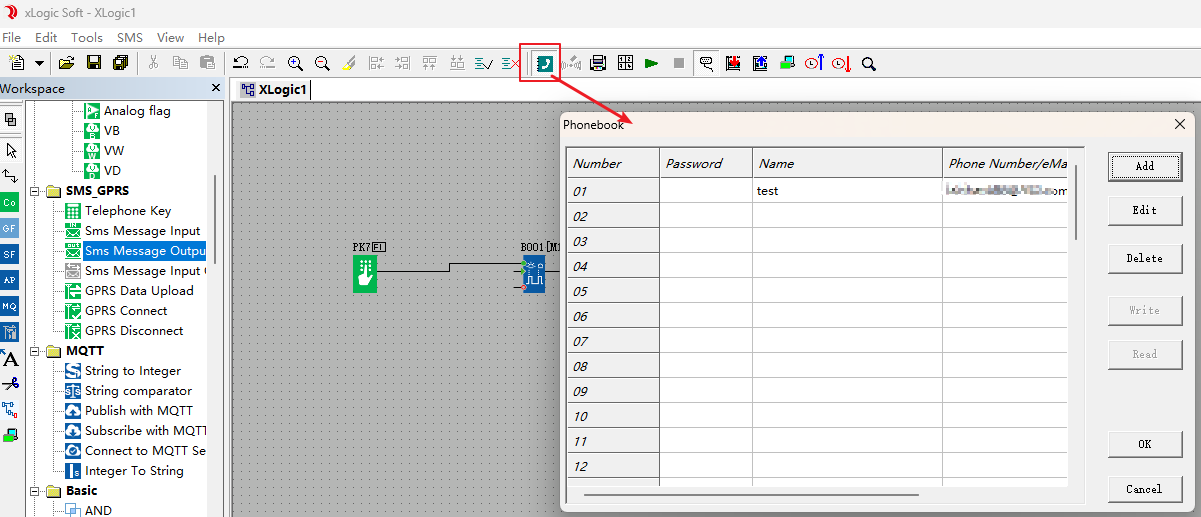
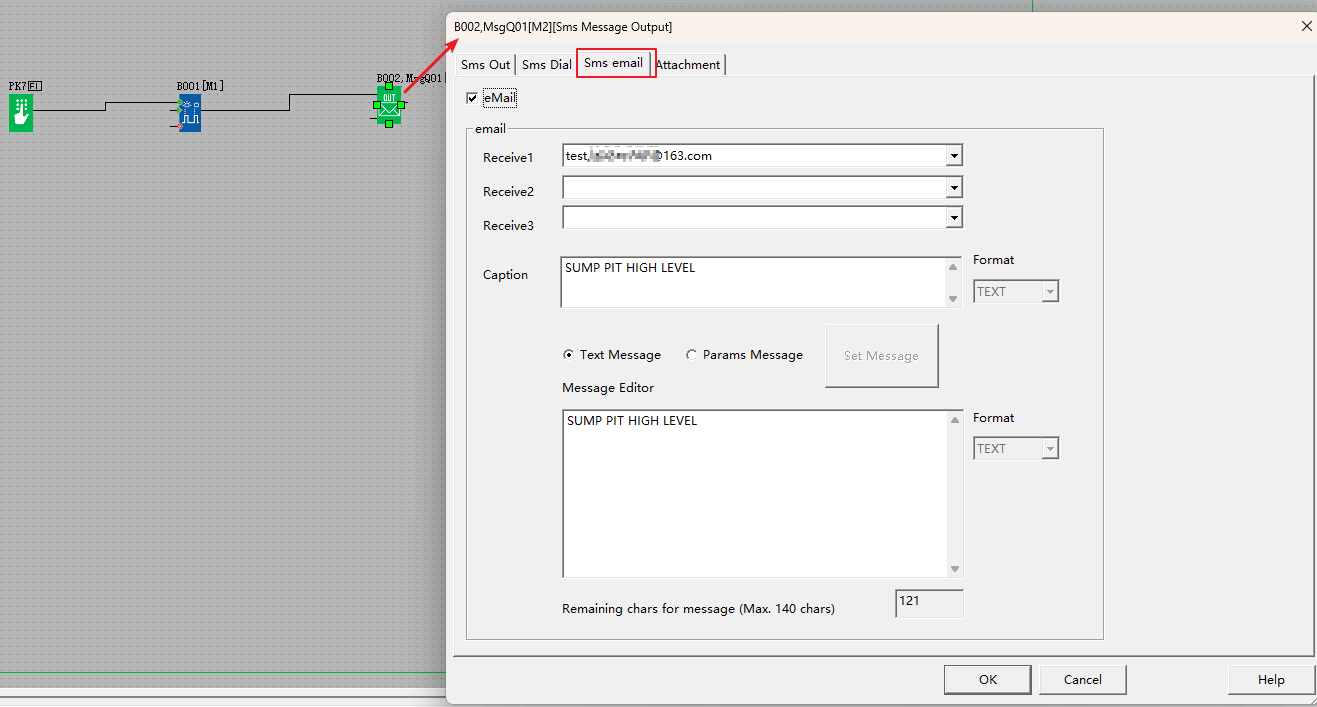
ثانيًا، استخدم كتلة Sms Message Output. في تكوين الكتلة، اختر علامة تبويب Sms email: قم بتمكين خيار البريد الإلكتروني، اختر المستلم من القائمة (Receive1، Receive2، Receive3)، واملأ العنوان (الموضوع) ومحتوى الرسالة. لا يمكن أن تحتوي كلاهما على أحرف خاصة، والرسالة محدودة بحد أقصى 140 حرفًا. تدعم الكتلة رسالة نصية عادية أو رسالة Params تتضمن قيم حية.
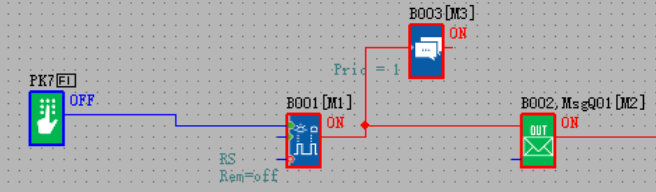
عندما يتم تفعيل الكتلة، يتم إرسال بريد إلكتروني. عندما ينجح الإرسال، يتم تشغيل دبوس الخرج للكتلة، ويمكن مراقبة الحالة عبر الإنترنت - على سبيل المثال، تفعيل يدوي يغذي كتلة Sms Message Output، مع تأكيد الخرج في نافذة المراقبة.
للحصول على صورة أوسع للروابط الخلوية واللاسلكية على هذه الـ PLCs، راجع دليلنا حولخيارات PLC عن بُعد WiFi و4G، أو تحقق منPR-26DC-DAI-RT-4GWIFIصفحة الطراز.












